

Microsoft Teamsはビジネスの現場で欠かせないコラボレーションツールになりました。会議やチャットでのやり取りだけでなく、ファイルの共有や共同編集にも頻繁に使われています。しかし「ファイルをアップロードできない」というトラブルに直面すると、業務が止まってしまい大きなストレスになりますよね。この記事では、Teamsでファイルアップロードができない原因を網羅的に整理し、容量制限や権限エラー、OneDriveの接続不良など具体的な解決方法を詳しく解説します。最後まで読むことで、同じ問題に直面したときに落ち着いて対応できるようになりますよ。
Teamsでファイルをアップロードできないのはなぜ起こるのか
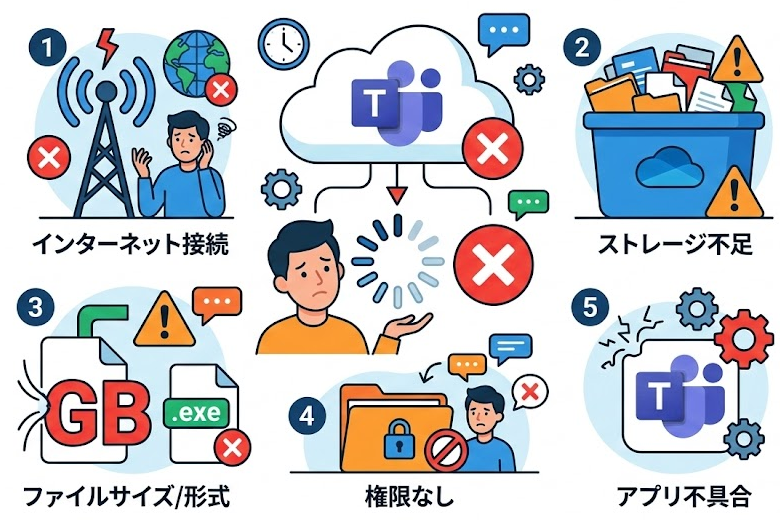
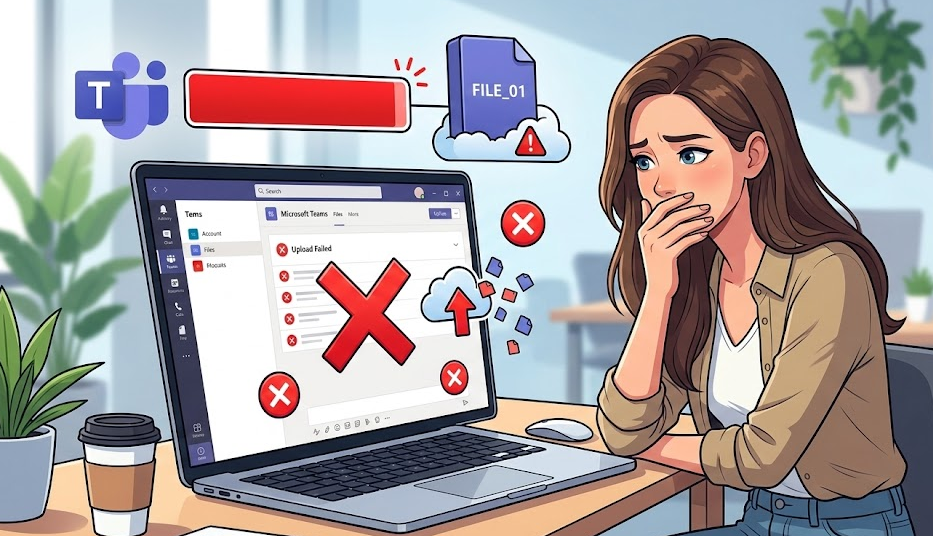
Teamsでファイルがアップロードできないとき、多くの方が最初に行うのは再起動です。
もちろん間違いではありませんが、実は原因の多くは設定や環境側にあります。
特に業務中は、上司やクライアントが待っているケースがほとんどです。
「アップロードできません」とだけ表示されると不安になりますよね。
しかし、エラーは必ず何かしらの理由があります。
よくある原因
Teamsでファイルがアップロードできない原因は複数あります。代表的なものは以下の通りです。
- 容量制限を超えている
- ネットワーク環境が不安定
- OneDriveやSharePointへの接続不良
- 権限が不足している
- 利用端末やアプリ自体の不具合
単純なエラーに見えても、複数の要素が絡み合っている場合も多くあります。
ビジネス現場の事例
ある企業では、マーケティング部門が大容量の動画をアップロードしようとした際に「teams ファイル アップロードできない 容量」と表示され作業が中断しました。原因はSharePoint側の制限でしたが、担当者は初めての経験で戸惑い、半日以上時間をロスしてしまいました。このように仕組みを理解していないと業務効率が大きく低下します。
容量制限が原因でTeamsにアップロードできないケース
Teamsでは、1ファイルあたりのアップロード上限が設定されています。
一般的なMicrosoft 365環境では最大250GBまで可能ですが、企業のポリシーで制限されていることもあります。
例えば、動画ファイルや高解像度のデザインデータを共有しようとした場面です。
「サイズが大きすぎます」と表示された場合は、ほぼ容量制限です。
対処法は以下の通りです。
容量超過はシンプルな問題ですが、気づきにくいのが特徴です。
まずはファイルサイズを右クリックで確認してみてください。
権限エラーでアップロードできない場合の確認ポイント
「アクセスが拒否されました」という表示が出る場合、原因は権限設定です。
Teamsのファイルは実質的にSharePointという共有サーバー上に保存されています。
つまり、チームやチャネルに参加していても、
アップロード権限が付与されていないケースがあります。
特に以下の場面で発生します。
- 新しく追加されたメンバー
- 外部ユーザー
- ゲストアカウント
対処法は、チーム所有者に権限確認を依頼することです。
「編集権限があるか確認してください」と具体的に伝えるとスムーズです。
通信環境やブラウザ不具合でTeamsにアップロードできないとき
在宅勤務中に多いのが、通信不良によるアップロード失敗です。
ファイル転送中にネット回線が不安定になると、処理が中断されます。
特に以下の状況は要注意です。
- VPN接続中
- 公共Wi-Fi利用中
- ブラウザ版Teamsを使用
対策としては、
- 有線LANに切り替える
- VPNを一度切断して再接続する
- アプリ版Teamsに切り替える
この3つを試すだけで解決することも多いです。
原因を順番に切り分けることが重要ですよ。
teamsで容量制限エラーが表示されたときの対処法|ファイルサイズ上限と確認方法
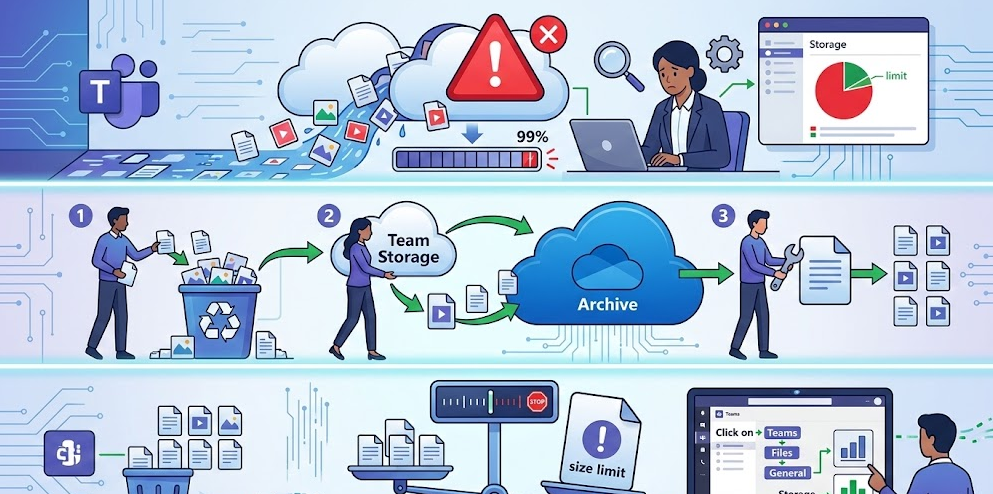
Teamsで「このファイルはアップロードできません」と表示された場合、
まず疑うべきは容量制限です。
実際の業務では、
マーケティング資料や録画データなど、大容量ファイルを扱う場面が増えています。
Teamsのファイル容量制限はどこで確認できる?
Microsoft 365の管理センターで確認可能ですが、
一般社員が直接見ることは難しい場合が多いです。
そのため、情シス担当や管理者に確認するのが現実的です。
「1ファイルあたりのアップロード上限はいくつですか」と聞きましょう。
大容量ファイルをTeamsで共有する代替方法
どうしてもサイズが大きい場合、以下の方法が有効です。
- OneDriveにアップロードして共有リンクを送る
- ファイルを分割する
- ZIP形式に圧縮する
特にリンク共有はおすすめです。
アップロード自体はOneDrive側で行われるため、エラー回避につながります。
容量制限エラーを防ぐための事前チェック習慣
日常業務でトラブルを防ぐには、事前確認が有効です。
- 動画は解像度を下げる
- 不要なページを削除する
- 画像は圧縮する
小さな工夫ですが、
これだけで会議直前のトラブルを避けられます。
Teamsで権限エラーが出てアップロードできないときの確認方法|共有設定と管理者への依頼手順
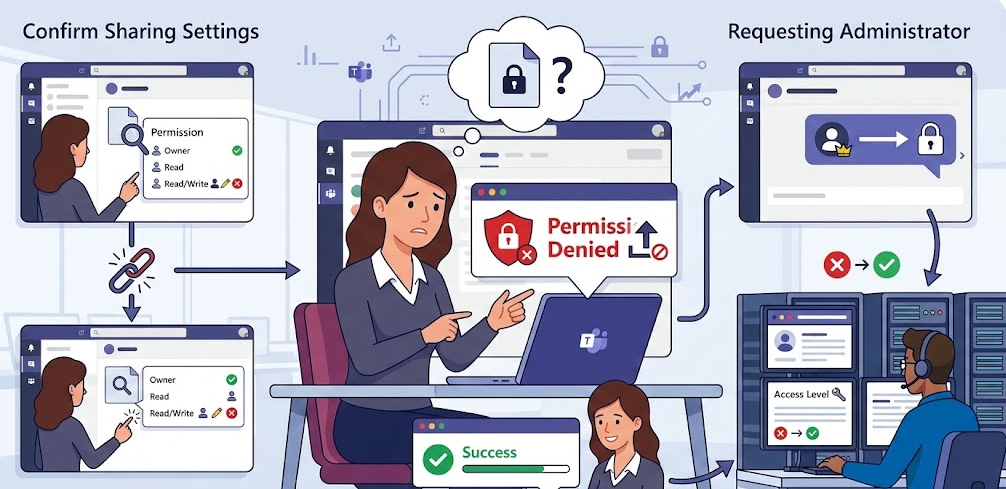
Teamsで権限エラーが出ると、
自分の操作ミスだと思いがちです。
しかし実際には、
設定側の問題であることがほとんどです。
Teamsのファイル保存先はSharePointであることを理解する
Teamsのファイルは、
裏側ではSharePointというクラウドストレージに保存されています。
つまり、Teams内での権限と、
SharePoint側の権限が連動しているのです。
ここが理解できると、
「なぜアップロードできないのか」が見えてきます。
外部ユーザーがアップロードできない理由
取引先との共同プロジェクトでは、
ゲストアカウントで招待されることが多いです。
この場合、
編集権限が制限されているケースがあります。
管理者に以下のように伝えましょう。
「当該チャネルのファイル編集権限を付与してください」
具体的に伝えることで、対応が早くなります。
権限トラブルを未然に防ぐチーム運用のコツ
権限問題は、事前設計で防げます。
- チーム作成時にロールを明確にする
- ゲストの権限範囲を事前に決める
- 定期的に権限棚卸しを行う
トラブルは突然起こるものではありません。
設計段階での配慮が重要です。
TeamsでOneDrive接続不良が原因でアップロードできないときの対処法|同期エラーの解消手順

【要点】
Teamsでファイルをアップロードする仕組みは、OneDriveと密接に連携しています。
そのため、OneDrive側で接続不良や同期エラーが発生すると、Teamsでもアップロードできない状態になります。
「ファイルの読み込みに失敗しました」「同期できません」と表示される場合は、このパターンが濃厚です。
とくに複数デバイスで同じアカウントを使っている場合に発生しやすいですよ。
OneDrive同期エラーのよくある症状と確認方法
まず確認したいのが、PC右下の通知領域にあるOneDriveアイコンです。
雲のマークに赤いバツ印が付いていないか確認してください。
以下の症状があれば、同期エラーの可能性が高いです。
- OneDriveが「同期保留中」と表示されている
- サインインが求められている
- 「アカウントに問題があります」と表示される
これらは、アカウント認証エラーや通信遮断が原因で起こります。
OneDrive接続不良を解消する具体的手順
解消手順はシンプルですが、順番が大切です。
- OneDriveからサインアウトする
- PCを再起動する
- 再度サインインする
- Teamsを再起動する
これだけで復旧するケースが多いです。
再ログインは「認証情報のリセット」という意味があります。
もし解決しない場合は、
OneDriveアプリの再インストールも検討してください。
VPNやセキュリティソフトがOneDrive接続を妨げるケース
企業によってはVPN(社内ネットワークに安全に接続する仕組み)を利用しています。
このVPNがOneDrive通信をブロックすることがあります。
セキュリティソフトも同様です。
一時的に無効化して確認することで、原因を切り分けできます。
業務で頻発する場合は、
情シス部門にポート制限の有無を確認すると良いでしょう。
Teamsでファイルがアップロードできないときにブラウザ版とアプリ版を切り替える方法

【要点まとめ】
Teamsをブラウザで使っている場合、
実はアップロード失敗の確率がやや高くなります。
理由は、ブラウザ拡張機能やキャッシュの影響です。
キャッシュとは「一時保存データ」のことで、古い情報が残ると不具合を起こします。
ブラウザ版Teamsでアップロードできないときの対処法
まず試すべきは、キャッシュの削除です。
Chromeの場合は「閲覧履歴データの削除」から実行できます。
次に試すのはシークレットモードです。
拡張機能の影響を受けないため、原因切り分けに役立ちます。
それでも解決しない場合は、
アプリ版に切り替えてみましょう。
アプリ版Teamsに切り替えるメリット
アプリ版は、ブラウザ依存ではありません。
そのため、アップロード処理が安定しやすいです。
会議資料の共有が多い部署では、
基本的にアプリ版の利用を推奨します。
業務効率の観点からも、
アプリ版の方がトラブルは少ない傾向です。
Teamsでアップロードできないエラーコード別の対処法一覧
【要点まとめ】
Teamsでは、エラーコードが表示されることがあります。
数字の羅列に見えますが、実は原因を示しています。
代表的なエラーと対処法をまとめます。
| エラー内容 | 主な原因 | 対処法 |
|---|---|---|
| サイズ超過 | 容量制限 | ファイル圧縮 |
| アクセス拒否 | 権限不足 | 管理者へ依頼 |
| 同期失敗 | OneDrive接続不良 | 再ログイン |
| タイムアウト | 通信不安定 | 回線確認 |
エラーを読む習慣がつくと、
対応スピードが大きく変わります。
Teamsでファイルがアップロードできないトラブルを防ぐための事前対策
【要点まとめ】
- 定期的なアプリ更新
- 権限設計の見直し
- 大容量データの共有ルール整備
トラブルは事後対応より、予防が重要です。
特に企業利用では、ルール設計が成果を左右します。
アプリとOSを常に最新状態に保つ
Teamsアプリは定期的に更新されます。
古いバージョンは不具合が出やすいです。
月1回は更新確認を行うと安心です。
チーム内でファイル共有ルールを決める
例えば、
- 100MB以上はOneDrive共有
- 動画は圧縮必須
- 外部共有時は事前申請
このようなルールを決めるだけで、
トラブルは激減します。
まとめ|Teamsでファイルがアップロードできないときは原因を切り分けて対処する
Teamsでファイルがアップロードできないとき、
大切なのは焦らないことです。
原因は主に次の3つに集約されます。
- 容量制限
- 権限エラー
- OneDrive接続不良
順番に確認すれば、必ず解決策が見えてきます。
日頃から共有ルールを整えておくことで、トラブルは未然に防げます。
次に同じ状況になったときは、
この記事の手順を思い出してください。
落ち着いて対処すれば、問題は必ず解決できます。























