
クレジットカードの明細に「Apple.com/Bill」や「アップルコムビル」と記載された謎の請求を見つけて、不安になった経験はありませんか?
記憶にないのでなんか引き落としがされてる、、、
この記事では、Apple.com/Billという表記の正体を明らかにするとともに、iPhoneやパソコンを使って数分で請求内容を特定する方法をわかりやすく解説します。
まず、この記事で解説する重要なポイントを一覧表にまとめました。
| 確認すべき項目 | 具体的な内容とチェックポイント |
| 請求の正体 | アプリの購入、サブスクリプション(定額制サービス)、iCloudの容量追加など |
| 確認ツール | iPhoneの設定アプリ、Appleの「購入履歴」、または専用の確認サイト |
| よくある原因 | 家族の共有利用、無料トライアルの期間終了、数日遅れての合算請求 |
| 返金の可否 | https://www.google.com/search?q=reportaproblem.apple.comから申請可能(条件あり) |
| 不正利用対策 | Apple IDのパスワード変更、2ファクタ認証の設定、カード会社への連絡 |
Apple.com/Billとは何?アップルコムビルと記載された請求の正体
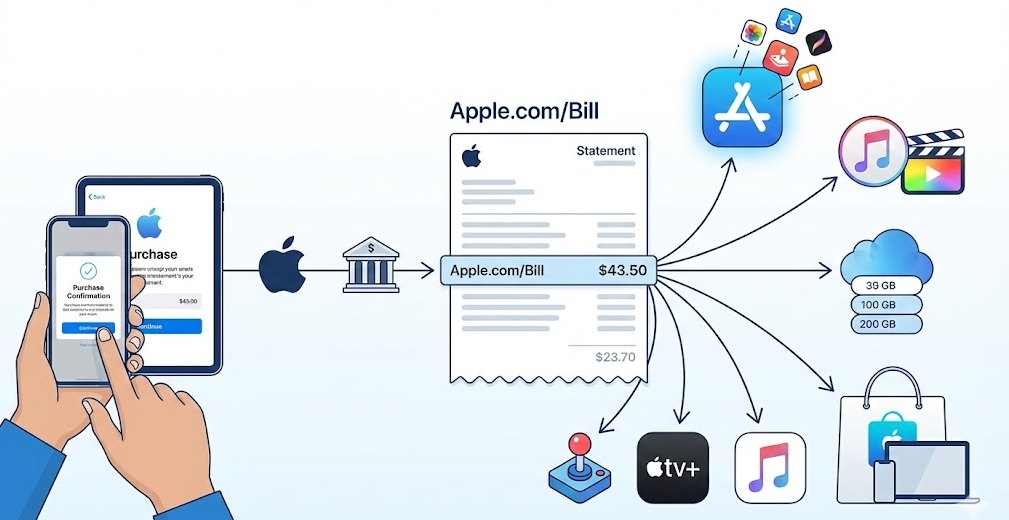
まず、「Apple.com/Bill」とは、Appleの公式課金処理サービスの名称です。
つまり
こうした支払いってことですね!
その他だとこのような支払いになりますね
- iPhoneアプリやゲームの課金(App Storeでの購入)
- Apple MusicやApple TV+などのサブスクリプション(定期購読)
- iCloudのストレージ容量追加料金
- 映画や音楽のレンタル・購入
- 家族共有グループ内の他のメンバーが行った購入
、Apple関連サービスの決済を一括処理する仕組みになっているため、明細には具体的なアプリ名やサービス名が表示されないので、不正請求であるというわけではありません
身に覚えがないときの原因
身に覚えがなくても、意外と料金が発生しているというケースもあります
その多くは以下のようなケースが原因です。
・家族共有の支払い設定による他者の購入
例:「子どもがApp Storeで課金」「配偶者がApple TVを契約」など。
・無料期間終了後の自動課金
Apple MusicやiCloudは、無料トライアル終了後に自動更新され
・複数端末で同一Apple IDを使用している
会社用・個人用のiPhoneを同じApple IDで使っていると、どちらの端末で課金したか把握できなくなります。
・App内課金の少額請求(150円など)
「Apple.com/Bill 150円」のように小さな金額で請求される場合、アプリ内アイテムやクラウドストレージの試用課金が多いです。
このように、見覚えのない請求のほとんどは「自分以外の利用」または「自動更新の見落とし」によるものであり、不正利用ではないことが多いのです。
100円や500円など少額の請求がApple.com/Billから届く理由
100円、130円、あるいは400円といった少額の請求が届く場合、その多くはiCloudのストレージプランや、アプリ内の安価なアイテム購入が該当します。特に130円という金額は、iCloudの50GBプランを契約している際によく見られる数字です。
iCloudは、iPhoneのデータをバックアップするために非常に便利なサービスですが、標準の5GBではすぐに足りなくなってしまいます。そのため、多くのユーザーが知らず知らずのうちに、あるいは過去の機種変更のタイミングで、月額130円の有料プランに加入しているケースがとても多いのです。
また、少額請求の背景には「合算請求」という仕組みもあります。
- 複数の購入を1つの領収書にまとめるAppleのシステム
- 100円の曲を3曲買った場合、後日300円として一括で請求が来るケース
- カードの有効性を確認するために、一時的に1円や100円といった少額の「オーソリ(決済枠の確認)」が行われるケース
これらは不正利用ではなく、システムの正常な動作です。特にオーソリの場合は、後ほど自動的に返金されたり、実際の請求には至らなかったりすることがほとんどですので、過度に心配する必要はありませんよ。
Apple.com/Billの明細を確認する方法|購入履歴から正確に特定する手順
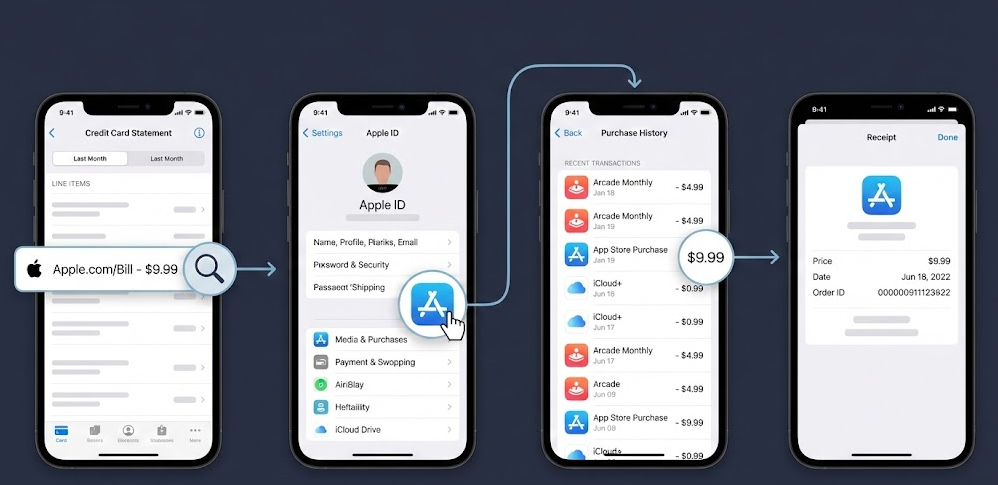
「本当に自分の課金なのか」「どのアプリで課金されたのか」を調べるには、Apple IDの購入履歴を確認するのが最も確実です。ここではiPhone・PCそれぞれの手順を紹介します。
iPhone・iPadで確認する方法
- 設定アプリを開く
- 自分の名前(Apple ID)をタップ
- 「メディアと購入」→「アカウントを表示」を選択
- 「購入履歴」をタップ
ここに表示される一覧が、Apple.com/Billとして請求された取引の内訳です。
金額・日付・アプリ名・課金内容がすべて確認できます。
また、「ファミリー共有」を利用している場合は、「家族の購入履歴」を選ぶと他メンバーの利用分も確認できます。
パソコン(Mac/Windows)で確認する方法
- ブラウザでApple公式サイトにアクセス
https://reportaproblem.apple.com/ にログイン。 - Apple IDとパスワードを入力してサインイン。
- 購入履歴が一覧で表示されるので、該当の請求を探す。
このサイトでは、課金元のアプリ名や、返金を申請できるボタンも表示されます。もし不正や誤課金の可能性がある場合は、ここからすぐに手続きを行うことができます。
クレジットカード明細との照合ポイント
Apple.com/Billの明細と購入履歴を突き合わせる際は、次の点に注目しましょう。
- 日付のズレ:クレジットカード引き落とし日は実際の購入日より1〜3日遅れることが多い。
- 金額の一致:購入履歴にある税込み金額と一致していれば正規の請求。
- アプリ名やサービス名:同額の請求が複数あっても、履歴内に対応するサービスがあるか確認。
これで身に覚えのある課金であれば、安心して問題ありません。
しかし、履歴に該当がない・知らないメールアドレスでログインされている場合は、不正利用の可能性があるため、次項の対処法に進みましょう。
Apple.com/Billの不正請求を疑う時のポイント
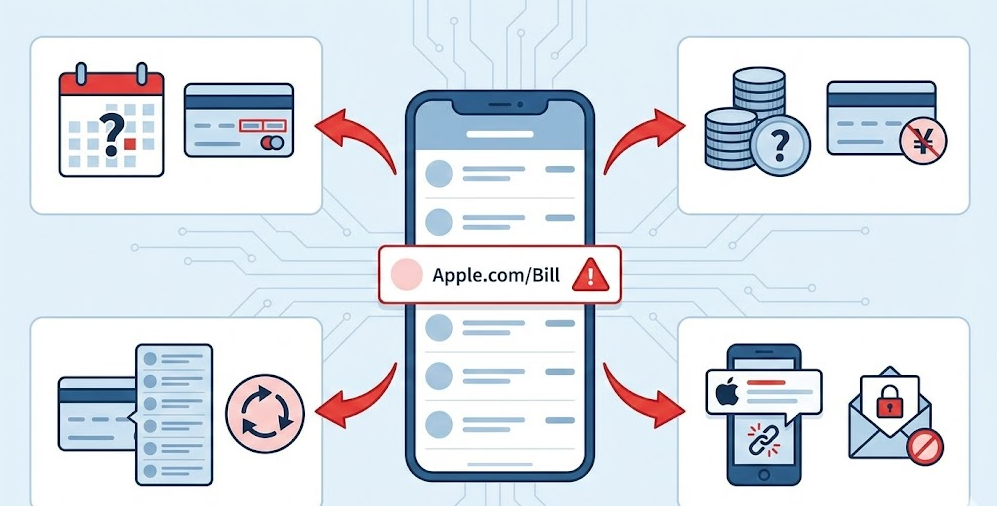
明細を見ても利用履歴が見つからない、または身に覚えのない金額が複数回引き落とされている場合は、Appleアカウントの不正利用の可能性があります。
ここでは、不正請求を見抜くポイントと、問い合わせ・返金までの手順をまとめます。
不正請求を見抜くサイン
次のような特徴がある場合は注意が必要です。
- Apple IDの購入履歴に取引がないのに請求がある
- 複数回、少額の「150円」「370円」などの課金が続く
- 不審なApple名義のメールが届き、リンクをクリックした記憶がある
- 家族や同僚が使っていない端末からの購入履歴がある
特に「150円」や「数百円」の少額請求は、クレジットカードの動作確認や詐欺者によるテスト課金のケースがあります。
放置すると高額課金につながることがあるため、すぐに対応することが大切です。
Appleへの問い合わせ方法
Appleのサポートには、不正請求専用の窓口が用意されています。
購入履歴確認後、明らかに不審な請求だと判断した場合は、以下の手順で問い合わせましょう。
- Apple公式サポートページへアクセス
https://support.apple.com/ja-jp/billing - 「請求とサブスクリプション」→「不明な請求」→「サポートへ連絡」を選択
- チャットまたは電話で、状況を説明し確認してもらう
Appleの担当者がアカウント状況を調査し、必要に応じて返金手続きやアカウント保護設定を案内してくれます。
クレジットカード会社にも連絡を
Apple側の調査と並行して、カード会社にも不正利用報告を行いましょう。
カード会社は調査のうえ、不正請求と認定されれば返金対応をしてくれます。
また、カード番号が漏えいしている可能性もあるため、カードの再発行を勧められることがあります。
このように、Appleとカード会社の両方に連絡を取ることで、被害の拡大を防ぎ、安全な状態を取り戻せます。
Apple.com/Billのサブスクリプションを解約する方法|自動課金を止める手順
Apple.com/Billの請求の多くは、サブスクリプション(定期課金)によるものです。特にApple Music、iCloud、App内課金などは、無料期間終了後に自動的に継続されます。
以下の方法で解約すれば、今後の請求を止めることができます。
iPhone・iPadでの解約手順
- 設定アプリを開く
- 自分の名前(Apple ID)をタップ
- 「サブスクリプション」を選択
- 解約したいサービスをタップし、「サブスクリプションをキャンセル」を選ぶ
これで翌請求日以降の課金が停止されます。すぐに利用できなくなるわけではなく、契約期間の終了日までは引き続き利用可能です。
パソコン(ブラウザ)での解約手順
- https://reportaproblem.apple.com/ にログイン
- 「サブスクリプションの管理」をクリック
- 契約中のサービスが一覧で表示される
- 対象のサービスを選択し、「キャンセル」ボタンを押す
これで解約手続きが完了します。
なお、App Store以外のアプリ(例:Netflixなど)をApple経由で課金していた場合も、ここで停止操作が可能です。
アップルコムビル解約時の注意点
- 無料トライアルを使っている場合も、期限前に解約しないと自動課金が始まる
- 解約しても請求が1回分発生することがある(既に課金済みの期間分)
- 会社端末の場合、管理者が設定したApple IDで課金されている可能性もあるため、担当部署に確認を
特に法人契約のiPhoneでは、個人では見えないサブスクが紐づいていることがあるため、アカウント管理者と連携して確認することが大切です。
まとめ|Apple.com/Billの請求は焦らず確認し、早めの対応を
Apple.com/Bill(アップルコムビル)の請求は、ほとんどが正規の課金ですが、まれに不正請求やサブスクの見落としが紛れています。
重要なのは「焦ってカードを止める前に、まずAppleの購入履歴を確認する」ことです。
この記事で紹介したように、
- 請求の多くはApp StoreやiCloudなどの正規サービス由来
- 身に覚えのない場合は購入履歴とカード明細を照合
- 不正の可能性があればAppleサポートとカード会社へ連絡
- サブスクリプションは「設定」からいつでも解約できる
という流れを押さえておけば、Apple.com/Billの不明請求にも冷静に対応できます。
個人でも企業でも、Appleの課金管理を正しく理解しておくことは、無駄な出費を防ぎ、経理や情報セキュリティを強化する第一歩です。
今後もし同様の請求を見つけても、「まずは履歴を確認し、正しく判断する」。この基本を覚えておくだけで、トラブルはぐっと減りますよ。























