
「大切な思い出の写真をうっかり消してしまった」「バックアップを取っていないのにiPhoneを初期化してしまった」……。iPhoneを使っていると、こうしたトラブルに直面することがあります。
「最近削除した項目」にも残っていない写真は、もう二度と戻らないと諦めていませんか?実は、適切な方法やツールを使えば、バックアップがない状態からでも写真を復元できる可能性があります。
本記事では、iPhoneで完全に削除した写真や動画を復元する方法を、初心者の方でも分かりやすく解説します。特に、強力な復元力を誇るアプリ「UltData for iOS」についても詳しくレビューします。
iPhoneで完全に削除した写真や動画は復元することはできる?
結論から言うと、iPhoneで完全に削除した写真や動画でも、復元できる可能性は十分にあります。
iPhoneの写真は削除しても、すぐに端末内部から完全消去されるわけではありません。データ領域に上書きが行われる前であれば、復元ツールによる抽出が可能なケースがあります。
以下の条件によって、成功率は大きく左右されます。
・削除してからの経過時間
・新しい写真・動画をどれだけ保存したか
・iCloud / iTunesバックアップの有無
iPhoneのシステム上、画面上から写真が消えても、内部ストレージにはデータが一時的に残っている場合が多いからです。
ただし、新しいデータがその上に書き込まれてしまうと(上書き)、復元は困難になります。そのため、「気づいたらすぐに対処すること」が何よりも重要です。
方法1.iPhoneの「最近削除した項目」から削除した写真を復元する
まず最初に確認すべきなのが、標準の「写真」アプリ内にあるゴミ箱機能です。
写真アプリ内の「最近削除した項目」には、削除後30日以内の写真・動画が保存されています。
- 「写真」アプリを開き、「アルバム」タブをタップします。
- 下にスクロールし、「最近削除した項目」をタップします(iOSのバージョンによってはFace ID/Touch IDが必要です)。
- 復元したい写真を選択し、「復元」をタップします。
※この項目に保存されるのは削除から30日間のみです。ここにもない場合は、以下の方法を試しましょう。
方法2.iCloudバックアップから消したiPhone画像を復元する
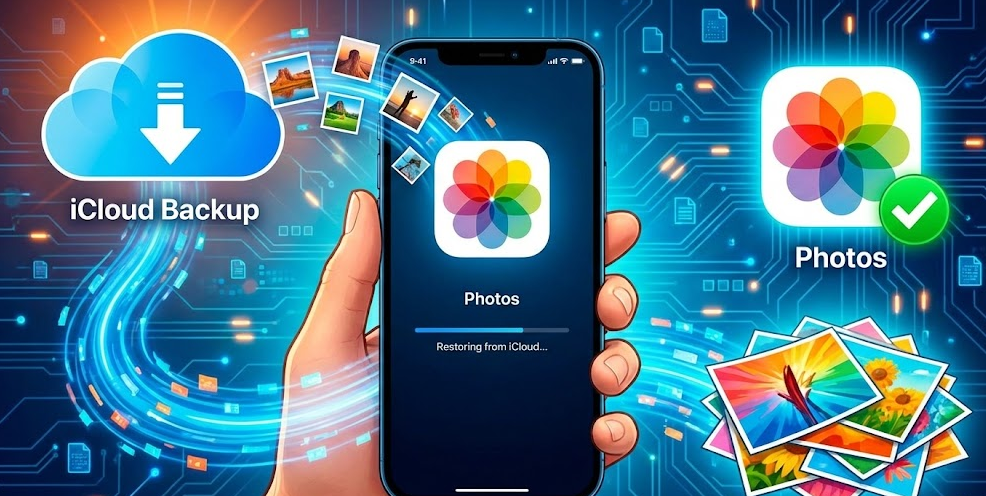
日頃からiCloudでバックアップを取っている場合、そこからデータを書き戻すことができます。
iCloudバックアップを有効にしていれば、バックアップ時点まで端末を戻すことで写真を復元できます。
ただし、現在のiPhoneデータはすべて初期化されるため、慎重な判断が必要です。
- iPhoneを一度初期化(リセット)する必要があります。
- 初期設定画面を進め、「iCloudバックアップから復元」を選択します。
- 復元したい時点のバックアップデータを選択して実行します。
注意点: iPhone全体を過去の状態に戻すため、バックアップ以降に保存した新しいデータが消えてしまう点に注意が必要です。
方法3.iTunesバックアップで消えたiPhone写真を取り戻す
PC(Windows/Mac)のiTunes(またはFinder)でバックアップを取っている場合も、復元が可能です。
こちらもiCloud同様、部分復元ができず全データ上書きになる点がデメリットです。
- PCとiPhoneを接続し、iTunesを起動します。
- デバイスアイコンをクリックし、「バックアップを復元」を選択します。
- 適切な日付のバックアップを選び、復元を開始します。
iCloud同様、デバイス全体が上書きされる点に留意しましょう。
方法4.iPhoneデータ復元ソフトから完全に削除したiPhone写真を復元する方法【バックアップなし】
「バックアップを取っていない」「特定の写真だけを選んで復元したい」「iPhoneを初期化したくない」という場合に最も有効なのが、専用の復元ソフトを使用する方法です。
ここでおすすめするのが UltData for iOS です。
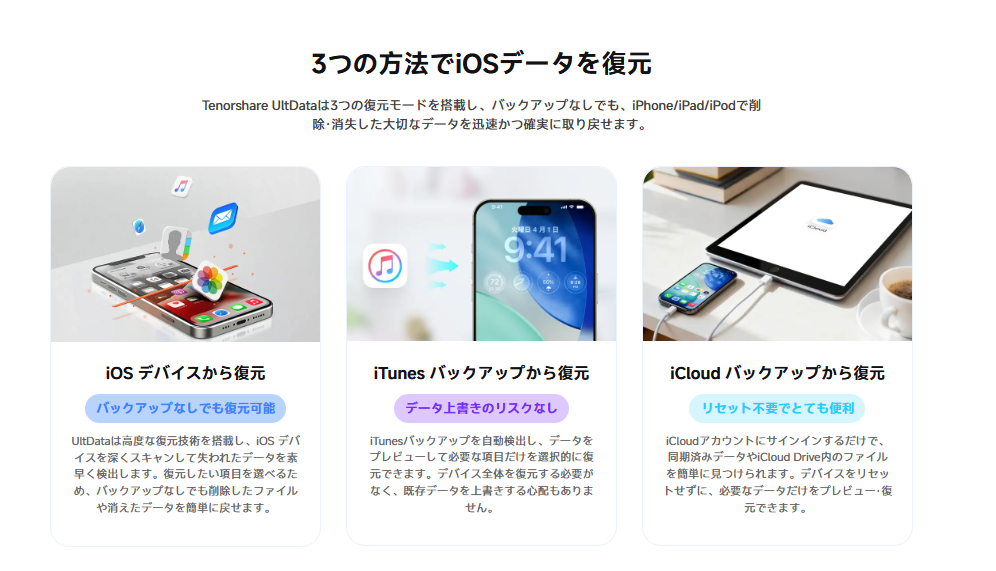
UltData for iOSの特徴・機能
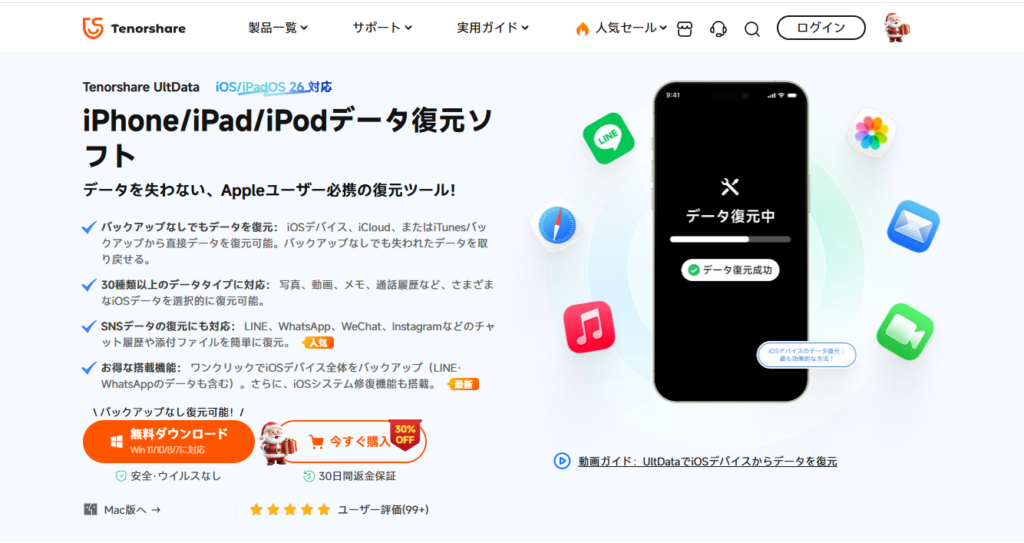
Tenorshareが提供する「UltData for iOS」は、業界最高水準の復元率を誇るデータ復元アプリです。
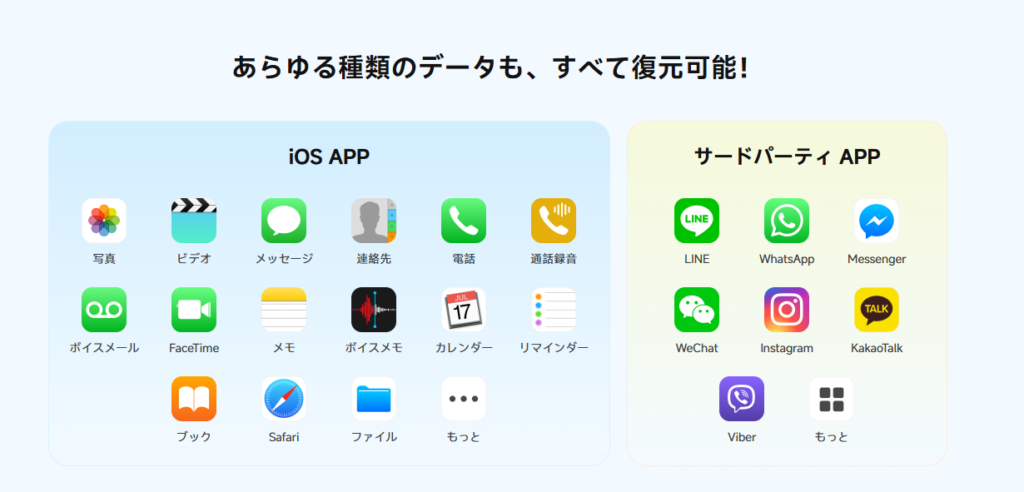
驚くべきはその対応幅の広さです。写真・動画といったメディアファイルから、メッセージ、連絡先、メモなどのテキストデータ、さらには各種SNS(LINE/WhatsApp/Kik)の履歴まで、35種類を超える膨大なデータ形式の抽出・復元に対応しています。
- バックアップがなくても安心: iPhone本体を直接スキャンし、消えたデータを効率よく救出します。
- 選べる3つの復元モード: デバイス本体からのほか、iCloudやiTunesのバックアップデータからの抽出・復元も自由自在。
- 主要SNSアプリに完全対応: LINE、WhatsApp、Viber、WeChatなどのトーク履歴や添付ファイルのバックアップ・復元が可能です。
- トラブル解決もこれ一本: データの復元だけでなく、起動障害などのiOSシステム不具合を修復する機能も搭載。
- 最新環境をフルサポート: 最新のiOSに対応しており、WindowsでもMacでも快適に動作します。
UltData for iOSの使い方
「専門的なソフトは操作が難しそう……」と不安に思う方もいるかもしれませんが、UltData for iOSのUI(操作画面)は非常にシンプルで、直感的に操作できるように設計されています。
①インストール手順
まずは、公式サイトからインストーラーをダウンロードします。
- ダウンロードした「ultdata-ios_1171.exe」を実行します。
- インストールガイドに従い、「インストール」ボタンをクリックします。
- インストール完了後、ソフトを起動し、付属のUSBケーブルでiPhoneとパソコンを接続します。
②ライセンスを適用する
スキャンしたデータを実際に復元・保存するために、ライセンス登録を行います。
これで製品版としてのすべての機能が利用可能になります。
- 画面右上にある「鍵マーク(登録)」アイコンをクリックします。
- 登録済みのメールアドレスと提供された登録コードを入力し、「登録」ボタンを押します。
- 「登録」をクリックすると、製品版としてすべての機能が利用可能になります。
③使い方の順番
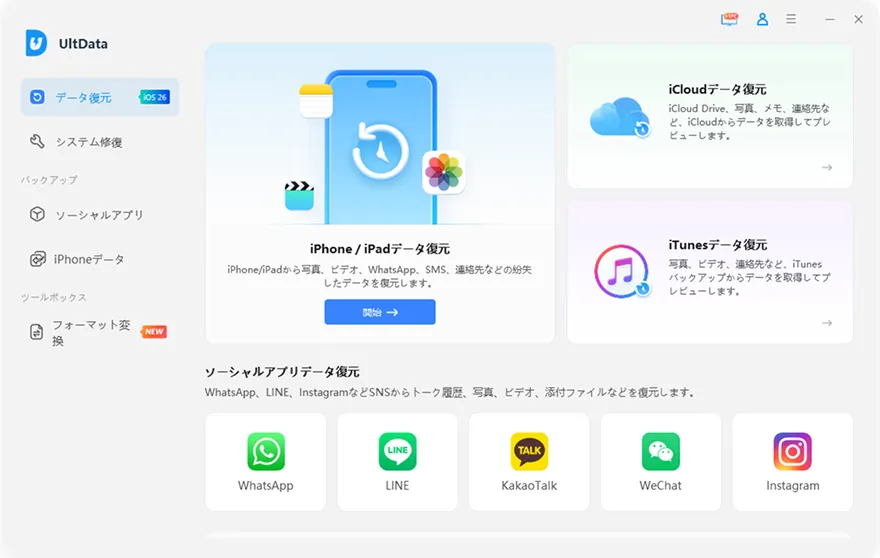
実際に、iPhoneから消えた写真を復元する手順を見ていきましょう。
メイン画面にはいくつかのメニューが表示されますが、今回は「iPhone/iPadデータ復元」を選択しましょう。これが、デバイスから直接データを救い出すためのメイン機能です。
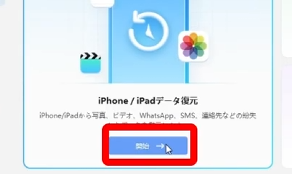
画面中央にある開始をクリックします。
ステップ1:デバイスを接続して、「写真」をスキャン
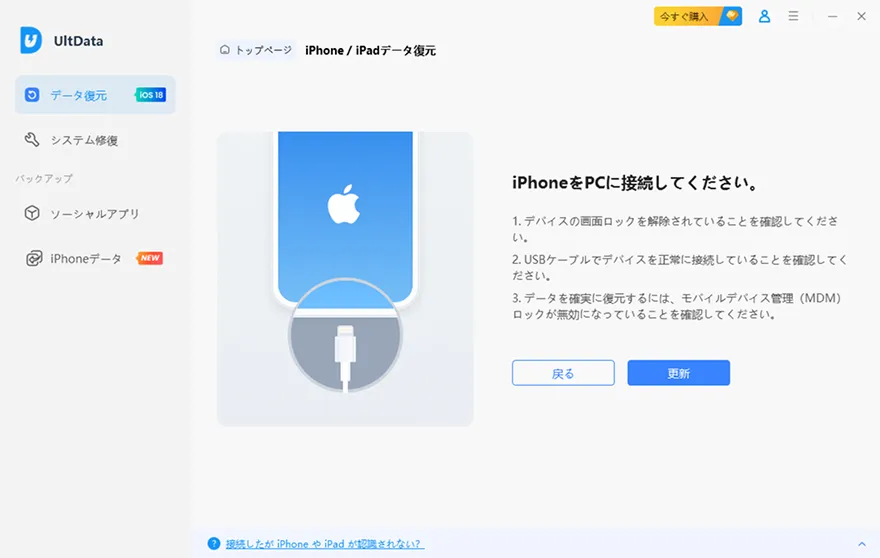
上図の画面になったら
デバイスを接続して、「写真」をスキャン PCとiPhoneをUSBケーブルで接続します。
接続すると下図のように表示がされます。
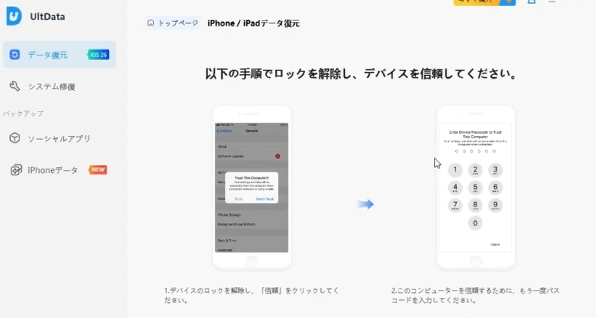
上図の画面がでたら、パスコードの入力を行います
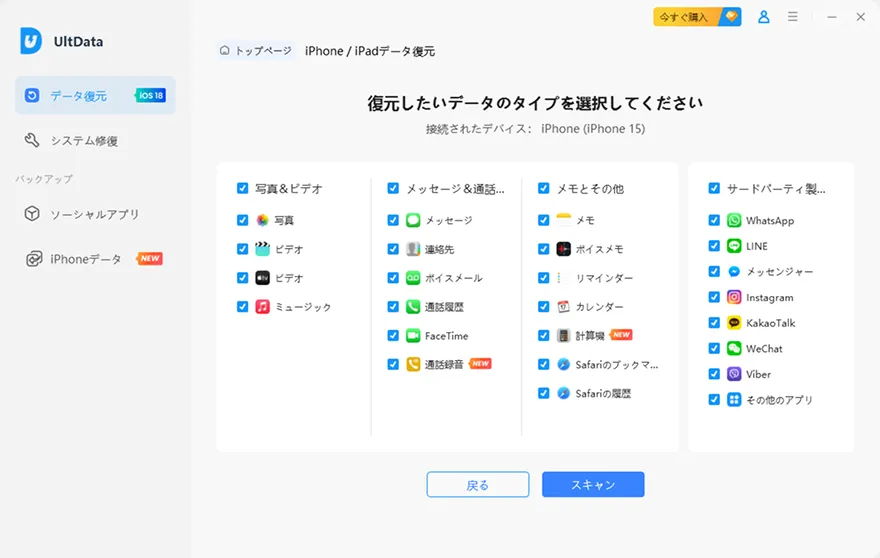
パスコード入力後、画面が切り替わり復元データの選択画面に切り替わります。
次に、復元したいデータの種類を選択する画面が表示されます。ここでは「写真」にチェックを入れ、「スキャン」を開始します。
再度パスワードの入力を行うと、スキャンが開始されます
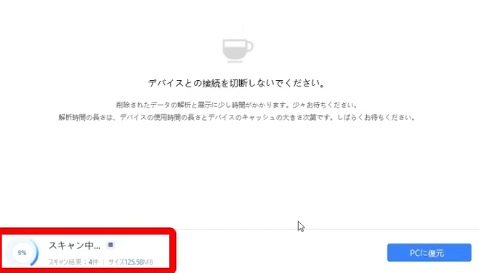
ステップ2:消した写真の確認・プレビュー
消した写真の確認・プレビュー スキャンが完了すると、iPhone内に残っているデータと、削除されたデータが一覧で表示されます。
「削除されたデータのみを表示」に切り替えると、効率よく探せます。
UltDataの強みは、復元前に写真をプレビューできる点です。
中身を確認してから復元できるので、不要なデータまで書き出す手間がありません。
ステップ3:削除した写真を復元する
削除した写真を復元する 復元したい写真を選択し、画面右下の「PCに復元」をクリックします。
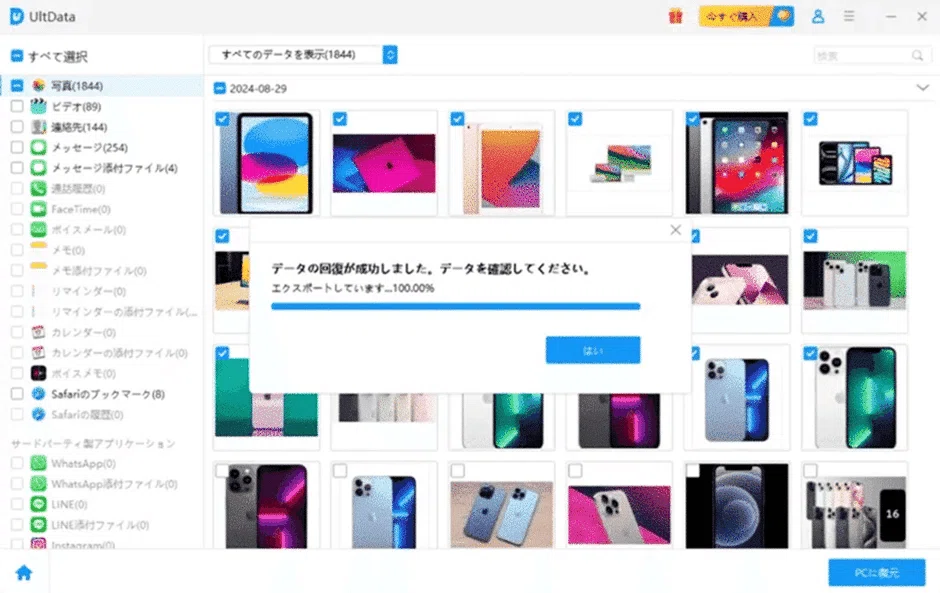
保存先を指定すれば、あっという間に写真の救出が完了します。
より詳細な操作手順を知りたい方へ さらに詳しい画像付きの解説は、Tenorshare公式サイトのチュートリアル(ガイドページ)も併せてご覧ください。
動画からも確認可能です。
あわせて読みたい関連記事:
UltData for iOSの口コミについて
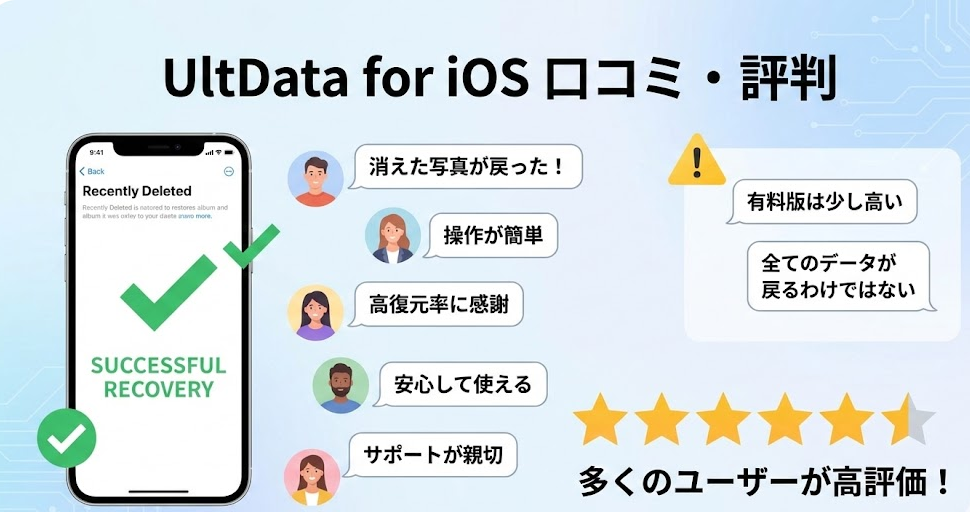
実際に「UltData for iOS」を利用したユーザーからは、以下のような高い評価が寄せられています。
高評価の口コミ
ポジティブな評価の多くは、「専門業者に頼むより安く、操作が簡単で実際に救われた」という内容です。
- 直感的な操作性: PC初心者でもUSBで繋ぐだけでスキャンが始まり、指示通りに進めれば良い点が評価されています。
- 「最近削除した項目」からも消えたデータの復旧: iPhoneの標準機能では戻せない、完全に削除した写真やLINEのトークが復元できたという成功事例があります。
- システム修復機能: データ復元だけでなく、リンゴループやリカバリーモードからの脱出にも役立ったという声があります。
【ソースURL】
- Picky’s (実機検証レビュー):【実機で検証】UltData for iOSで削除されたメッセージ・ボイスメモを復元
- Yahoo!ショッピング (購入者レビュー):Tenorshare UltData 最新版 カスタマーレビュー
- note (検証記事):iPhoneデータ復元ソフトを徹底検証|用途別ベストツールは?
- 「諦めていた写真が戻った!」 機種変更時にバックアップを失敗し、数年分の思い出が消えて絶望していましたが、このソフトで8割以上の写真を復元できました。
- 「操作がとにかく簡単」 PC操作に詳しくない私でも、画面の指示通りに進めるだけで迷わずに使えました。UIが日本語で分かりやすいのがいいですね。
- 「特定のデータだけ選べるのが便利」 iTunesの復元だと丸ごと上書きされてしまいますが、UltDataは必要な写真だけ、LINEのトークだけを選んで復元できるのが非常に助かります。
- 「InstagramやLINEにも対応している」 SNS上のやり取りで保存し忘れた画像も抽出できたのは驚きでした。対応しているデータ形式が35種類以上と多いので安心感があります。
調査結果のまとめ:利用前に確認すべきこと
口コミから分析した「失敗しないための活用法」は以下の通りです。
- まず「無料体験版」でスキャンする: 有料版を買う前に必ずスキャンを行い、プレビュー画面に目的のデータが正しく表示されるかを確認してください。プレビューで表示されないものは、有料版を買っても復元できません。
- 上書きを避ける: データが消えたと気づいたら、すぐにiPhoneの使用(新しい写真の撮影やアプリのDL)をやめてください。新しいデータが入ると、古いデータが物理的に破壊され、どのソフトでも復元できなくなります。
- 公式ブログの「安全性解説」も参考に: 開発元が自社の「怪しい」という噂に対して回答しているページもあります。
結論: 「最後の望み」として試す価値は十分にあります。
UltData for iOSを使ってみた感想
筆者が実際に最新のiPhoneを使用し、あえて「最近削除した項目」からも完全に消去した写真を復元できるか検証してみました。その際に感じた、「他にはないリアルな良さ」をお伝えします。
① 「諦める前に試してよかった」と思える圧倒的な検出力
正直なところ、iPhoneのゴミ箱からも消したデータが本当に戻るのか、最初は半信半疑でした。
しかし、スキャンを開始して数分。画面に「あ、これだ!」と声が出るほど懐かしい写真が次々とサムネイル表示されたときは、感動すら覚えました。
単に「ファイル名」が羅列されるのではなく、画像の中身を確認しながら選べるので、「復元したけど中身が違った」という時間の無駄が一切ないのが、非常にユーザーフレンドリーだと感じました。
② 初心者でも迷わせない「親切設計」のUI
高機能な復元ソフトにありがちな「複雑な設定」は一切ありませんでした。
特に好印象だったのは、iPhoneを接続した際に「信頼をタップしてください」「パスコードを解除してください」と、次に何をすべきかが図解で指示される点です。PC操作が苦手な方でも、まるでお店でプロにお願いしているような感覚でスムーズに作業が進められるはずです。
③ 復元だけじゃない「右クリック」の隠れた便利機能
実際に触ってみて驚いたのが、プレビュー画面での「右クリック機能」です。
復元する前に画像内のテキストを抽出(OCR)できたり、iPhone特有のHEIC形式を自動でJPGに変換して保存できたりと、単なる「復元」の枠を超えた実用性の高さに驚きました。
また、LINEのトーク履歴をそのまま「印刷」できる機能は、証拠として残しておきたい場合や、思い出を紙で保存したい場合に非常に強力な武器になると感じます。
④ 動作の軽快さと安定感(iOS 26でも検証済み)
今回は最新のOS環境でテストしましたが、スキャン中にソフトが落ちたり、iPhoneがフリーズしたりすることもなく、動作は非常に安定していました。
もし、接続がうまくいかない場合でも、画面上に「リカバリモード解除」や「システム修復」といったレスキューボタンが常に用意されているため、「何かあってもこのソフトが何とかしてくれる」という安心感がありました。
総評:iPhoneユーザーなら「お守り」として持っておきたい一本
iCloudやiTunesのバックアップは「iPhoneを丸ごと過去に戻す」という大掛かりな作業になり、今のデータが消えるリスクが伴います。
その点、「UltData for iOS」は今のデータを維持したまま、消えたものだけをピンポイントで救い出せる。 この安心感こそが、多くのユーザーに支持されている最大の理由だと確信しました。
まとめ
iPhoneから大切な写真を完全に削除してしまっても、諦める必要はありません。
- まずは「最近削除した項目」をチェック。
- バックアップがあるならiCloud/iTunesを活用。
- バックアップがない、または効率的に復元したいなら「UltData for iOS」が最適。
大切な思い出が完全に消えてしまう前に、ぜひ今回の方法を試してみてください。
製品ページはこちら: UltData for iOS 公式サイト
詳しい操作ガイド: iOSデバイスからデータを復元する方法























