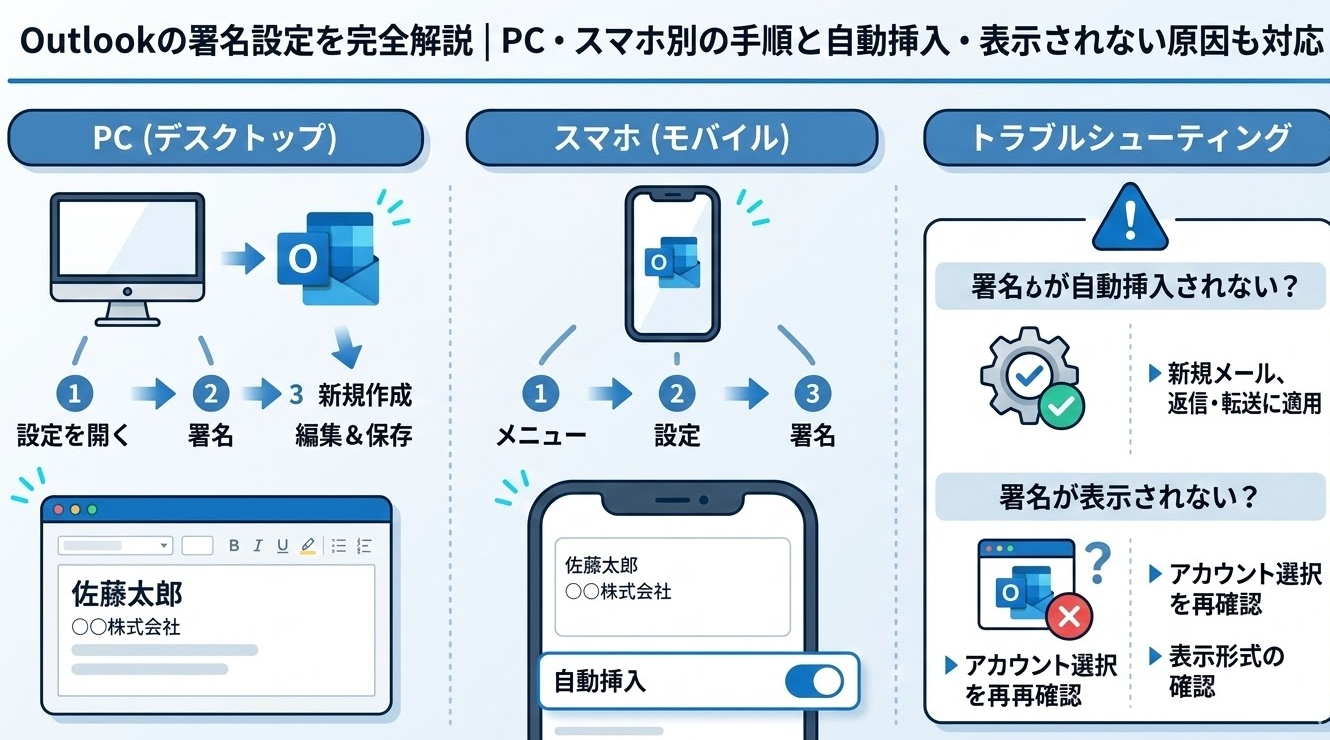
Outlookの署名は「設定場所さえわかれば1分で作れます」が、実際には多くの人が場所を見つけられずに迷っています。
メールの最後に会社名・電話番号・役職などを自動表示する機能が署名です。営業メールでは信頼性を高め、社内メールでは連絡先の共有を簡単にします。
ところがOutlookはPC版・Web版・スマホ版で設定場所が異なり、「署名が入らない」「返信に表示されない」「スマホだけ消える」といったトラブルもよく起こります。
この記事では、実際に多い質問に直接答える形で次の内容をまとめました。
・PC版Outlookの署名設定
・Outlook Webの署名設定
・iPhone / Androidの署名設定
・署名を自動挿入する設定
・署名が表示されない原因
操作に迷いやすいポイントも補足しているので、そのまま手順通りに進めれば設定できますよ。
Outlookで署名を設定する方法(PC)
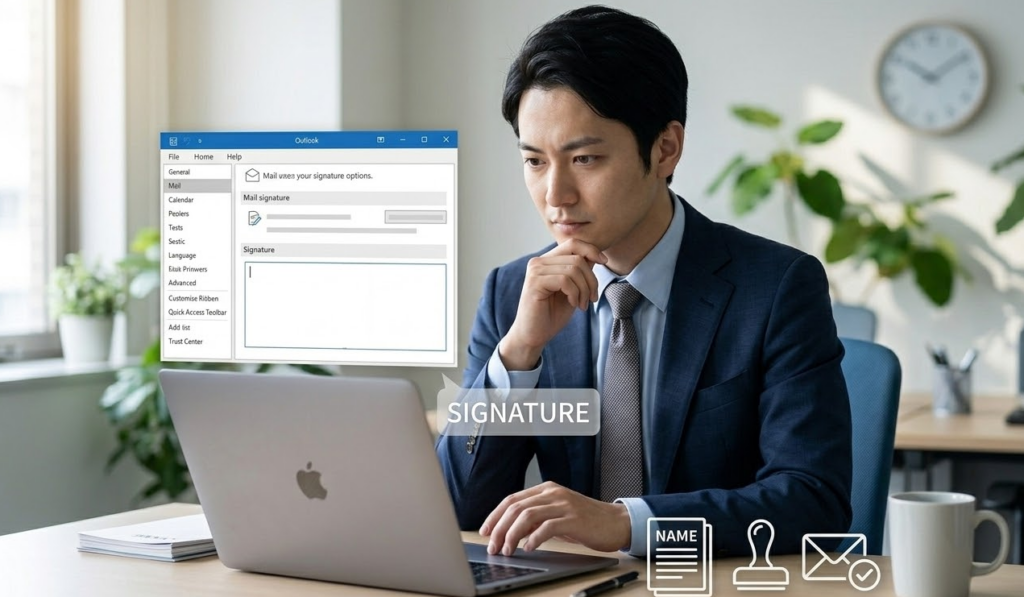
結論から言うと、PC版Outlookの署名は
「ファイル → オプション → メール → 署名」で設定します。
ここで迷う人が多いです。
署名の設定はメール画面ではなく「Outlook全体の設定」にあります。
では順番に進めていきましょう。
手順
ここが一番迷いやすいポイントです。
メール設定の中に小さく表示されています。
| 項目 | 例 |
|---|---|
| 会社名 | 株式会社〇〇 |
| 部署 | マーケティング部 |
| 氏名 | 山田 太郎 |
| 電話 | 03-0000-0000 |
| メール | example@sample.co.jp |
営業メールでは
・会社URL
・所在地
を入れておくと信頼性が上がります。
これで署名は作成完了です。
ただし、このままだと自動挿入されません。
次の設定も必ず行いましょう。
Outlookで署名を自動挿入する設定

結論
署名は 新規メール / 返信メールごとに設定する必要があります。
ここを設定し忘れる人が多いです。
署名設定画面の右側に次の項目があります。
・新しいメッセージ
・返信 / 転送
それぞれプルダウンで署名を選択してください。
設定例
| 設定項目 | おすすめ |
|---|---|
| 新規メール | 署名あり |
| 返信メール | 署名あり |
営業メールでは
返信にも署名を入れておくと相手が連絡先を確認しやすいです。
社内メールの場合は
返信は署名なしにする会社もあります。
運用ルールに合わせて選びましょう。
Outlook Webで署名を設定する方法
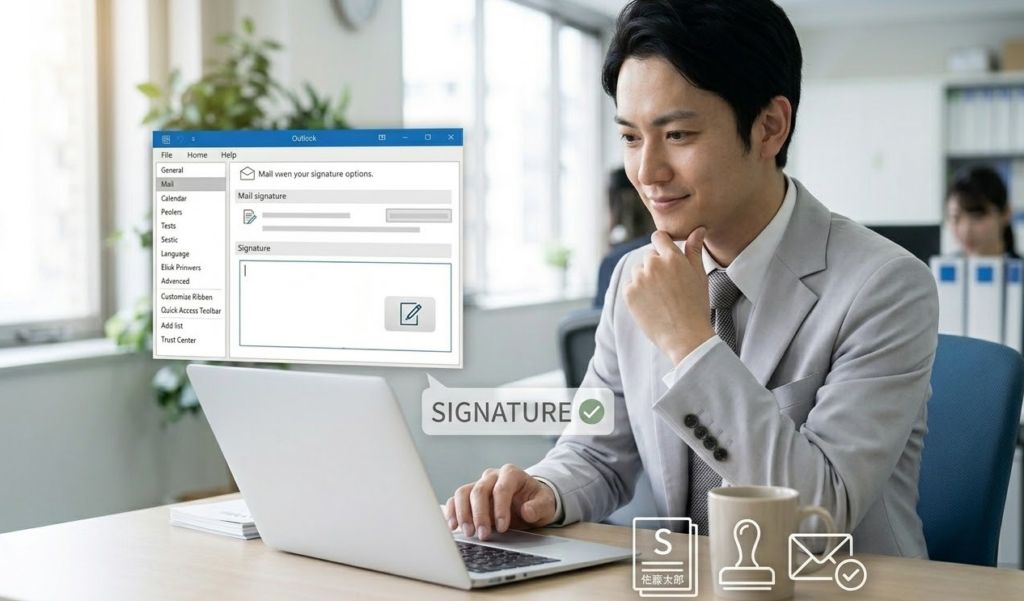
結論
Outlook Webの署名は
設定 → メール → 作成と返信で設定します。
歯車アイコンの奥にあります。
手順
1Outlook Webを開く
2右上の 歯車アイコン(設定) をクリック
3Outlookのすべての設定を表示
4メール をクリック
5作成と返信 を選択
ここが署名の設定場所です。
意外と深い場所にあります。
6署名を入力
例
株式会社〇〇
営業部
山田 太郎
TEL
メール
7次の項目をON
・新しいメッセージに自動挿入
・返信と転送に自動挿入
この設定を忘れる人が多いので注意しましょう
8保存
これでWeb版の署名設定は完了です。
iPhone・AndroidでOutlookスマホで署名を設定する方法

結論
スマホ版Outlookは
設定 → 署名で設定します。
PCよりかなり簡単です。
ただし最初はiPhoneの場合「Outlook for iOS」という署名が入っています。
手順
1Outlookアプリを開く
2左上のアカウントアイコンをタップ
3左下の 設定(歯車)
4署名 をタップ
5署名を編集
例
株式会社〇〇
営業部
山田 太郎
TEL:03-0000-0000
Mail:example@sample.co.jp
スマホでも会社名を入れておくと、ビジネスメールとして違和感がありません。
これで設定完了です。
Outlookの署名が表示されない原因
署名が出ない場合、原因はほとんど次の3つです。
自動挿入設定がOFF
署名を作っただけではメールに表示されません。
次の設定を確認してください。
・新規メール
・返信メール
どちらにも署名が設定されているか確認します。
署名が選択されていない
Outlookは複数の署名を作成できます。
例
営業用署名
社内用署名
サポート用署名
メール作成画面の 署名ボタン から切り替えできます。
PCとスマホで設定が別
Outlookでは
・PC版
・Web版
・スマホ版
それぞれ署名が別設定です。
PCで作った署名はスマホには反映されません。
スマホでも同じ署名を設定する必要があります。
Outlookの署名を見やすくするコツ
長い署名はメールを読みにくくします。
ビジネスメールでは シンプルな構成 が読みやすいです。
基本署名
会社名
部署
氏名
電話番号
メール
営業メール署名
会社名
部署
氏名
TEL
Mail
会社URL
会社URLを入れておくと、相手が会社情報を確認しやすくなります。
Outlookの署名設定まとめ
Outlookの署名は次の場所から設定できます。
| 環境 | 設定場所 |
|---|---|
| PC版Outlook | ファイル → オプション → メール → 署名 |
| Outlook Web | 設定 → メール → 作成と返信 |
| iPhone | 設定 → 署名 |
| Android | 設定 → 署名 |
署名が表示されない場合は次を確認してください。
・自動挿入設定がONになっているか
・署名が選択されているか
・PCとスマホで別設定になっていないか
署名は一度設定すれば、メール作成のたびに自動で挿入されます。
ビジネスメールの信頼性も上がるので、まだ設定していない場合はこの記事の手順で設定してみてください。すぐに使えるようになります。