
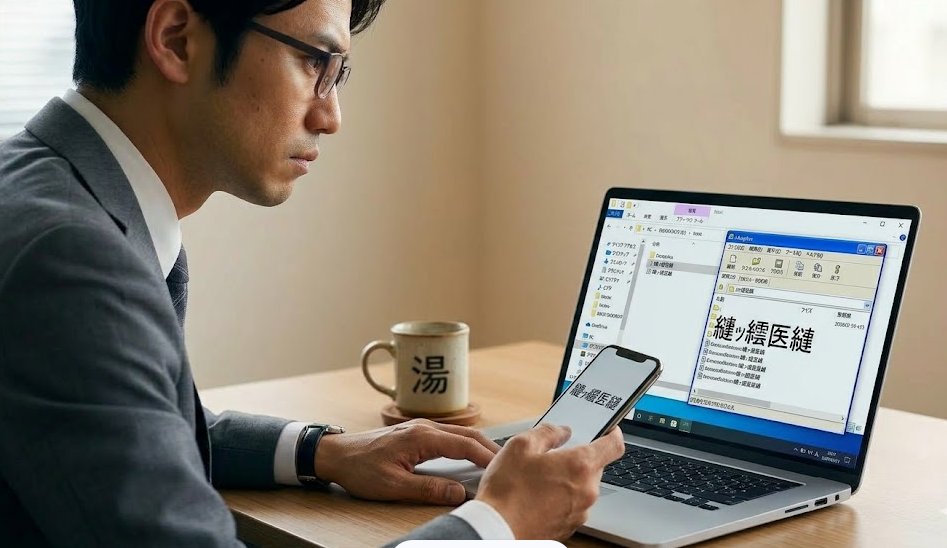
LhaplusでZIPファイルを解凍したら、ファイル名が意味不明な文字列になっている。しかも中身のテキストまで読めない。こういう状況、急いでいるときほど困りますよね。
ロロメディア編集部でも「納品データが開けない」「日本語が全部崩れている」といったトラブルは何度もありました。ただ、Lhaplusの文字化けは原因がかなり限定されていて、手順通りに対処すれば確実に直せます。
Lhaplusで文字化けする原因はこの3つ
まず原因を切り分けると、最短で解決できます。よくあるのは次の3つです。
- 文字コードが合っていない
- ZIPの作成環境が違う
- Windowsの設定が影響している
文字コード(テキストの保存形式のこと)がズレると、日本語はほぼ確実に崩れます。特に海外ツールやMacで作られたZIPは要注意です。
まず試すべき最短の対処法
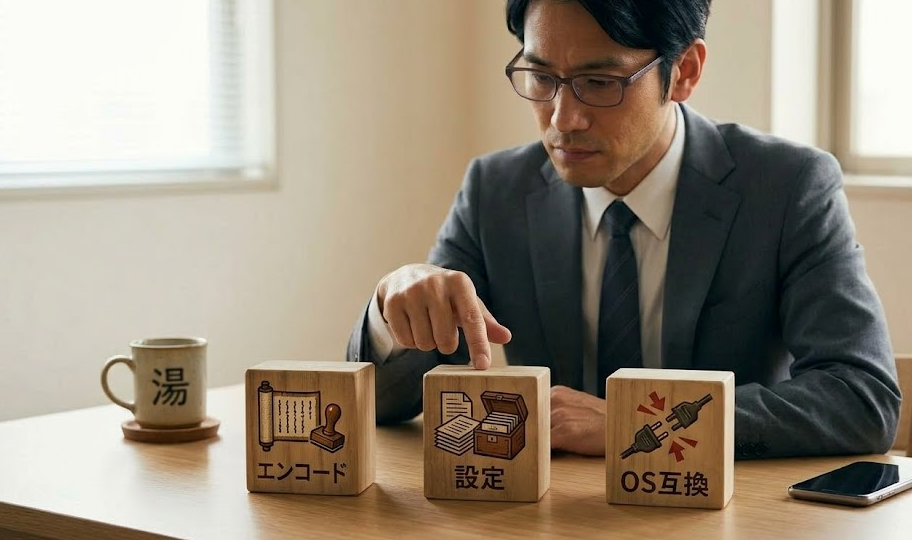
いきなり設定をいじる前に、ここを試してください。これだけで直るケースがかなり多いです。
別の解凍ソフトを使う
「Lhaplusで開いたら全部文字化け」という場面、実はソフト側の対応不足が原因かもしれません。
操作手順
- 7-Zipをインストール
- 該当ZIPを右クリック
- 「7-Zip」→「ここに展開」
編集部でも、Lhaplusで崩れていた日本語が7-Zipで正常表示されたことが何度もあります。
Lhaplusでどうしても解決したい場合の設定変更
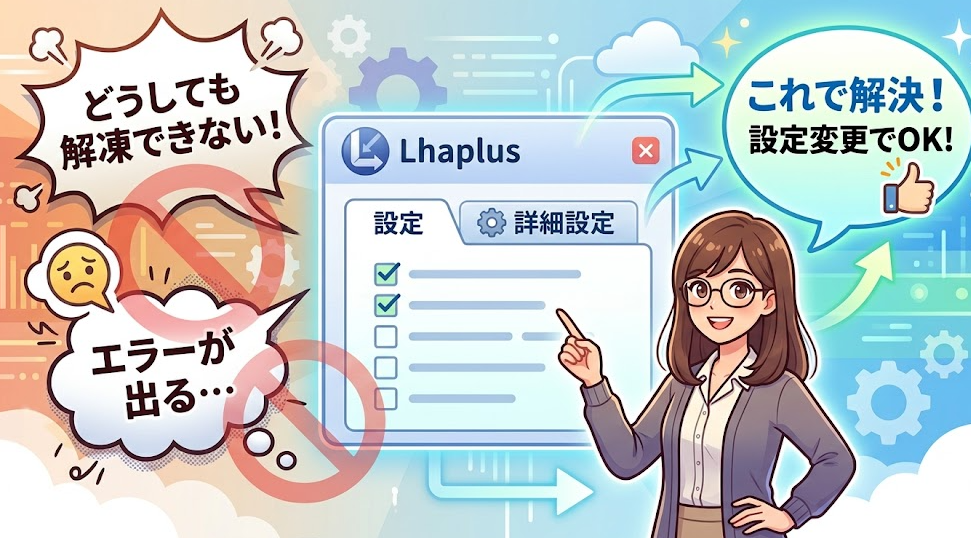
「環境的にLhaplusしか使えない」という場合は、設定で改善できます。
文字コード設定を変更する
解凍時の文字コードを手動で変えます。
操作手順
- Lhaplusを起動
- 「設定」→「圧縮・解凍設定」
- 文字コードを変更(Shift-JISなど)
Shift-JIS(日本語Windowsで使われる文字コード)にすると、国内ファイルは正常に戻ることが多いです。
Windows10・11で文字化けする原因と対処
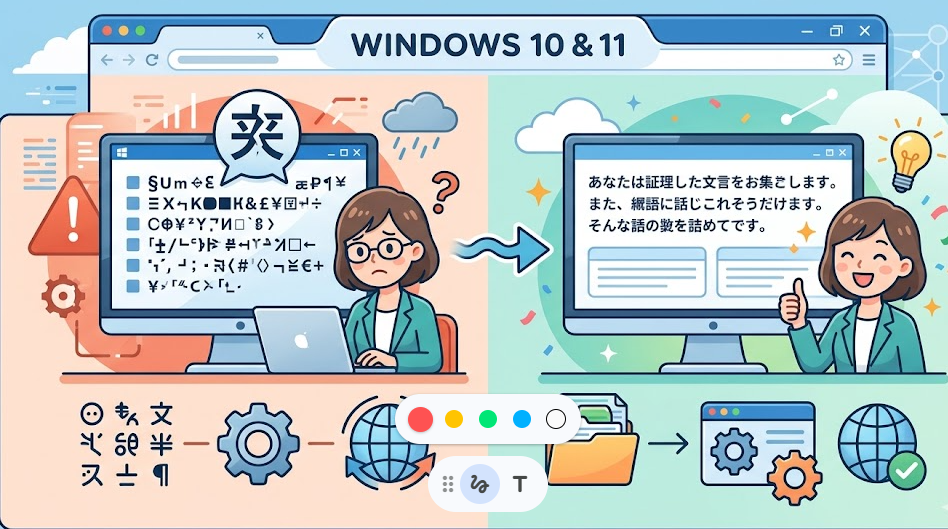
OS側の設定が原因になるケースもあります。ここは見落としがちです。
システムロケールを日本語にする
海外設定になっていると、日本語が正しく扱えません。
操作手順
- コントロールパネルを開く
- 「地域」→「管理」タブ
- 「システムロケールの変更」
- 日本語を選択
ロケール(地域と言語の設定)がズレると、ZIPの日本語ファイル名が崩れます。
UTF-8設定をオフにする
Windows10・11の一部環境で影響します。
操作手順
- 「地域」→「管理」
- 「Unicode UTF-8を使用」チェックを外す
この設定がオンだと、古いソフトと相性が悪くなります。Lhaplusはここで不具合が出やすいです。
ZIPファイルの作成環境が原因の場合
「特定のファイルだけ毎回文字化けする」なら、この可能性が高いです。
Macで作られたZIPの場合
Macは独自形式で圧縮されることがあります。
- 7-Zipで解凍する
- Mac側で再圧縮してもらう
Macの標準ZIPはWindowsと完全互換ではないため、Lhaplusでは崩れやすいです。
海外ツールで作られたZIPの場合
UTF-8が使われていることが多いです。
- 7-Zipで解凍
- WinRARで解凍
LhaplusはUTF-8の扱いが弱いので、ここはソフト変更が最短です。
ファイル名だけ文字化けする場合の対処
中身は開けるけど、名前だけ崩れているケースです。
解凍後に名前を修正する
応急処置として使えます。
操作手順
- ファイルを開く
- 内容を確認
- 正しい名前にリネーム
業務で急いでいるときは、この方法が一番早いこともあります。
PowerShellで再エンコードする
少し上級ですが確実な方法です。
PowerShell(Windowsの操作ツール)を使って文字コードを変換します。
ただし慣れていない場合は、7-Zipを使う方が安全です。
中身のテキストが文字化けする場合
ファイル名ではなく、内容が読めないケースです。
メモ帳で文字コードを変更して開く
操作手順
- ファイルを右クリック→「プログラムから開く」
- メモ帳を選択
- 「名前を付けて保存」
- エンコードを変更(UTF-8やANSI)
ANSI(Windows標準の文字コード)にすると読めることがあります。
テキストエディタを使う
標準メモ帳でダメな場合はこちら。
- Notepad++
- サクラエディタ
これらは文字コード自動判別機能があるため、文字化けを修正しやすいです。
Lhaplusを使い続ける場合の注意点
ここを知らないと、同じトラブルを繰り返します。
- 古いソフトなのでUTF-8に弱い
- Mac・海外ZIPと相性が悪い
- Windows11との相性も不安定
つまり「最新環境では不利」という前提で使う必要があります。
実際に多いトラブルパターン
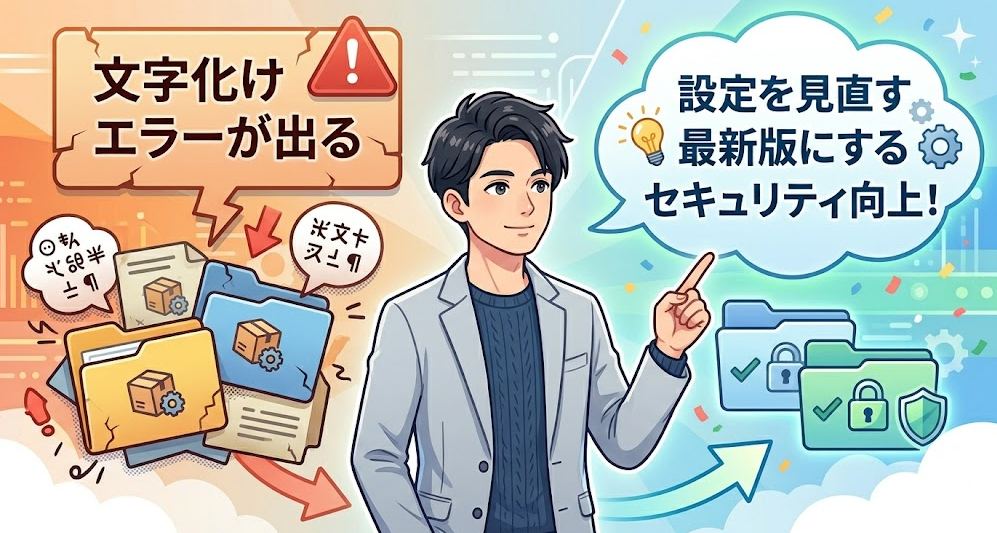
編集部で多かった事例をまとめます。
クライアントからのZIPが全部文字化け
原因はMac圧縮でした。
7-Zipで解凍したら一発で解決しました。
社内共有ZIPだけ崩れる
原因はUTF-8設定でした。
Windowsの設定変更で改善しました。
ファイル名だけ変になる
原因は文字コードのズレ。
解凍ソフト変更で安定しました。
まとめ
Lhaplusで文字化けしたときは、原因を見極めればすぐ解決できます。
まず試すべきは「7-Zipで解凍」です。これで直らないなら、Windowsのロケール設定やUTF-8設定を確認する。この順番で対応すれば、ほとんどのケースは解消できます。
無理にLhaplusにこだわるより、用途に応じてツールを使い分ける方が確実です。実務では「確実に開けること」が最優先ですよね。
焦って何度も解凍し直す前に、今回の手順をそのまま試してください。かなりの確率で解決できますよ。























