
カーソルは普通に動くのに、左クリックだけ反応しない。ファイルを開けない、ブラウザのタブを押せない、保存ボタンも押せない。この状態になると、作業そのものが止まりますよね。しかも見た目では完全に故障しているように見えないので、「マウスが悪いのか、パソコン側なのか」が分からず余計に焦ります。
特に困るのは、提出前の資料を確認しているときや、オンライン会議のURLを開きたい直前です。ロロメディア編集部でも、原稿チェック中に左クリックだけ効かなくなり、保存前の確認作業が止まって、別のメンバーが急きょキーボード操作で対応したことがありました。こういうトラブルは、落ち着いて原因を切り分ければ直ることも多いです。
結論から言うと、カーソルが動くのに左クリックだけ反応しない場合は、マウス本体の故障だけではありません。接続不良、電池切れ、設定変更、ドライバーの不具合、特定アプリのフリーズなど、原因はいくつかに分かれます。ここでは「今すぐ動かしたい人」が最短で答えにたどり着けるように、確認順に沿って、実際にそのまま試せる形で解決方法を整理します。
左クリックができない時に最初に確認するポイント
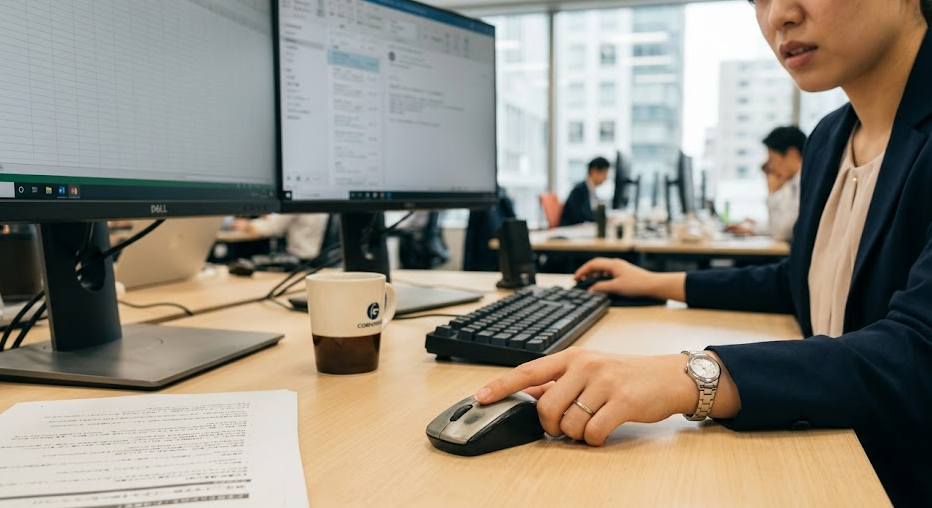
左クリックが反応しないとき、最初から設定画面を深く追うのはおすすめしません。まずやるべきなのは、原因が「マウス本体」なのか「パソコン側」なのかを分けることです。ここを飛ばすと、設定をいじったのに直らず、時間だけ失います。
たとえば、急いで添付ファイルを開こうとして何度クリックしても無反応なのに、カーソルだけは動いている。こういう場面で設定を触り始めると、かえって別の項目まで変えてしまい、戻せなくなることがあります。焦るほど順番が大事です。
まずは右クリックとホイールが使えるか確認する
最初に見るべきなのは、左クリック以外の操作が生きているかです。右クリックも効かないのか、スクロールはできるのか、この2つを見るだけで故障の方向性がかなり見えます。
キーボードだけで一時的に操作できるか試す
マウスが効かないと何もできないように感じますが、キーボードで一時対応できる場面はかなりあります。ここでつまずくと、その後の確認作業にも進めません。
他のUSB機器やBluetooth機器に異常がないかを見る
ここは見落としやすいポイントです。マウスだけの問題だと思っていたら、実はUSBポート側が不安定になっていたり、Bluetooth接続全体が乱れていたりすることがあります。
たとえばワイヤレスマウスが急に反応しなくなり、同時にBluetoothイヤホンの接続も不安定になっているなら、マウス単体ではなく通信側の問題を疑うべきです。逆に、他の機器が正常なら、マウス本体やマウス設定に絞って確認できます。原因の範囲を狭めるだけで、直し方はかなり見えやすくなります。
マウス本体が原因かどうかを見分ける確認方法
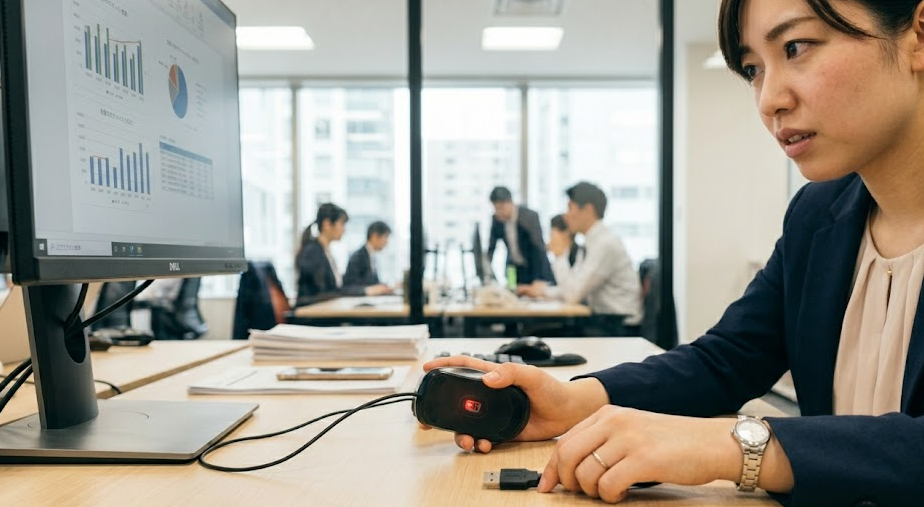
左クリックが効かないとき、最も多いのはマウス本体の物理トラブルです。ただし「カーソルは動くから本体は大丈夫」と思い込むのは危険です。カーソル移動用のセンサーと、クリック用のスイッチは別の部品なので、左ボタンだけ壊れることは普通にあります。
ここを確認せずにパソコン設定ばかり触ると、結局マウス交換で終わるケースでも時間を無駄にします。だから、まずは本体側を現実的に疑ってください。
有線マウスは別のUSBポートに差し替える
会議開始直前に左クリックが効かず、何度もカチカチ押してもブラウザが開かない。こういうとき、同じポートのまま再起動だけしてしまう人が多いです。でも有線マウスは、USBポートの接触不良だけでクリック認識が不安定になることがあります。
ワイヤレスマウスは電池とレシーバーを確認する
ワイヤレスマウスは「動いているから電池切れではない」と思われがちですが、電池が弱っているとクリックだけ不安定になることがあります。特に安価な乾電池式では、カーソル移動はかろうじてできても、ボタン入力が途切れることがあります。
まず、電池式なら新品に交換してください。充電式なら一度充電してから再接続します。USBレシーバー型なら、レシーバーを抜き差しして、別ポートでも試してください。Bluetooth型なら、一度接続解除してから再ペアリングします。ここで改善するなら、通信または電源由来の不調です。
他のパソコンでマウスを試すと原因が一気に絞れる
これが一番確実です。別のパソコンが使えるなら、そのマウスを接続して左クリックが反応するか見てください。もし別のパソコンでも左クリックだけ効かないなら、マウス本体の故障と判断してほぼ間違いありません。
左クリックだけ反応しない時に試したい対処法

原因がまだ特定できなくても、その場で改善することがあります。ここでは時間をかけずにできる方法から順に説明します。難しい設定変更の前に、まずはこの順番で試すのが効率的です。
一度マウスを抜く、電源を切る、再接続する
「そんなことで直るのか」と思うかもしれませんが、かなり効きます。特にパソコンを長時間スリープ運用していると、マウスの接続状態だけが崩れてクリック入力を拾わなくなることがあります。
パソコンを再起動して一時的なフリーズを外す
ブラウザやデザインソフト、資料作成ソフトを複数立ち上げていると、見た目は動いていても入力処理だけ詰まることがあります。カーソルは動くのにクリックが通らないとき、実はOSやアプリが半分フリーズしているケースがあります。
マウスの表面とボタンの隙間を掃除する
物理故障ほどではないけれど、ボタン周辺の汚れで押し込みが浅くなっていることもあります。特に長く使っているマウスは、左ボタンの隙間に皮脂やほこりが溜まりやすいです。
Windowsで左クリックができない時の設定確認と直し方
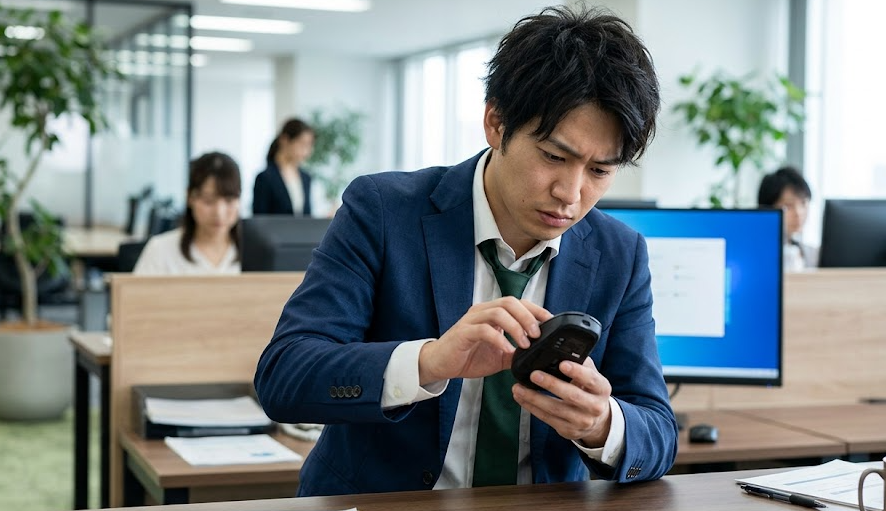
ここからはWindowsでの確認方法です。マウス本体が壊れていないのに左クリックだけ効かない場合、設定の変更やドライバー異常が原因のことがあります。特に「いつの間にか主ボタンが右になっていた」「更新後から反応が変わった」というケースは珍しくありません。
主ボタンの設定が右クリックになっていないか確認する
意外と多いのがここです。左利き用設定や誤操作で、主ボタンが右クリックに変更されていると、左クリックが効かないように感じます。実際には左と右の役割が入れ替わっている状態です。
クリックロックやタッチパッド関連設定が干渉していないか見る
ノートパソコンでは、外付けマウスとタッチパッドの設定がぶつかることがあります。クリックロックという機能は、ボタンを押し続けなくてもドラッグ状態を維持する機能ですが、誤って有効だとクリック挙動が変に感じることがあります。
設定画面のマウス項目から追加のマウス設定を開き、ボタンタブを確認してください。クリックロックがONなら一度OFFにして試します。また、ノートPC側のタッチパッド設定で「外付けマウス接続時にタッチパッドを無効にする」などの項目も関係することがあります。ここが中途半端に働くと、クリックだけ不安定になる場合があります。
デバイスマネージャーでマウスドライバーを入れ直す
ドライバーとは、機器をパソコンが正しく認識するための制御ソフトです。これが乱れると、カーソル移動はできてもクリックだけ不安定になることがあります。特にWindows更新後やスリープ復帰後に発生しやすいです。
Macで左クリックができない時の設定確認と直し方
Macでも、カーソルは動くのにクリックだけ効かない状態は起きます。Magic Mouse やトラックパッドとの併用、Bluetooth設定、アクセシビリティの変更など、Windowsとは少し違うポイントでつまずきやすいです。
Bluetooth接続を一度切って再接続する
Macのワイヤレスマウスで多いのは、Bluetooth接続が見た目だけ維持されていて、入力が一部不安定になる状態です。カーソルは動くのにクリックだけ飛ぶ、というときはまずここを疑ってください。
操作は「システム設定」からBluetoothを開き、対象マウスを一度切断します。その後、接続し直してください。Magic Mouseなら電源を一度切ってから入れ直すのも有効です。再接続直後に左クリックが安定するなら、通信状態が崩れていた可能性が高いです。
副ボタン設定やアクセシビリティ設定を確認する
Macは設定次第で、クリック動作やポインタの挙動がかなり変わります。特に副ボタン設定やアクセシビリティ機能が影響して、想定と違う操作感になることがあります。
「システム設定」からマウスを開き、主ボタンや副ボタンの設定を確認してください。また、「アクセシビリティ」の中にあるポインタコントロール関連の設定も見ておくと安心です。補助機能が有効になっていると、クリック操作が通常と違う反応になることがあります。普段触らない項目ですが、共有PCや家族共用のMacでは意外と起きます。
セーフモード起動でアプリ干渉を切り分ける
特定アプリを開いているときだけ左クリックが効かないなら、OS全体よりアプリ干渉の可能性があります。セーフモードは、必要最小限の状態でMacを起動する方法で、余計な拡張機能やログイン項目を切り分けるのに役立ちます。
もし通常起動では左クリックが不安定で、セーフモードでは安定するなら、後から入れたアプリや常駐ソフトが影響していると考えられます。ここまで試して直るなら、マウス交換より先にソフト整理をした方が正解です。
カーソルは動くのに左クリックだけ効かない原因別の対処法
ここでは、症状ごとに原因を絞る考え方をまとめます。同じ「左クリックできない」でも、毎回の出方が違えば直し方も変わります。ここを見誤ると、直りにくいです。
シングルクリックだけ効かず、強く押すと反応する場合
このパターンは、左ボタンの物理スイッチが傷んでいる可能性が高いです。押し込みが浅いと通らず、強めに押したときだけ反応するなら、内部の接点が消耗しています。
特定のアプリや画面だけクリックできない場合
ブラウザでは効くのにExcelだけダメ、デザインソフトだけ反応しない。この場合はマウスではなく、アプリ側のフリーズや表示異常を疑います。特定画面だけの問題なら、物理故障では説明しにくいからです。
まず、そのアプリを終了して再起動してください。保存前ならキーボード操作で保存できるか試します。Windowsなら Ctrl + Shift + Esc でタスクマネージャー、Macなら option + command + esc で強制終了画面を出せます。再起動で直るなら、アプリ側の一時不具合です。頻発するならアプリ更新や再インストールも検討してください。
デスクトップやタスクバーだけ反応しない場合
これはOS側のシェル、つまり画面表示の土台部分が不安定なことがあります。Windowsでデスクトップアイコンやタスクバーだけクリックできない場合、エクスプローラーの再起動が効くことがあります。
操作は Ctrl + Shift + Esc でタスクマネージャーを開き、「Windows エクスプローラー」を選択して再起動します。これでデスクトップ操作が戻ることがあります。見た目はマウストラブルに見えても、実際は画面制御側が詰まっているケースです。
左クリックできない時にノートパソコンで見落としやすいポイント

ノートPCでは、外付けマウスだけでなくタッチパッドや省電力設定も絡みます。ここを見ないと、原因の切り分けが半端になります。
タッチパッド側でも左クリックできるか確認する
外付けマウスの左クリックが効かなくても、タッチパッドのクリックやタップが使えるなら、OS全体は生きていると判断しやすいです。逆に、タッチパッド側も反応しないなら、マウスではなくパソコン側の設定やフリーズを疑うべきです。
Fnキーや無効化ショートカットを誤って押していないか見る
ノートPCによっては、Fnキーと組み合わせてタッチパッドや入力機能を切り替えることがあります。外付けマウス併用中に知らないうちにショートカットが入ると、クリック挙動が変わることがあります。
USBハブ経由の接続をやめて本体直挿しにする
ノートPCで拡張ハブを使っていると、電力不足や相性でマウス挙動が不安定になることがあります。カーソルは動くのにクリックだけ途切れるとき、ハブ経由が原因のことがあります。
特に外付けSSD、HDMI、キーボード、マウスをまとめてハブ接続している環境では起きやすいです。一度マウスだけ本体へ直挿しし、左クリックが戻るか見てください。これで直るなら、ハブの相性か給電不足の可能性が高いです。
左クリックが急に効かなくなった時に買い替えを判断する目安
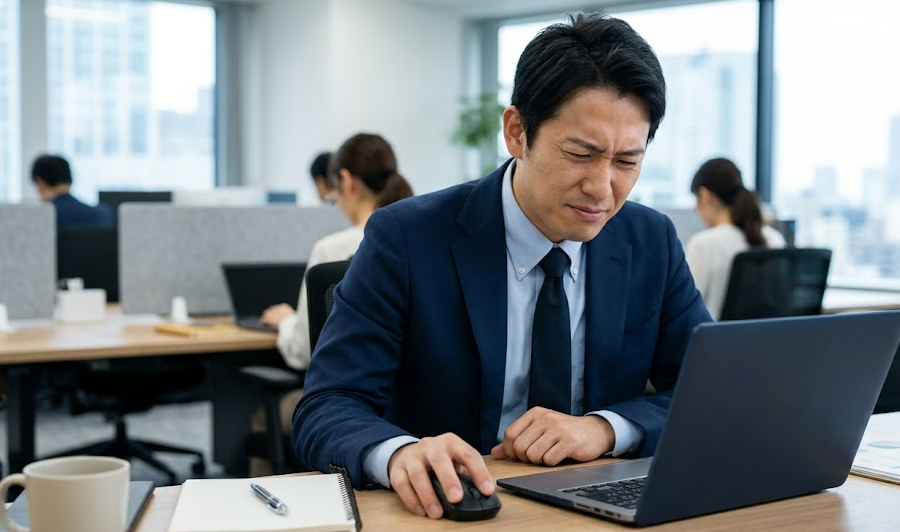
どこまで試しても改善しないとき、「まだ直るかも」と引き延ばしがちです。でも仕事や日常操作で使うものなので、切り替え時は見極めた方がいいです。特に左クリックは使用頻度が高く、劣化が最も出やすい部分です。
別PCでも左クリックだけ効かないなら交換を優先する
これはかなり強い判断材料です。今のパソコンでもダメ、別のパソコンでもダメ。この状態なら、設定やOSではなくマウス本体に原因があります。
この段階で掃除や再接続を何度も繰り返しても、根本解決にはなりにくいです。特に仕事用なら、修理より交換の方が結果的に安く済みます。会議や締切のたびに不安を抱える方がコストが高いからです。
左クリックの感触が明らかに変わっているなら寿命が近い
新品のころは軽く押すだけで反応していたのに、最近は深く押さないとダメ、クリック音が鈍い、戻りが遅い。この状態なら内部スイッチの摩耗が進んでいます。
ロロメディア編集部でも、毎日長時間使っているマウスは、左ボタンだけ先にヘタることがありました。カーソルは動くので後回しにしがちですが、執筆や確認作業ではクリック回数が多く、ストレスが積もります。違和感が出た時点で予備を用意しておくと安心です。
業務中断の損失が大きいなら予備マウスを常備する
ここは実務上かなり大切です。1,500円から3,000円程度の予備マウスを置いておくだけで、締切前の停止を防げます。特に在宅勤務やフリーランス作業では、すぐ借りられる相手がいないので、予備の価値が高いです。
左クリックできない時にやってはいけない対処法

焦っていると、逆効果の行動を取りやすくなります。ここを避けるだけでも、悪化を防げます。
強く何度も叩くようにクリックし続ける
反応しないと、つい力を入れて連打したくなりますよね。でもこれは物理スイッチの劣化を早めるだけです。内部接点がズレている場合、一時的に通ることはあっても改善ではありません。
設定を手当たり次第に変える
どこが原因か分からないまま、マウス設定、アクセシビリティ、レジストリ、アプリ設定を片っ端から触ると、元に戻せなくなります。特にキーボード操作で無理に深い設定を変えると、別の不具合まで増やしかねません。
仕事中なのに再起動を後回しにし続ける
保存できていないから再起動したくない。この気持ちは自然です。ただ、1時間以上クリック不良と格闘しているなら、その間に失っている時間の方が大きいです。
マウスの左クリックができない時に今すぐ試す順番
最後に、急いでいる人向けに順番を整理します。上から順に試せば、無駄に遠回りしにくいです。
最短で確認する手順
まずこの流れで進めてください。
| 順番 | 確認すること | 目的 |
|---|---|---|
| 1 | 右クリックとスクロールが使えるか見る | マウス全体か左だけか切り分ける |
| 2 | マウスを抜き差し、電源OFF/ON、再接続する | 接続不良を外す |
| 3 | 電池交換、別USBポート、別PCで試す | 本体故障かPC側か切り分ける |
| 4 | パソコンを再起動する | 一時フリーズやドライバー乱れを外す |
| 5 | 主ボタン設定、ドライバーを確認する | 設定・OS側の異常を修正する |
| 6 | 直らなければ別マウスへ交換する | 早く作業を再開する |
この順番が大事です。いきなり設定画面へ潜るより、物理確認から入った方が早く片づきます。
締切前や会議前なら「直す」より「代替する」を優先する
資料提出の5分前に左クリックが効かなくなったら、原因究明より作業継続を優先した方がいいです。別マウス、タッチパッド、キーボード操作、この3つでその場を乗り切ってからゆっくり直すのが正解です。
トラブル対応で一番危険なのは、原因調査に没頭して本来の仕事が止まることです。特に急ぎの場面では、復旧より代替の判断が重要になります。
まとめ|カーソルは動くのに左クリックできない時は原因を切り分ければ直せる
マウスの左クリックができないのにカーソルは動く。この症状は厄介ですが、原因はある程度パターン化できます。マウス本体の劣化、接続不良、電池切れ、主ボタン設定の変更、ドライバー不具合、アプリ側のフリーズ。このどこにあるかを順番に切り分ければ、無駄に悩まず済みます。
最初にやるべきなのは、右クリックやスクロールが使えるかを見て、別ポートや別PCで試すことです。そこで本体かパソコン側かがかなり絞れます。そのうえで再起動、設定確認、ドライバー再認識へ進めば、改善する可能性は高いです。
それでも直らないなら、左ボタンの物理故障を疑ってください。特に強く押すと反応する、感触が変わっている、別PCでも同じ症状が出るなら買い替えが現実的です。今まさに困っているなら、まずは別ポートへの差し替えと再接続、次に再起動、この順番で試してみてください。そこから先の判断がかなり楽になります。























