
資料を急いで仕上げているときに、1ページまるごと複製したい場面ありますよね。
例えば提案書のフォーマットを使い回したいのに、コピーしたら画像がズレたり、改行位置が変わってしまって作り直しになった…そんな経験、一度はあるはずです。
ロロメディア編集部でも、テンプレートを複製しただけでレイアウトが崩れて、締切直前に全部修正する羽目になったことがあります。
こういうミスは「操作を知らない」ではなく「正しい複製方法を選んでいない」ことが原因です。
Wordでページを丸ごとコピーする基本のやり方
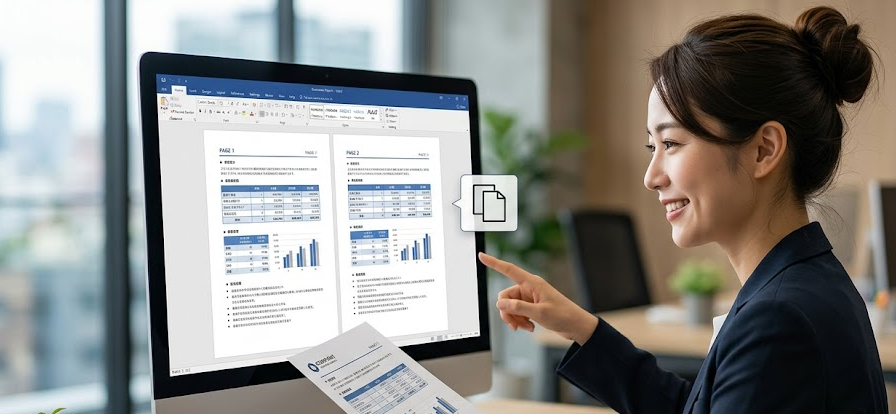
Wordには「ページ単位でコピーするボタン」はありません。
そのため、ページ全体を選択してコピーするのが基本になります。
ページ全体を一瞬で選択する方法(Go To機能の使い方)
マウスでドラッグして選択していると、途中でズレたり余計な部分まで選択してしまいますよね。
実務では「Go To機能」を使うと一発でページ単位の選択ができます。
操作手順
・Ctrl + G を押す
・「ページ」を選択
・「\page」と入力してEnter
・閉じるを押す
・Ctrl + Cでコピー
この方法だと、画面上に表示されている1ページ分が正確に選択されます。
ドラッグ操作よりも圧倒的にミスが減るので、まずここを覚えてください。
コピーしたページをそのまま貼り付ける方法
コピーできたら、貼り付ける場所にカーソルを置いてCtrl + Vです。
ただし、この時点でレイアウトが崩れるケースが多いです。
レイアウトが崩れる原因とその対策

コピーしただけなのに、文字サイズが変わる、画像の位置がズレる。
これはWordの仕様で、貼り付け時にスタイルが再計算されるのが原因です。
書式が崩れる原因(実務で起きるパターン)
実際の現場で多いのは、次の3つです。
・貼り付け先のスタイルが優先される
・段落設定(行間や余白)が再適用される
・画像の配置設定がリセットされる
例えば、社内テンプレートに貼り付けた瞬間に、見出しのサイズだけ変わったことありませんか。
これは「貼り付け先のスタイルを使用する」が自動で適用されている状態です。
レイアウトを崩さない貼り付け方法(最重要ポイント)
結論から言うと、「元の書式を保持」を選びます。
操作手順
これを選ぶだけで、フォント・サイズ・配置がそのまま維持されます。
急いでいると見落としがちですが、ここを選ばないとほぼ確実にズレます。
ページ単位で完全に複製したいときの方法

コピーしても「1ページとして成立しない」ケースありますよね。
貼り付けたら途中で切れて、2ページに分かれてしまうパターンです。
これは改ページ(ページを区切る機能)が入っていないことが原因です。
改ページを使ってページ構造を固定する方法
ページとして完全に再現したい場合は、コピー前に改ページを入れておきます。
操作手順
・コピーしたいページの末尾にカーソルを置く
・Ctrl + Enterで改ページを挿入
・その状態でページ全体をコピー
・貼り付け
こうすると、貼り付け先でも1ページ単位が維持されます。
特に企画書や報告書ではこの一手間で品質が大きく変わります。
画像や図形がズレるときの対処法
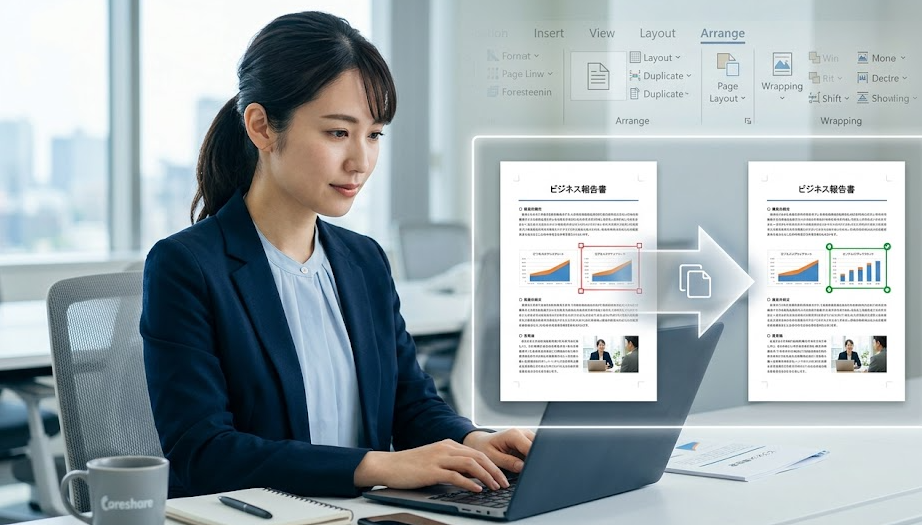
コピーしたら画像だけズレる。
これ、かなり多いトラブルです。
画像がズレる原因(アンカー設定の影響)
Wordの画像は「アンカー(固定位置)」で配置されています。
これがコピー時に再設定されることで位置が変わります。
画像位置を固定して複製する方法
解決方法は「文字列の折り返し」を変更することです。
操作手順
この状態でコピーすると、位置ズレがほぼ発生しません。
編集部でも、図表が多い資料は必ずこの設定にしてから複製しています。
テンプレートとして使う場合の正しい複製方法(ファイルごとコピー)
同じページを何度も使う場合、毎回コピーしていませんか。
そのやり方だとミスが積み重なります。
テンプレート化して使い回す方法
結論は「ファイルごとコピー」です。
ページ単位ではなく、Wordファイルをテンプレートとして保存します。
実務手順
・元ファイルを「名前を付けて保存」
・テンプレートとして保存(.dotx形式)
・必要なときに開いて編集
この方法だと、レイアウト崩れが一切起きません。
複製というより「再利用」に近いですが、実務ではこちらの方が確実です。
セクション区切りを使った高度な複製方法(複雑なレイアウト対応)
ページごとにヘッダーや余白が違う資料、ありますよね。
普通にコピーすると、ヘッダーだけ別のページに引き継がれてしまいます。
セクション区切りとは何か(ページ設定を分ける機能)
セクション区切りは、ページごとに設定を変えるための機能です。
これを使うことで、ページ単位で完全に独立させることができます。
セクションごとコピーする方法
操作手順
これで、余白・ヘッダー・フッターも含めて完全に複製されます。
提案書や冊子系の資料では、この方法が最も再現性が高いです。
よくある失敗とその回避方法(現場で起きたトラブル例)
締切前にコピーして崩れる。
これが一番ダメージが大きいパターンです。
実際にあった失敗ケース
編集部であったのは、最終提出前にページを複製したら、見出しのスタイルだけ変わり、目次リンクが全部崩れたケースです。
修正に1時間以上かかり、納品が遅れそうになりました。
失敗を防ぐためのチェックポイント
・貼り付け後にスタイルが変わっていないか
・画像位置がズレていないか
・改ページが維持されているか
この3点は必ず確認してください。
コピー自体は簡単ですが、確認を怠ると後で必ず修正が発生します。
まとめ
Wordでページを丸ごとコピーするのは難しくありません。
ただし「正しい方法を選ばない」とレイアウトが崩れます。
今回のポイントを整理すると、
・ページ選択はGo To機能を使う
・貼り付けは「元の書式を保持」を選ぶ
・改ページで構造を固定する
・画像は配置設定を変更する
・繰り返し使うならテンプレート化する
ここまで実践すれば、複製で崩れることはほぼなくなります。
実務では「速さ」より「再現性」が重要です。焦ってコピーして崩れるより、この手順で確実に仕上げてください。























