LINEのプロフィール画像を変えようとして、写真を選んだ瞬間に顔が大きく切れたり、ロゴの端が欠けたりして「なんで全体が入らないの?」と止まることがありますよね。特に集合写真、ペットの全身写真、ショップロゴ、推し画像、名刺用に使っている写真は、LINEの丸い表示に合わせると想像以上に切れます。
LINEのプロフィール画像は、設定時に写真や動画を選んで編集してから完了する流れです。公式ヘルプでも、プロフィールアイコンはホーム画面の自分のアイコンから編集し、写真や動画を選んで編集後に完了する手順が案内されています。
結論から言うと、LINEプロフィール画像をきれいに見せたいなら「正方形の画像にして、中央に見せたいものを置き、周囲に余白を作る」のが一番安全です。LINEの表示は丸く見えるため、画像の四隅や端に大事な顔・文字・ロゴを置くと切れて見えます。ロロメディア編集部でも、企業ロゴや人物写真をLINE用に整えるときは、最初から余白込みの正方形画像を作ってから設定しています。
LINEプロフィール画像のサイズが合わない原因
LINEのプロフィール画像は丸く表示されるため端が切れやすい
写真を選んだあとに、顔の上半分だけが大きく表示されたり、ロゴの文字が途中で切れたりする。設定画面で何度も指で縮小しようとしても、思った位置に収まらないとかなり焦りますよね。
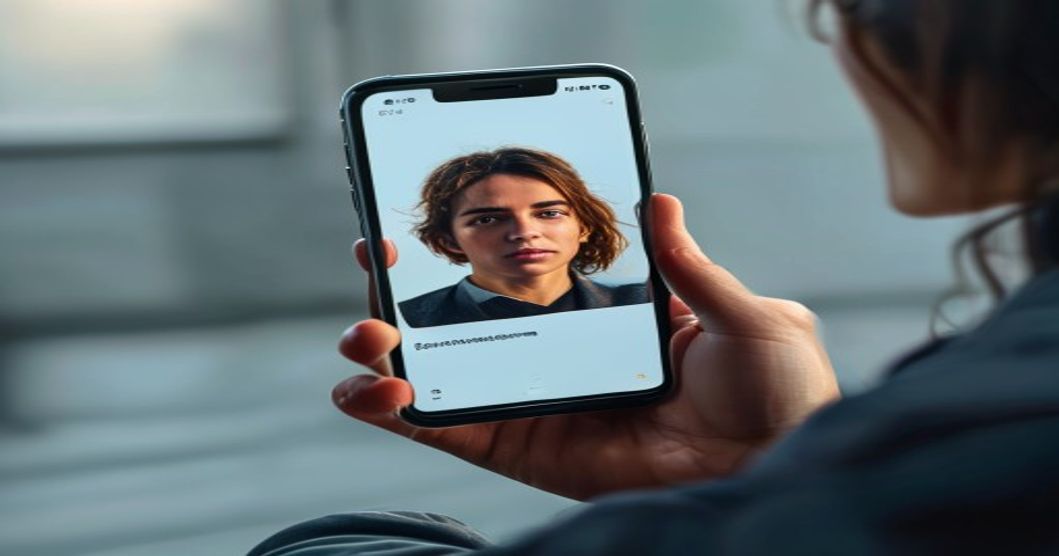
LINEのプロフィール画像でサイズが合わない一番の原因は、表示が「丸型」になることです。元の画像が四角くても、友だち一覧やトーク画面では丸いアイコンとして表示されます。そのため、画像の四隅や上下左右の端にある情報は見えにくくなります。
特に切れやすいのは、横長の集合写真、縦長の全身写真、文字入り画像、ショップロゴです。画像そのものはスマホ内で見えていても、LINEに入れると丸い枠に合わせてトリミングされるため、外側の情報が落ちます。
実務的には、写真をそのまま設定するのではなく、LINE用に一度「正方形」に整えるのが安全です。正方形の中央に顔やロゴを置き、周囲に余白を作ることで、丸く切り抜かれても大事な部分が残ります。
縦長・横長の写真は自動で拡大されて見切れやすい
旅行先で撮った縦長の全身写真をプロフィールにしたら、顔だけが大きく表示されて服や背景が消える。反対に、横長の集合写真を使うと、自分以外の人が切れてしまう。こういう失敗はかなり起きやすいです。
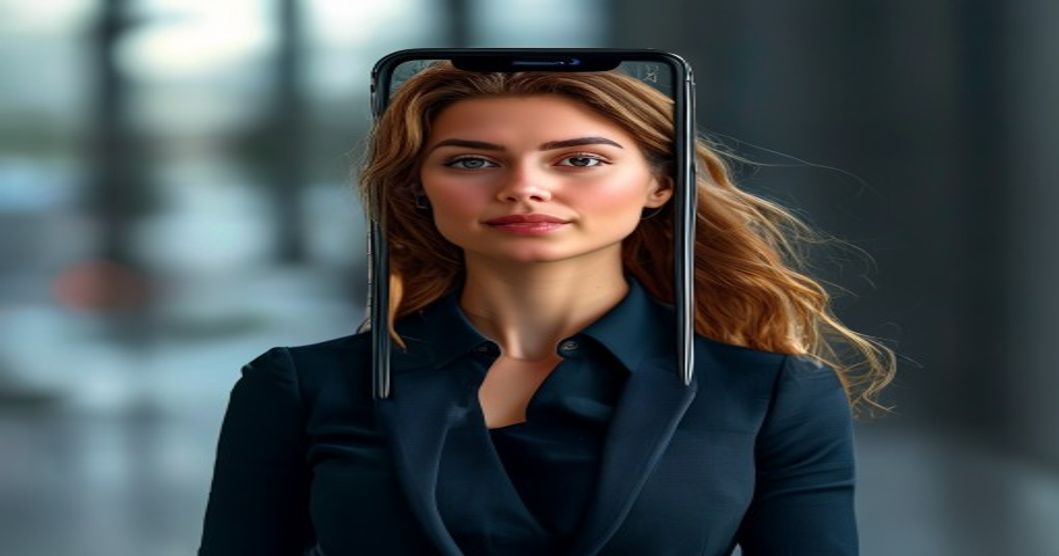
縦長や横長の画像は、LINEのアイコン枠に合わせるときに中央部分が強調されやすくなります。縦長写真なら上下が切れ、横長写真なら左右が切れると考えてください。写真の比率がLINEの表示に合っていないため、全体をそのまま入れるのが難しくなります。
画像の種類ごとに、起きやすい見切れは違います。
| 画像の種類 | 起きやすい問題 | 対策 |
|---|---|---|
| 縦長の人物写真 | 顔だけ大きくなり全身が入らない | 正方形キャンバスに余白を足す |
| 横長の集合写真 | 左右の人が切れる | 人物全員を中央に寄せて余白を作る |
| ロゴ画像 | 文字の端や四隅が欠ける | ロゴを小さめに配置する |
| ペット写真 | 耳やしっぽが切れる | 顔と体の周囲に余白を入れる |
| イラスト画像 | キャラの頭や装飾が切れる | 丸枠内に収まるよう縮小する |
ここで大切なのは、LINEの編集画面だけで何とかしようとしないことです。元画像の比率が合っていない場合、アプリ内で位置を調整しても限界があります。先に画像加工アプリやスマホの編集機能で正方形化してからLINEに設定したほうが、仕上がりは安定します。
LINEプロフィール画像におすすめのサイズと比率
基本は正方形で作ると失敗しにくい
プロフィール画像を設定するとき、何ピクセルにすればよいのか迷う人は多いです。スマホ内の写真はサイズが大きすぎたり、スクショは縦長だったりして、そのまま使うと表示が崩れます。
個人LINEのプロフィール画像は、まず「正方形」で作ると考えてください。ピクセル数にこだわるより、縦横比を1:1にすることが重要です。LINE公式アカウントのプロフィール画像では、管理画面上で640px × 640pxのサイズが案内されています。個人アカウントでも、見た目を整える考え方として正方形ベースはかなり実用的です。
実際に作るなら、以下のどれかで十分です。
| 用途 | 作りやすいサイズ |
|---|---|
| 個人の顔写真 | 1080px × 1080px |
| ロゴ画像 | 1080px × 1080px |
| シンプルなイラスト | 1000px × 1000px |
| LINE公式アカウント系の画像 | 640px × 640px |
| スマホ加工で作る場合 | 正方形トリミングでOK |
スマホで作るだけなら、厳密に1080pxなどを指定しなくても問題ありません。写真アプリや画像編集アプリで「正方形」に切り抜き、中央に見せたいものを置けば十分きれいに見えます。
ただし、ロゴや文字入り画像は小さく表示されるため、細かい文字を入れすぎないほうが安全です。トーク一覧ではプロフィール画像がかなり小さく見えるので、縮小しても読めるかを確認しましょう。
丸く切り抜かれる前提で余白を作る
正方形にしたのに、なぜかまだ顔や文字が切れる。そんなときは、画像の端に大事な情報を置きすぎています。
LINEのプロフィール画像は、最終的に丸いアイコンとして見えることが多いため、正方形の四隅は使えない場所だと考えたほうが安全です。つまり、画像全体を正方形にするだけではなく、その中の中央部分に主役を収める必要があります。
目安としては、顔やロゴを画像の中央70%くらいに収めると安定します。外側30%は余白や背景として使うイメージです。ロゴなら少し小さく見えるくらいがちょうどよく、人物写真なら頭上と左右に余白を残すと自然に見えます。
ロロメディア編集部でロゴ画像をLINE用に調整するときも、最初は大きく置きすぎて文字端が欠けることがあります。そこでロゴを一回り小さくし、上下左右に背景色の余白を足すと、丸枠でもきれいに収まりました。プロフィール画像は「大きく見せる」より「切れずに伝わる」ほうが大事ですよ。
LINEプロフィール画像の全体を入れる調整方法
スマホの写真編集で正方形に切り抜く
プロフィール画像を設定する前に、スマホ標準の写真編集で整えるだけでもかなり改善します。特別なアプリを入れなくても、まずはここから試してください。
操作でつまずきやすいのは、LINE内で画像を選んでから無理に拡大縮小しようとすることです。LINEの編集画面に入る前に、写真アプリ側で正方形にしておくと調整しやすくなります。
基本の流れはこうです。
・写真アプリで使いたい画像を開く
・編集をタップする
・トリミングを選ぶ
・比率を正方形にする
・顔やロゴを中央に置いて保存する
このとき、顔やロゴを画面いっぱいにしないでください。設定後に丸く表示されたとき、端が切れる可能性があります。正方形にしたあと、主役の周りに少し余白が残っている状態が理想です。
人物写真なら、頭の上に余白を残し、顔を中央より少し上に置くとバランスがよくなります。ロゴなら中央に置き、上下左右に同じくらい余白を取るときれいです。
全体を入れたいなら余白追加アプリを使う
全身写真や横長画像をどうしても全部入れたい場合、正方形に切り抜くだけでは足りません。切り抜くと一部が消えてしまうからです。
この場合は、画像の外側に余白を足して正方形にする方法が向いています。いわゆる「余白追加」「キャンバス追加」です。キャンバスとは、画像を置く土台のことです。写真の周りに背景を足して、全体を正方形の中に収めます。
たとえば、縦長の全身写真なら、写真の左右に余白を足します。横長の集合写真なら、上下に余白を足します。こうすると、写真自体を切らずにLINEのプロフィール画像へ収めやすくなります。
余白の色は、白、黒、写真の背景に近い色、ぼかし背景のどれかが使いやすいです。人物写真なら背景をぼかして余白にすると自然に見えます。ロゴ画像なら白やブランドカラーで余白を作ると、きれいにまとまります。
LINEプロフィール画像で顔が切れるときの直し方
顔写真は目線と頭上の余白を意識する
顔写真を設定したら、頭が切れたり、顔が大きすぎて圧迫感が出たりすることがあります。プロフィール画像は小さく表示されるため、顔を大きく見せたくなりますが、近すぎると逆に不自然です。
顔写真では、目線の位置が大切です。顔を画像のど真ん中に置くより、目線が中央より少し上に来るくらいが自然に見えます。証明写真のようにきっちり中央にしすぎると、LINEの丸いアイコンでは少し窮屈に見えることがあります。
調整するときは、頭の上、左右の髪、肩の一部が少し見えるようにしてください。顔だけを大きく切り抜くと、トーク一覧では誰か分かりやすい反面、プロフィール画面で見たときに余裕がありません。
特にビジネス利用や仕事関係のつながりがあるLINEでは、顔が近すぎる写真より、少し引いた自然な写真のほうが印象がよいです。清潔感や安心感を出したいなら、背景がごちゃついていない写真を選び、顔の周囲に余白を残しましょう。
集合写真は自分だけを中央に寄せる
集合写真をプロフィール画像に使うと、自分が端にいて切れてしまうことがあります。さらに、丸いアイコンになると左右の人が見切れ、誰が本人なのか分かりづらくなります。
集合写真を使う場合は、全員を入れようとしないほうがよいです。プロフィール画像は本人を識別するための画像なので、自分が中央に来るように切り抜くのが基本です。友人や家族との写真でも、全員を入れるより、自分の顔が分かる範囲に寄せたほうが見やすくなります。
ただし、他人の顔が大きく写っている写真をプロフィールに使う場合は、相手への配慮も必要です。仕事関係の人が見るLINEなら、複数人が写った写真より、自分単独の写真のほうが無難でしょう。
どうしても集合写真を使いたいなら、自分を中央に置き、他の人は背景として少し入る程度に調整します。LINEの丸い表示では端が切れるため、端の人物は見えなくなる前提で作ると失敗しにくいです。
LINEプロフィール画像でロゴや文字が切れるときの直し方
ロゴは画像いっぱいに置かず小さめにする
ショップ名や会社ロゴをLINEのプロフィール画像に設定したら、文字の端が切れてしまう。特に横長ロゴでは、左右が欠けて読みづらくなることがあります。
ロゴ画像で大切なのは、画像いっぱいに配置しないことです。ロゴを大きく見せたい気持ちは分かりますが、LINEでは丸く表示されるため、横長ロゴをそのまま入れると左右が消えます。
ロゴは正方形の中央に置き、上下左右に十分な余白を作りましょう。横長ロゴなら、横幅を正方形の60〜70%程度に収めると安全です。小さく感じるかもしれませんが、切れて読めないよりはるかに良いです。
LINE公式アカウントのプロフィール画像では、640px × 640pxが案内されています。店舗や企業用の画像を作る場合も、正方形ベースで余白を取る設計にすると、プロフィール上で崩れにくくなります。
文字入り画像は短い言葉だけにする
プロフィール画像にキャンペーン文言や肩書き、店名、メッセージを入れたいこともあります。ですが、LINEのアイコンは小さく表示される場面が多いため、細かい文字は読まれません。
文字入り画像を作るときのポイントは、文字を中央寄せにし、端に置かないことです。丸い枠で四隅が見えにくくなるため、文字を上下左右に広げると切れます。余白を背景として使い、文字は中央の安全な範囲に収めてください。
店舗や個人事業のLINEであれば、プロフィール画像にはロゴや顔写真を入れ、詳しい説明はプロフィール背景やステータスメッセージで補うほうが見やすいです。アイコンに全部詰め込むと、結局何も伝わらない画像になります。
LINEプロフィール画像を設定する手順
プロフィール画面から画像を変更する
画像をきれいに整えても、設定画面で迷うとまた手が止まりますよね。LINEのプロフィール画像は、ホーム画面の自分のアイコンから変更できます。
公式ヘルプでは、ホームタブから自分のアイコンや名前をタップし、プロフィールアイコンをタップして編集、写真や動画を選ぶ流れが案内されています。端末によって表示名や細かいメニュー名が少し違うことがありますが、大きな流れは同じです。
つまずきやすいのは、背景画像とプロフィール画像を間違えることです。プロフィール画面には、丸いアイコン画像と、上部に表示される背景画像があります。変えたいのが丸いアイコンなら、自分のプロフィールアイコンをタップしてください。
基本の流れは次の通りです。
・LINEを開く
・ホームをタップする
・自分のアイコンまたは名前をタップする
・プロフィール画像をタップする
・編集から写真を選択する
・位置を調整して完了する
このとき、設定後にトーク一覧や友だち一覧での見え方も確認しましょう。プロフィール画面ではきれいでも、小さく表示されると文字が読めなかったり、顔が分かりにくかったりすることがあります。
背景画像とプロフィール画像を間違えない
LINEには、プロフィール画像とは別に背景画像があります。プロフィール画像を変えたいのに背景をタップしてしまい、「思っていた場所が変わらない」と迷うことがあります。
背景画像はプロフィール画面の上部に大きく表示される画像です。公式ガイドでも、背景部分をタップして編集し、写真や動画を選んで設定する手順が案内されています。プロフィール画像とは操作対象が違うため、変更したい場所を先に確認しましょう。
プロフィール画像は、友だち一覧やトーク画面に出る丸いアイコンです。一方、背景画像はプロフィールを開いたときに大きく見える画像です。サイズの考え方も違います。
| 画像の種類 | 表示場所 | 作り方の考え方 |
|---|---|---|
| プロフィール画像 | 丸いアイコン | 正方形、中央配置、余白多め |
| 背景画像 | プロフィール上部 | 横長、見せたい部分を中央寄せ |
| プロフィールデコ | プロフィール画面上の装飾 | アイコンとは別管理 |
プロフィール画像のサイズが合わないと思っていたら、実は背景画像を編集していたというケースもあります。設定前に、丸いアイコンを変えたいのか、上部の背景を変えたいのかを確認してください。
LINEプロフィール画像をきれいに見せる加工のコツ
背景をぼかすと余白が自然になる
全体を入れるために余白を足すと、白い帯や黒い帯が目立つことがあります。ロゴ画像ならそれでもよいですが、人物写真やペット写真では少し不自然に見えるかもしれません。
そんなときは、背景ぼかしを使うと自然です。元の写真を背景として大きくぼかし、その上に本来見せたい写真を小さく重ねる方法です。縦長動画のサムネイルやSNS投稿でもよく使われる見せ方ですね。
この方法なら、写真全体を残しつつ、正方形の余白も埋められます。人物写真なら、中央の顔や全身をはっきり見せ、外側はぼかした背景にすると、LINEの丸いアイコンでも違和感が少なくなります。
ただし、ぼかし背景が派手すぎると主役が目立たなくなります。背景はあくまで余白を自然に見せるためのものです。主役の顔、ロゴ、ペットがはっきり見えるように、中央部分の明るさやコントラストを優先してください。
明るさとコントラストを少し上げると小さくても見やすい
LINEのプロフィール画像は、実際には小さく表示される場面が多いです。元の写真ではきれいに見えても、アイコンサイズになると暗く見えたり、顔がぼやけたりします。
設定前に、明るさを少し上げ、コントラストも軽く調整すると見やすくなります。コントラストとは、明るい部分と暗い部分の差のことです。差が少ない写真はふんわり見えますが、小さいアイコンではぼやけやすくなります。
人物写真なら、顔が暗くならないように調整してください。逆光の写真は雰囲気がありますが、プロフィール画像では表情が分かりにくくなります。ビジネス関係のつながりがあるLINEなら、明るく表情が分かる写真のほうが安心感があります。
ペットやイラストでも同じです。主役が背景に埋もれている場合は、少し明るくするか、背景をシンプルにしてください。小さく表示しても一目で分かる画像が、プロフィール画像としては強いです。
LINEプロフィール画像で全体をきれいに見せる配置ルール
主役は中央に置き、端に大事なものを置かない
たとえば、顔を右端に寄せた写真、ロゴを下に配置した画像、文字を四隅に入れたデザインは、LINE向きではありません。丸く表示されたとき、端の情報が削られます。
LINEプロフィール画像では、見せたいものを中央に置くのが基本です。人物なら顔、ペットなら顔、ロゴならシンボルと文字の中心部分を中央にします。背景や余白は外側に回してください。
写真としての完成度より、アイコンとしての分かりやすさを優先しましょう。プロフィール画像は作品ではなく、相手が「誰か」「どのアカウントか」を認識するための小さな目印です。
変更前に小さく表示して確認する
画像を大きな画面で見ていると、細部まで見えるため「これで大丈夫」と思いがちです。でも、LINE上では小さく表示されます。
設定前に、スマホ画面で画像を小さく表示して確認してください。写真アプリで一覧表示にするだけでも、プロフィール画像として見やすいか判断できます。小さくしたときに顔が分からない、ロゴが読めない、背景と同化しているなら、調整が必要です。
確認するときは、次の3つを見ます。
・顔やロゴが中央にあるか
・小さくしても誰の画像か分かるか
・丸く切れても大事な部分が残るか
この3つをクリアしていれば、LINEに設定しても大きく失敗しにくいです。特にロゴ画像は、スマホの小さい表示で読めるかが重要です。大きな編集画面では読めても、アイコンになると読めないことがあります。
LINEプロフィール画像がぼやける・荒くなるときの対策
小さすぎる画像やスクショは避ける
ぼやける原因として多いのは、元画像が小さいことです。小さい画像を無理に拡大すると、輪郭が荒くなります。SNSから保存した画像、スクリーンショット、何度も転送された画像は画質が落ちていることがあります。
できれば、元の写真や高画質の画像を使ってください。ロゴなら、画像検索で拾ったものではなく、元データや公式に用意した画像を使うほうがきれいです。文字入り画像の場合、低解像度だと文字の輪郭がにじみます。
目安として、正方形で1000px前後あればかなり扱いやすいです。厳密な数値より、元画像が鮮明かどうかを確認しましょう。拡大したときにすでに荒い画像は、LINEに設定してもきれいにはなりにくいです。
保存を繰り返すと画質が落ちることがある
画像を何度も加工して保存していると、少しずつ画質が落ちることがあります。特にJPEG形式は、保存のたびに圧縮される場合があります。圧縮とは、ファイルサイズを小さくするために画像情報を減らすことです。
プロフィール画像を作るときは、加工を何度も繰り返さず、できるだけ元画像から一度で仕上げるのがおすすめです。明るさ調整、正方形化、余白追加をまとめて行い、最後に保存します。
ロゴや文字入り画像なら、PNG形式で保存すると輪郭がきれいに残りやすいです。PNGとは、文字や線のある画像に向いている保存形式です。写真ならJPEGでも問題ありませんが、何度も再保存しないようにしましょう。
画質が気になる場合は、一度LINEに設定してからトーク一覧で見え方を確認します。ぼやけるようなら、元画像を変えるか、文字を大きくして作り直してください。
LINEプロフィール画像の変更で気をつけたいこと
変更後の見え方を友だち一覧とトーク画面で確認する
プロフィール画像を変更した直後は、プロフィール画面だけを見て満足しがちです。ですが、実際に多くの人が見るのは友だち一覧やトーク画面の小さいアイコンです。
プロフィール画面ではきれいに見えても、トーク一覧では暗く見えたり、文字がつぶれたりすることがあります。設定後は、別の画面で見え方を確認してください。
確認する場所は、プロフィール画面、トーク一覧、友だち一覧の3つです。特に仕事関係の相手に見られる場合は、小さい表示でも違和感がないかを見ておきましょう。
背景画像のストーリー投稿設定にも注意する
設定前に、どの画像を変更しているのか、公開範囲や投稿設定はどうなっているのかを確認しましょう。画像の見た目だけでなく、変更通知やストーリー投稿の扱いまで見ておくと安心です。
LINEプロフィール画像に向いている写真と向いていない写真
向いているのは中央に主役があるシンプルな画像
LINEプロフィール画像に向いているのは、主役がはっきりしている画像です。人物なら顔が見える写真、店舗ならロゴや店名が分かる画像、ペットなら顔が中央にある写真が使いやすいです。
背景はシンプルなほうが見やすくなります。背景に人や文字や看板が多いと、小さいアイコンでは情報が散らかって見えます。プロフィール画像は小さな表示なので、余計な情報を減らしたほうが印象に残ります。
向いている画像の特徴は、次の通りです。
| 向いている画像 | 理由 |
|---|---|
| 顔が中央にある写真 | 小さくても誰か分かりやすい |
| 余白のあるロゴ画像 | 丸く切れても欠けにくい |
| 背景がシンプルな写真 | 主役が目立つ |
| 明るい画像 | トーク一覧でも見やすい |
| 正方形に整えた画像 | サイズ調整しやすい |
LINEのプロフィール画像は、盛り込みすぎないほうが強いです。顔、ロゴ、ペット、イラストなど、何を見せたいのかを1つに絞るときれいに見えます。
向いていないのは文字が多い画像や端に主役がある写真
逆に、プロフィール画像に向いていないのは、細かい情報が多い画像です。長い文章、複数のロゴ、集合写真、暗い写真、主役が端にある写真は見切れやすくなります。
特に文字が多い画像は、トーク一覧でほぼ読めません。キャンペーン告知やメニュー表をプロフィール画像にしたくなることもありますが、アイコンとしては不向きです。詳しい情報はプロフィール背景やステータスメッセージ、LINE公式アカウントならリッチメニューや投稿で伝えるほうがよいでしょう。
また、横長のロゴをそのまま使うのも注意が必要です。正方形の中央に配置し直さないと、左右が切れます。見た目を整えるなら、ロゴ単体ではなく、正方形の背景にロゴを小さめに置いた画像を作りましょう。
写真選びで迷ったら、一度スマホ画面で小さく表示してみてください。小さくしても意味が分かる画像なら、プロフィール画像に向いています。小さくした瞬間に何の画像か分からなくなるなら、別の写真を選ぶか、加工して整えたほうがよいです。
まとめ
LINEプロフィール画像のサイズが合わないときは、まず画像を正方形に整え、見せたい部分を中央に置き、周囲に余白を作るのが基本です。LINEではプロフィール画像が丸く表示されるため、四隅や端にある顔、文字、ロゴは切れやすくなります。
人物写真なら、顔を大きくしすぎず、頭上と左右に余白を残しましょう。全身写真や横長画像を全部入れたい場合は、切り抜くのではなく、余白追加やぼかし背景を使って正方形にする方法が向いています。
ロゴや文字入り画像は、画像いっぱいに配置しないことが大切です。中央に小さめに置き、丸く切り抜かれても欠けないように余白を取ってください。細かい文字は小さいアイコンでは読めないため、情報を詰め込みすぎないほうがきれいに見えます。
設定後は、プロフィール画面だけでなく、トーク一覧や友だち一覧での見え方も確認しましょう。LINEのプロフィール画像は、相手の画面で小さく表示されたときに分かりやすいかが重要です。正方形、中央配置、余白。この3つを押さえれば、サイズが合わない問題はかなり解消できます。