

スマホのカメラロールやPCフォルダに残っている動画を見て、「これ、どこで見つけた動画だっけ」「元の投稿者を確認したい」「SNSで拾った動画の出どころを調べたい」と止まることがあります。仕事で動画素材を使う前、SNS投稿の真偽を確認する前、誰かから送られてきた動画をそのまま信じていいのか迷ったとき、検索方法がわからないとかなり不安になりますよね。
先に結論を言うと、動画そのものを検索窓に入れて一発で元動画を見つける方法は、現時点ではかなり限られます。実務では、動画の中から特徴的な場面を切り出し、その画像をGoogleレンズや画像検索サービスで逆引きするのが一番現実的です。
この記事では、持っている動画を検索する方法を、スマホとPCの両方で実行できる形に落とし込みます。Googleレンズ、Google画像検索、TinEye、Yandex画像検索、InVID系ツールの使い分けまで、急いで調べたい人がそのまま作業できるようにまとめます。
持っている動画を検索する最短手順は特徴的な場面を画像にして調べること
動画をそのまま検索しようとして、Googleの検索窓にファイル名を入れても何も出てこない。こういう場面、ありませんか。LINEで送られてきた動画や、昔保存したショート動画は、ファイル名が「IMG_1234」や「download」になっていて、検索の手がかりになりません。
動画検索で最初にやるべきことは、動画から検索向きの場面を切り出すことです。検索エンジンは動画全体よりも、1枚の画像に含まれる物体、文字、背景、人物、ロゴ、建物などを手がかりにしたほうが見つけやすいからです。Googleレンズも、カメラ・画像・スクリーンショットを使って目の前のものを検索できるサービスとして案内されています。
検索に向いている場面は、だいたい決まっています。
- 看板や店名が映っている場面
- 建物やランドマークがはっきり映る場面
- 字幕やテロップが読める場面
- 商品ロゴや車のナンバー以外の特徴が見える場面
- 動画の中で最も明るく、ブレが少ない場面
ただし、1枚だけで判断しないほうが安全です。動画の最初、真ん中、最後で3枚ほどスクリーンショットを作ると、検索結果の幅が広がります。1枚目では見つからなくても、別の場面では元動画や転載先が見つかることがありますよ。
スマホにある動画をGoogleレンズで検索する方法
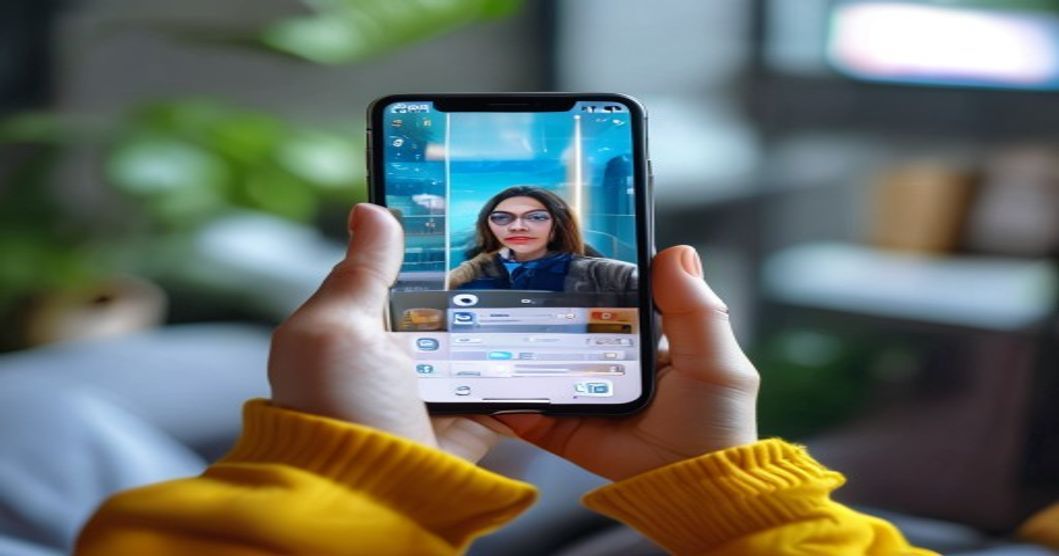
スマホで動画を見ながら「これ何の動画だろう」と思ったとき、PCに移すのは面倒ですよね。そういうときは、まずスマホだけで完結するGoogleレンズを使うのが早いです。
Googleレンズは、画像やスクリーンショットを使って似た画像や関連情報を探せます。動画ファイルをそのまま解析するというより、動画から作ったスクリーンショットを検索する使い方になります。AndroidでもiPhoneでも、GoogleアプリやGoogleフォト、Chromeなどから使えるケースがあります。
ロロメディア編集部で試したときも、スマホ内の動画を一度スクショにしてGoogleレンズに入れる方法が一番スムーズでした。特に、動画内に地名や商品名らしき文字が入っている場合は、レンズ側が文字を拾ってくれるのでかなり探しやすくなります。
iPhoneで動画をスクショしてGoogleレンズ検索する手順
iPhoneで動画の出どころを調べたいとき、まず写真アプリで動画を開きます。いきなり検索するのではなく、映像を少しずつ動かして「検索に強そうな1コマ」を探してください。
人の顔だけが大きく映っている場面より、背景に看板や地名がある場面のほうが見つかりやすいです。SNS動画なら、画面内の字幕、透かしロゴ、ユーザー名、建物の外観が手がかりになります。
手順は次の流れです。
- 写真アプリで動画を開く
- 特徴がある場面で一時停止する
- スクリーンショットを撮る
- GoogleアプリまたはGoogleフォトを開く
- Googleレンズでスクリーンショットを選ぶ
- 画像内の文字や対象物を選択して検索する
ここで大事なのは、スクリーンショット全体をそのまま検索しないことです。画面内に余計なUIや黒帯が入っていると、検索精度が落ちることがあります。Googleレンズ上で、看板、建物、商品、字幕など、調べたい部分だけを囲むと結果が変わります。
たとえば、動画にカフェの外観が映っているなら、人物ではなく看板部分を選びます。旅行動画なら、山や海だけでなく、駅名、案内板、特徴的な建物を選んでください。検索は「どこを見せるか」で結果がかなり変わります。
Androidで動画をスクショしてGoogleレンズ検索する手順
Androidの場合も基本は同じです。動画を再生し、特徴的な場面をスクリーンショットにしてGoogleレンズで検索します。
Androidは端末によって操作が少し違いますが、多くの場合は電源ボタンと音量下ボタンの同時押しでスクリーンショットを撮れます。GoogleフォトやChromeの検索バーからGoogleレンズを開ける端末もあります。
動画の検索で焦りやすいのは、「スクショしたのに全然違う結果が出る」場面です。これは、選んだ場面が検索に向いていない可能性があります。動きが激しくてブレている、暗い、背景がどこにでもある壁だけ、こういう画像は検索エンジンも判断しにくいです。
Androidで探すときは、次のように複数のスクショを用意すると効率が上がります。
- 動画の冒頭で1枚
- 場所や人物が大きく映る場面で1枚
- 文字やロゴが出る場面で1枚
- ラストの字幕や投稿元情報らしき場面で1枚
4枚作って順番に検索すると、1枚だけで粘るより早いです。検索結果がズレる場合は、画像内の一部を切り抜く、文字だけを選ぶ、別の検索サービスでも試す。この流れで進めると、手がかりが残りやすくなります。
PCに保存した動画を逆引き検索する方法

PCに保存している動画を調べるときは、スマホより少し作業しやすいです。画面が大きいので、細かい文字や背景を見つけやすく、スクリーンショットの切り抜きもしやすいからです。
仕事で動画素材の出典確認をする場合は、PCで調べたほうが安全です。検索結果を複数タブで比較できますし、見つけたページのURLや投稿日時も記録しやすくなります。SNS運用やメディア運営で素材確認をするなら、PC作業を基本にしたほうがミスが減ります。
PCでやることは単純です。動画を再生し、特徴的な場面で停止し、スクリーンショットを撮り、画像検索にかけます。ただし、ここでも「どの場面を切り出すか」が検索精度を左右します。
Windowsで動画の一場面を画像にして検索する手順
Windowsで動画を開いたら、まず標準のメディアプレーヤーやブラウザで再生します。検索に使いたい場面で一時停止し、スクリーンショットを撮ります。
手順はこの流れです。
- 動画を再生する
- 特徴的な場面で一時停止する
- Snipping Toolで必要な部分だけ切り取る
- PNGまたはJPEGで保存する
- Google画像検索やGoogleレンズにアップロードする
- 結果が弱ければ別場面でもう一度検索する
Macで動画の一場面を画像にして検索する手順
Macでも流れはほぼ同じです。動画をQuickTime Playerやブラウザで開き、特徴的な場面で止めます。
Macで作業するときに気をつけたいのは、スクショの保存場所です。デスクトップに複数枚たまると、どの画像を検索したのかわからなくなります。調査用にフォルダを作り、「01_看板」「02_字幕」「03_建物」のように名前を付けると後で比較しやすくなります。
Google画像検索で動画の元ネタを探すやり方
Google画像検索は、まず最初に使うべき検索手段です。検索対象が広く、Web上に同じ画像や似た画像があれば見つかる可能性があります。
ただし、動画のスクショをそのまま入れても、必ず元動画が出るわけではありません。検索結果には、同じ場面を使った記事、SNS転載、まとめサイト、別動画のサムネイルなどが混ざります。ここで大事なのは、最初に出た結果をすぐ正解にしないことです。
ロロメディア編集部で調べたときも、最上位に出たまとめ記事が元ネタではなく、さらに古いX投稿やYouTube動画が本来の出どころだったことがあります。逆引き検索は「近いページを見つける作業」であって、最初の結果が原典とは限りません。
Google画像検索で見るべきポイント
検索結果が出たら、まず画像の一致度を見ます。同じ構図、同じ字幕、同じロゴ、同じ背景があるか確認してください。
次に投稿日時を見ます。同じ動画が複数ページにある場合、古い投稿のほうが元動画に近い可能性があります。ただし、転載や再アップロードもあるため、日時だけでは断定しないほうが安全です。
見るべきポイントはこの順番です。
- 同じ場面が使われているか
- 投稿日時が古いか
- 投稿者名やチャンネル名が確認できるか
- 動画タイトルや説明文に元ネタの記載があるか
- コメント欄に出典情報が書かれていないか
検索結果の中にYouTubeやTikTok、Instagram、Xの投稿が出てきたら、そこからさらに投稿者情報を追います。動画の説明欄や固定コメントに「元動画」「source」「credit」と書かれていることがあります。
急いでいると、最初に見つかった動画をそのまま採用したくなります。でも、仕事で使うなら一呼吸置いてください。転載動画を元ネタとして扱うと、クレジットや権利確認を間違える可能性があります。
TinEyeで動画のスクショを逆引き検索する方法

Googleで見つからないときは、TinEyeも試す価値があります。TinEyeは画像の逆引き検索サービスで、画像をアップロードしたりURLを入れたりして、同じ画像や類似画像がWeb上にあるか探せます。TinEye公式では、画像アップロード、ドラッグ&ドロップ、URL検索などの方法が案内されています。
TinEyeの強みは、画像の一致確認に向いていることです。Googleレンズのように「これは何か」を広く推測するというより、同じ画像がどこで使われているかを探す用途に向いています。動画のスクショがニュース記事やブログに使われている場合、ヒットすることがあります。
ただし、TinEyeは動画そのものを探すサービスではありません。動画から切り出した画像がWeb上に存在しているかを見るツールです。だから、スクショの選び方が結果を大きく左右します。
TinEyeで検索するときの実務的なコツ
TinEyeに入れる画像は、なるべく余計な部分を削ったものが向いています。スマホの再生バー、通知、余白、黒帯が入っていると、検索対象がぼやけます。
一方で、切り抜きすぎもよくありません。看板だけ、顔だけ、ロゴだけにすると、似た別画像が大量に出ることがあります。検索したい対象と周辺情報を少し残すのが現実的です。
使い方はシンプルです。
- TinEyeを開く
- 動画から切り出した画像をアップロードする
- 検索結果の一致画像を確認する
- 表示されたページを開く
- 投稿日時や文脈を確認する
TinEyeで結果が少ない場合でも、落ち込む必要はありません。Googleでは見つかるけれどTinEyeでは見つからない、またはその逆もあります。逆引き動画検索は、複数の検索エンジンを使って確率を上げる作業です。
Yandex画像検索で海外動画や転載動画を探す方法

海外由来の動画や、SNSで何度も転載されている動画を探すときは、Yandex画像検索が役立つことがあります。特に海外サイトやロシア語圏・英語圏のページに転載されている素材を探すとき、Googleとは違う結果が出る場合があります。
動画の出どころを探していてGoogleで見つからないとき、別の検索エンジンを使うのは実務的にかなり有効です。検索エンジンごとに拾っているページや似た画像の判定が違うため、同じスクショでも結果が変わります。
ただし、Yandexの検索結果もそのまま信用してはいけません。海外の転載サイトやまとめサイトが出ることも多いので、元動画かどうかは別途確認が必要です。
Yandexで探すときは背景や人物より文字情報を活かす
Yandexに限らず、海外系の画像検索では背景の特徴が強い画像が見つかりやすいです。街並み、建物、道路標識、商品パッケージなどが入っている場面を選ぶと、検索結果が広がります。
一方で、人物だけのスクショは注意が必要です。顔だけで検索するより、背景やテロップが入った場面のほうが安全で実用的です。個人の特定目的で使うのではなく、動画の出典や文脈確認のために使う意識を持ってください。
Yandexで試すときは、同じスクショをそのまま入れるだけでなく、少し切り抜き方を変えて検索します。たとえば、1回目は画面全体、2回目は看板部分、3回目は字幕部分。検索対象を変えると、違うページが見つかることがあります。
YouTubeやTikTok内で持っている動画を探す方法
持っている動画がYouTubeやTikTok由来っぽい場合、画像検索だけでなく、各サービス内検索も使うべきです。特に動画内に字幕やセリフがある場合、その文字を検索するだけで見つかることがあります。
ショート動画は転載が多く、同じ動画が複数アカウントで投稿されています。画像検索で似た動画が出ても、どれが元投稿かわからないことがあります。そこで、サービス内検索でタイトル、字幕、音源、ハッシュタグを追う必要があります。
ロロメディア編集部でも、TikTok風の動画を調べたとき、スクショ検索ではまとめサイトしか出ませんでした。でも動画内の字幕をそのまま検索したら、元に近い投稿が見つかったことがあります。文字情報はかなり強い手がかりになります。
動画内の字幕やセリフを検索語にする
動画に字幕があるなら、その一部をそのまま検索します。短すぎる言葉ではなく、少し特徴のあるフレーズを選ぶのがポイントです。
たとえば「やばい」「すごい」だけでは検索結果が多すぎます。逆に「このあと店員さんの一言で空気が変わった」のような長めの字幕なら、該当動画に近づきやすくなります。
検索するときは、YouTube、TikTok、Google検索を分けて試します。
- 動画内の字幕をそのまま検索する
- セリフを引用符付きで検索する
- 画面内のユーザー名やロゴを検索する
- 音源名や曲名がわかれば検索する
- ハッシュタグらしき文字を検索する
引用符付き検索とは、検索語を「」や半角ダブルクォーテーションで囲み、その言葉の並びに近い結果を探す方法です。完全一致に近い検索をしたいときに使えます。
字幕検索で見つからない場合は、動画内の音声を聞き取って検索します。聞き取りづらい場合は、スマホの音声入力や文字起こしアプリに一度かけて、特徴的なフレーズを抽出するのも有効です。
InVID系ツールで動画をキーフレームに分解して調べる方法
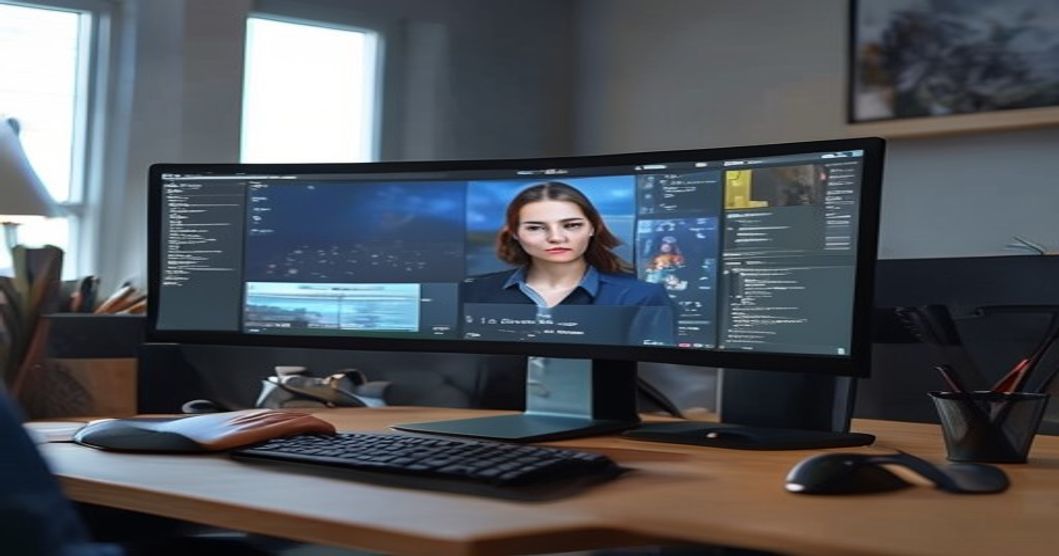
少し本格的に調べたいなら、InVID WeVerify系の検証ツールも候補になります。これは、YouTubeやFacebookなどの公開動画からキーフレームを抽出し、画像検索やメタデータ確認に使える検証向けツールです。InVID公式では、動画の文脈情報確認、逆画像検索、キーフレーム分解などの機能が案内されています。
キーフレームとは、動画の中で場面の変化を代表する画像のことです。簡単に言うと、「動画を調べやすい静止画に分解したもの」と考えるとわかりやすいでしょう。動画が長い場合、人の目で全部見てスクショを撮るより効率的です。
ただし、InVID系ツールは初心者向けの見た目ではありません。SNS投稿の真偽確認、報道系の検証、炎上動画の出典確認など、少し調査寄りの場面で役立ちます。
InVIDを使うべきケース
手元にある動画が短く、スマホで数枚スクショを撮れば済むなら、Googleレンズで十分です。InVID系ツールが活きるのは、動画が長い、投稿URLがある、複数の場面から調べたい、というケースです。
たとえば、災害映像、政治的な主張を含む動画、海外ニュース風の動画、事件現場らしき映像などは、1枚のスクショだけで判断しないほうが安全です。複数のキーフレームを取り、過去に同じ映像が別文脈で使われていないか確認します。
実務で使うなら、次の流れが現実的です。
- 動画URLを用意する
- InVID系ツールでキーフレームを抽出する
- 複数のキーフレームをGoogleやYandexで検索する
- 最古の投稿や元文脈を探す
- 検索結果の日付と内容をメモする
ここまでやると、単に「似た動画を見つけた」ではなく、「この動画はいつ頃から、どの文脈で出回っていたのか」まで見えてきます。SNSで拡散されている動画の検証では、この一段深い確認が重要です。
持っている動画の場所や撮影地を調べる方法
動画の元投稿ではなく、「どこで撮られた動画なのか」を知りたい場合もあります。旅行動画、事故映像、店舗紹介動画、街中のショート動画などでは、撮影地の特定が目的になることがあります。
この場合、検索すべき対象は人物や動きではありません。建物、看板、道路標識、駅名、メニュー表、店内の内装、山や海の形などです。動画の中に映っている環境情報を拾っていきます。
調査中に焦るのは、画面内に情報が多すぎて何から見ればいいかわからないときです。そういうときは、まず文字、次にランドマーク、最後に背景の順で見てください。
動画内の文字を読むと検索精度が上がる
場所探しでは、文字が最強の手がかりになります。駅名、道路標識、店舗名、メニュー、電話番号、市外局番、車体広告など、映っている文字はすべて検索候補になります。
動画がぼやけていて読みにくい場合は、画質が良い場面を探します。動いている途中ではなく、カメラが一瞬止まった場面を選んでスクショしてください。その画像を拡大すると、肉眼では読めなかった文字が読めることがあります。
Googleレンズの文字認識を使うのも有効です。画像内の文字を選択できる場合、そのままコピーして検索できます。手入力で読み間違えるより正確です。
建物や風景は複数の手がかりを組み合わせる
建物だけを見ても場所がわからない場合、複数の情報を組み合わせます。たとえば「赤い看板」「海沿い」「駅前」「英語表記」「左側通行」など、細かい特徴をメモして検索します。
Googleマップやストリートビューで確認する場合も、いきなり広範囲を探すと時間が溶けます。まず画像検索で候補地を絞り、そのあと地図で確認する流れが効率的です。
仕事で場所確認をする場合は、推測を断定しないようにしましょう。「この建物に似ている」だけでは弱いです。看板、道路配置、周辺店舗、地形など、複数の一致点があるか確認してから判断するのが安全です。
持っている動画の元投稿者や出典を調べる方法
動画の出典を探すとき、一番大事なのは「最初に見つけた投稿者を元投稿者だと決めつけないこと」です。SNS動画は転載が多く、バズった動画ほど別アカウントに再投稿されます。
元投稿者を探すには、投稿日時、画質、透かし、コメント欄、説明文、プロフィール、外部リンクを見ます。手間はかかりますが、素材利用や引用を考えているなら避けられない確認です。
ロロメディア編集部でも、素材候補の動画を探したとき、最初に見つけた投稿は転載アカウントでした。説明文に小さく「credit」と書かれていて、そこから元アカウントにたどれました。こういう細い手がかりを拾えるかで、調査精度が変わります。
透かしロゴとユーザー名を確認する
TikTokやInstagram Reels、YouTube Shorts由来の動画には、ユーザー名や透かしが入っていることがあります。まず動画の四隅を見てください。
透かしが途中で動く場合もあります。動画の冒頭にはなかったのに、数秒後に右下へ出ることがあります。だから、1場面だけでなく動画全体を軽く確認したほうがいいです。
ユーザー名らしき文字が見えたら、そのまま検索します。SNS内検索だけでなく、Google検索でも試してください。同じユーザー名を複数SNSで使っている人もいるため、元投稿が別サービスにあることがあります。
投稿日時と画質で転載かどうかを判断する
転載動画は、元動画より画質が落ちていることがあります。画面に黒帯が入っていたり、別SNSの透かしが二重に入っていたりする場合、再投稿の可能性が高いです。
投稿日時も見ます。複数の同じ動画が出てきたら、古い投稿を優先して確認します。ただし、古い投稿が必ず元とは限りません。過去に別サイトから転載されていることもあるからです。
判断するときは、画質、投稿日時、説明文、コメント欄を合わせて見ます。コメント欄に「これ元動画どこ?」や「元は〇〇の投稿」と書かれていることもあります。地味ですが、コメント欄はかなり使える調査場所です。
動画検索で見つからないときに試す追加手順

何枚もスクショを検索しても見つからないと、かなり疲れます。ですが、見つからない理由は「存在しない」だけではありません。検索に使っている画像が弱い、動画が非公開、SNS内だけで拡散されている、検索エンジンにまだ拾われていない、という可能性があります。
ここでやってはいけないのは、同じ画像を同じ検索エンジンに何度も入れ続けることです。結果は大きく変わりません。画像、検索先、検索語を変える必要があります。
探し方を変えると、急に見つかることがあります。動画検索は根性より切り分けです。
スクショを変えて検索し直す
最初のスクショで見つからない場合、別の場面を使います。検索エンジンは、画像の中にある特徴を手がかりにするため、場面が変わると結果も変わります。
動画内で次のような場面を探してください。
- 文字が大きく映る場面
- 背景が広く映る場面
- 顔や商品だけでなく周辺環境も入る場面
- 動画の冒頭や最後のクレジット場面
- 投稿元のロゴやIDが一瞬出る場面
特に最後の数秒は見落としやすいです。投稿者名、編集アプリのロゴ、引用元、字幕の続きが入っていることがあります。動画を調べるときは、最初だけでなく最後まで見たほうがいいですよ。
画像検索と文字検索を組み合わせる
画像検索だけで見つからない場合は、動画内の文字やセリフを検索します。逆に文字検索で見つからない場合は、スクショ検索へ戻ります。
動画に映る看板、字幕、商品名、場所名、セリフ、音源名をメモしてください。それらを組み合わせて検索します。たとえば「店名 + 動画」「字幕の一部 + TikTok」「地名 + 事故動画」のように、少し文脈を足します。
ただし、センシティブな事件や個人に関わる動画では、拡散目的の検索にならないよう注意が必要です。確認したいのは出典や文脈であって、個人情報を掘ることではありません。
逆引き動画検索で注意すべき著作権とプライバシー
動画を検索できたからといって、自由に使えるわけではありません。ここはかなり大事です。
SNSで見つかった動画、YouTubeに上がっている動画、ニュースサイトに掲載された動画には、投稿者や撮影者、権利者がいます。自社メディアや広告、SNS投稿で使うなら、利用許諾や引用条件を確認する必要があります。
「ネットに落ちていたから使える」は危険です。特に企業アカウントやメディアで使う場合、著作権侵害や肖像権侵害につながる可能性があります。
元動画が見つかっても利用許可は別問題
逆引き検索で元動画らしき投稿を見つけても、それは出典確認ができただけです。利用許可を得たことにはなりません。
記事内で紹介したい場合は、埋め込みが許可されているか、引用の範囲に収まるか、投稿者の規約に反していないかを確認します。動画ファイルをダウンロードして再アップロードするのは、基本的に避けたほうが安全です。
仕事で使うなら、元投稿者へ連絡し、利用目的、掲載場所、期間、クレジット表記を確認します。面倒に見えますが、後から削除対応やトラブル処理をするほうがずっと大変です。
個人が映る動画は検索目的にも注意する
動画に個人が映っている場合、検索の扱いには注意が必要です。顔や制服、車、家の周辺などから個人を特定しようとする使い方は避けてください。
メディア運営やSNS運用では、便利さと倫理のバランスが大事です。見つけられることと、使っていいことは別です。この線引きを持っておくと、長く安全に発信できます。
持っている動画を検索するときのおすすめ手順まとめ
急いでいる人向けに、最後に実務で使える順番をまとめます。動画検索は、最初から高度なツールを使うより、簡単な方法から順番に試すほうが早いです。
まず動画を再生し、特徴的な場面を3〜5枚スクショします。次にGoogleレンズで検索し、見つからなければGoogle画像検索、TinEye、Yandexを試します。動画内に文字やセリフがあれば、それも検索語にします。
実務では、この流れが一番失敗しにくいです。
- 動画を最後まで見て手がかりを探す
- 特徴的な場面を3〜5枚スクショする
- Googleレンズで画像検索する
- Google画像検索やTinEyeでも試す
- 海外動画っぽい場合はYandexも使う
- 字幕、セリフ、ロゴ、ユーザー名を文字検索する
- 見つかった投稿の日時、説明文、コメント欄を確認する
この順番なら、初心者でも迷いにくいです。いきなり「動画検索ツール」を探すより、手元の動画から検索しやすい材料を作るほうが結果につながります。
まとめ

持っている動画を検索する方法は、動画ファイルそのものを一発で検索するというより、動画内の特徴的な場面を画像にして逆引きするのが基本です。スマホならGoogleレンズ、PCならスクリーンショットを作ってGoogle画像検索やTinEye、Yandexにかける流れが現実的です。
動画の出どころを探すなら、1枚のスクショだけで判断しないでください。冒頭、途中、最後から複数の場面を切り出し、文字、背景、ロゴ、字幕、ユーザー名を手がかりにします。SNS動画の場合は、YouTubeやTikTok内検索、コメント欄、説明文まで見ると元投稿に近づきやすくなります。
見つからないときは、検索先を変えるより先に、スクショの質を変えるのが効果的です。暗い場面、ブレた場面、特徴のない場面では検索精度が落ちます。看板、字幕、建物、商品ロゴなど、検索エンジンが判断しやすい情報を含めてください。
そして、動画が見つかっても自由に使えるわけではありません。出典確認と利用許可は別です。メディア運営やSNS投稿で使う場合は、投稿者、権利、引用範囲、プライバシーを確認してから扱いましょう。
動画検索は、少し探偵っぽい作業です。画面の中に残った小さな手がかりを拾い、画像検索と文字検索を組み合わせて、少しずつ元の場所へ近づいていく。焦らず順番に試せば、ただ保存されているだけだった動画にも、かなりの確率で手がかりが見つかりますよ。























