
イラストを描いたあとに「このキャラ、口を動かしたり瞬きさせたりできたら面白そう」と思ったことはありませんか。Vtuberや配信者の動画を見ていると、自分もやってみたくなるものの「Live2Dってパソコンが必要なんじゃないの?」と手が止まってしまう人も多いでしょう。
実は最近はスマホだけでもLive2D風のアバターを作れる環境がかなり整っています。ロロメディア編集部でも「試しに一枚絵から動かしてみたい」というところから始めて、スマホだけで表情や口パクまで作れるようになりました。
Live2Dをスマホで作る方法と必要なアプリ
「Live2Dって専門ソフトが必要なんでしょ」と思って途中で諦めてしまう人もいます。実際には、目的によって使うアプリを分ければスマホだけでも十分作業できます。
まず知っておきたいのは、Live2Dそのものをスマホで編集することは難しくても、Live2D風にキャラクターを動かすことは可能という点です。
スマホだけでLive2D風モデルを作る流れ
ロロメディア編集部で試したときも、以下の順番で作業するとスムーズでした。
| 工程 | 使うアプリ | 無料利用 |
|---|---|---|
| イラスト作成 | ibisPaint | 〇 |
| 背景削除・パーツ分け | ibisPaint | 〇 |
| アバター化 | Reality | 〇 |
| 表情・口パク | VTube Studio | 〇 |
| 動画化 | CapCut | 〇 |
最初から難しいパーツ分けをしようとすると、目や髪のレイヤーが混ざってやり直しになりがちです。
まずは一枚絵を作って、動かせる状態に変換するところまで目標にすると挫折しにくくなります。
Live2Dをスマホだけで作れる無料アプリの特徴
アプリによって得意なことが違います。
ibisPaintはイラスト作成とパーツ分けに向いている
「描いたイラストを全部1枚で保存してしまった…」という失敗は初心者によくあります。
Live2D風に動かすなら、目や口を別レイヤーにしておくことが重要です。ibisPaintならスマホだけでもレイヤー管理ができるため、初心者でも扱いやすいでしょう。
最低限、次のパーツは分けておくと後で困りません。
- 前髪
- 後ろ髪
- 左右の目
- 口
- 顔
- 胴体
Realityは一枚絵からアバター化しやすい
「Live2Dは難しそうだけど、動くキャラを作りたい」という人ならRealityが使いやすいです。
顔のパーツを調整するだけで、スマホのカメラに合わせて口パクや表情が反映されます。
VTube Studioなら顔認識で動かせる
Vtuberを始めたい人に人気なのがVTube Studioです。
本来はPC版Live2Dモデルを読み込むソフトですが、スマホ単体でもフェイストラッキング機能が使えます。
一枚絵からLive2D風に動かすやり方
「一枚絵しかないけど使える?」と焦る人もいます。
結論から言うと、一枚絵でも十分スタートできます。
背景を透明化する
SNSアイコン用に描いた画像は背景付きのことが多いでしょう。
ibisPaintや背景透過アプリを使えば数分で終わります。
顔だけ切り出してアニメーション化する
動画投稿用なら顔部分だけ動けば十分なケースもあります。
CapCutのAIアニメーション機能を使うと、静止画から自然な動きを付けることができます。
ロロメディア編集部でもYouTube Shorts用のキャラを作った際、最初は顔だけ動かしていました。
最初から全身を動かそうとすると作業量が一気に増えるので、まずは顔だけで十分です。
スマホでパーツ分けするときのコツ
パーツ分けで失敗すると、あとから全部描き直しになります。
髪の毛は見えない部分も描く
前髪を分けると、動いたときに下の髪が見える状態になります。
ここが空白だと、動かした瞬間に肌色が見えて違和感が出てしまいます。
前髪の下に隠れる部分も描いておくと自然になります。
目は左右別に作る
左右の目を一つのレイヤーにしてしまうと、瞬きが不自然になります。
右目と左目は必ず分けて作りましょう。
口は閉じた状態を基本にする
口を開いた状態だけだと口パクが作れません。
閉じた口をベースにして、
- 閉じる
- 半開き
- 開く
この3パターンを作ると自然な動きになります。
スマホだけでVtuberを始める方法
最近はパソコンなしで配信する人も増えています。
RealityとTikTokライブを連携する
顔出しをしたくない人には非常に便利です。
副業として配信を始めたい人にも向いています。
YouTubeショート動画に活用する
「配信はハードルが高い」と感じるならショート動画から始めるのがおすすめです。
CapCutで音声を入れるだけで、口パク付き動画を作れます。
スマホだけでLive2Dを作るメリットとデメリット
メリット
| メリット | 内容 |
| 無料で始められる | 初期費用がほぼ不要 |
| 場所を選ばない | 外出先でも編集可能 |
| 操作が簡単 | 初心者でも始めやすい |
| 配信と相性が良い | TikTokやYouTubeで使える |
デメリット
一方で、本格的なLive2Dモデル制作には限界があります。
特にパラメータ設定や細かい揺れ表現になると、パソコン版Live2D Cubismのほうが圧倒的に自由度が高くなります。
スマホだけで本格的なLive2Dを作るのが難しい理由
「無料アプリだけでプロレベルを作れるのでは?」と思うかもしれません。
ここには大きな壁があります。
Live2D Cubism自体はPC向けソフト
Live2D Cubismはパーツの変形や揺れを細かく設定するソフトです。
例えば髪の毛が揺れる動きや顔の角度による表情変化などは、数十個以上のパラメータを調整します。
スマホではこの作業が難しいため、現状はPC環境が必要になります。
スマホは入口として考えるのがおすすめ
編集部でも最初はスマホだけでした。
キャラ作成→ショート動画→SNS運用という流れで始めて、必要になってからPC環境に移行しています。
最初から高性能PCを買う必要はありません。
まずは「キャラを動かす楽しさ」を体験するほうが長続きします。
初心者が失敗しやすいポイントと対策

「せっかく描いたのに動かない」と焦る瞬間があります。
レイヤーを統合して保存してしまう
完成したと思ってJPEG保存すると、レイヤー情報が消えます。
その状態からパーツ分けするのはかなり大変です。
作業データはPSD形式で残しておくと安心です。
最初から全身モデルを目指す
全身モデルは難易度が高くなります。
頭部だけでも十分動画になります。
まずは顔だけ動かす。
慣れてから上半身。
最後に全身。
この順番にすると挫折しにくくなります。
Live2Dをスマホで作る方法まとめ
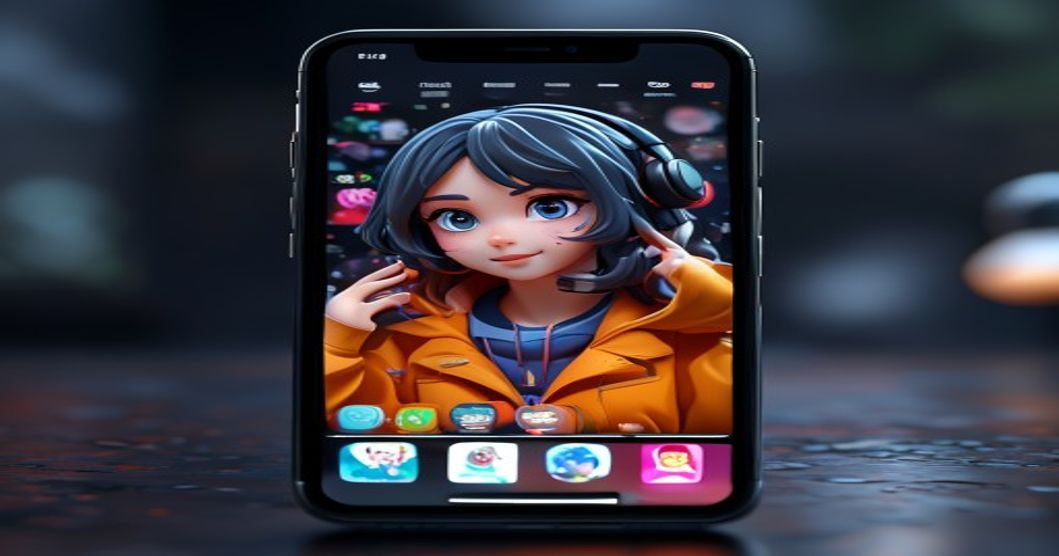
Live2Dはパソコンがないと始められないと思われがちですが、実際にはスマホだけでも十分楽しめます。
特に初心者なら、
- ibisPaintでイラスト作成
- パーツ分けして保存
- RealityやVTube Studioで動かす
- CapCutで動画化する
この流れがもっとも失敗しにくい方法です。
最初から完璧なVtuberモデルを目指す必要はありません。
一枚絵を少し動かすだけでも、自分のキャラクターが喋る感動はかなり大きいものです。
スマホ一台から始めて、必要になったらPC版Live2D Cubismへ進む。この順番が最もコスパ良く始められる方法でしょう。























