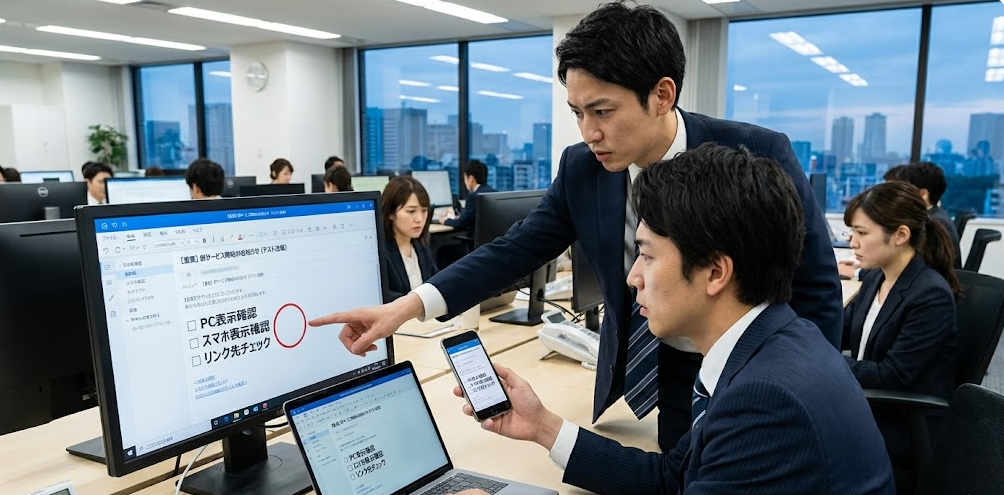
メールアドレスの確認や、メール送受信の動作確認など、「テストメール」を送る機会は意外と多いものです。特にビジネスの現場では、ただ「テスト」とだけ送ってしまうと、相手に不信感や違和感を与えてしまうこともあります。初めてのやり取りならなおさら、失礼のない丁寧な文面が求められます。
この記事では、ビジネスシーンで使えるテストメールの書き方から、送信時のマナー、具体的な文例、返信例、テンプレートまでを分かりやすく紹介します。社内・社外のどちらにも対応できるよう、相手との関係性を意識した内容になっていますので、初心者の方でも安心して参考にしていただけます。
テストメールとは?ビジネスで送る意味とマナー
そもそもテストメールとは?
テストメールとは、メールアドレスが正しく機能しているかを確認するために送る試験的なメールのことです。単純な動作確認から、業務で使うメーリングリスト、システム連携のテストまで、さまざまな場面で使われます。
主な用途例
- 新しく取引を始める相手のアドレス確認
- 社内のメール配信設定後のテスト
- メールフォームの自動返信確認
- メーリングリストへの追加確認
- CRMやマーケティングツールとの連携確認
ビジネスでの注意点
「テストメール 文例 ビジネス」で検索される背景には、「間違って失礼な文面を送りたくない」という不安があります。以下のようなマナーを守れば安心です。
- 件名と本文に「テストであること」「目的」を必ず記載する
- 返信が必要かどうか明記する
- 初めての相手には名乗りと背景の説明を添える
- 相手の手間をなるべく省く
気軽な送信であっても、受け手が安心できる丁寧な文章を心がけましょう。
テストメールの書き方と基本構成
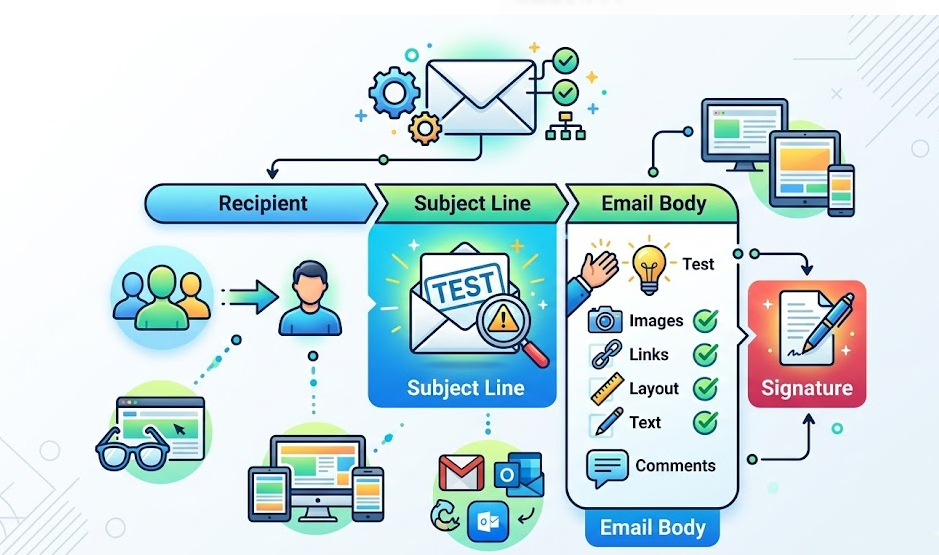
件名の付け方
相手がすぐに内容を理解できるよう、件名は簡潔かつ明確にしましょう。
件名例
- 【送信確認】メールが届いているかご確認ください
- 【テストメール】アドレス確認のための送信です
- 【ご協力のお願い】メール受信確認のご返信について
本文に含めるべき内容
- 挨拶(社外なら丁寧に)
- メールの目的(テストであること、何を確認したいか)
- 返信の要不要(あればその旨を明記)
- 署名(会社名・氏名・連絡先)
簡潔でよく整理された文面は、受け手にストレスを与えません。
テストメールの送り方と基本マナーを解説
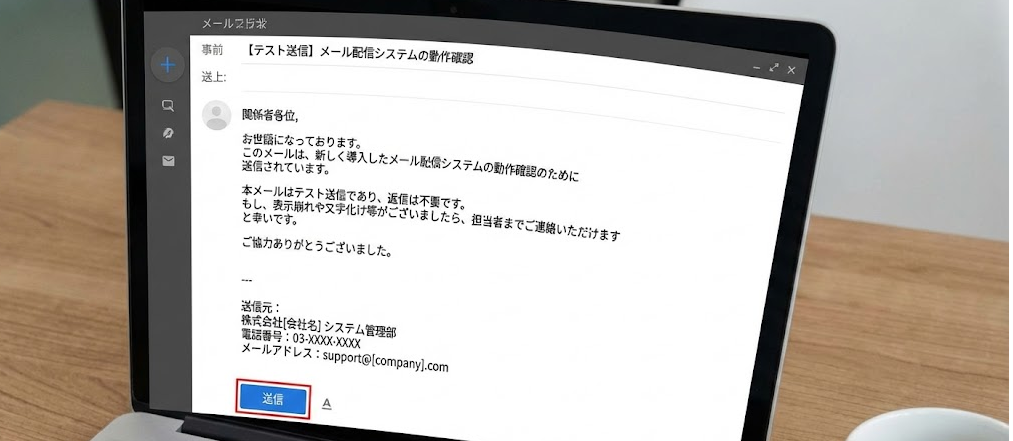
ビジネスにおいて、メールが正しく届くか、表示が崩れていないかを確認するテストメール(疎通確認や表示テストのために送る試行用のメール)は、業務を円滑に進めるための大切なステップです。しかし、受け取る側からすれば、自分の作業を中断して確認作業を行うことになるため、送り手には丁寧な配慮が求められます。テスト送信だからといって内容を疎かにせず、相手が「何をすればいいのか」を一目で理解できる構成にすることが、信頼を築く第一歩となるのですよ。
テストメールの役割と送信前に確認すべきポイント
テストメールを送る最大の目的は、新しい通信環境やメールソフトの設定が正しく機能しているかを確かめることにあります。特に、会社のメールサーバーが新しくなった際や、初めてやり取りする相手との連絡、さらにはHTMLメール(文字に装飾を施したり画像を埋め込んだりしたメール)のデザイン確認など、失敗が許されない場面で活躍します。送信する前には、まず自分の中で「何を確認したいのか」を明確にしておくことが大切です。
準備不足のまま送ってしまうと、相手に何度も確認をお願いすることになり、かえって手間をかけさせてしまうかもしれません。送信前にチェックすべき主なポイントを整理しました。
・宛先(ToやCC)が正しく入力されているか ・テストである旨が件名に明記されているか ・確認してほしい項目(表示崩れ、リンクの動作、受信の有無など)が具体的か
例えば、システムの移行に伴うテストであれば、単に「届きましたか」と聞くだけでなく、「添付ファイルが正常に開けるか」や「文字化け(文字が正しく表示されず記号などの羅列になること)が起きていないか」まで伝えると親切です。これにより、一度のやり取りで必要な確認がすべて完了し、お互いの時間を無駄にせずに済みますね。
また、深夜や早朝の送信は避ける、相手の忙しい時間帯を考慮するなど、基本的なメールマナーも忘れずに意識しましょう。テストメールは「仕事の一部」ではありますが、相手の善意によって確認作業が行われるという謙虚な姿勢を持つことが、良好な関係を保つコツですよ。
送信相手を驚かせないための件名の工夫
メールを受け取った相手が一番最初に目にするのが件名です。ここにテストである旨が書かれていないと、相手は「何か重要な連絡があったのか」と驚いたり、不要な緊張を感じたりしてしまいます。件名の冒頭には、必ず【テスト】や【受信確認】といった目立つラベルを付けるのが鉄則です。これにより、相手は開封する前に心の準備を整えることができます。
件名だけで内容を把握してもらうための、具体的で分かりやすい付け方のコツをご紹介します。
・【テスト送信】〇〇システム導入に伴う疎通確認のお願い ・【重要】メールアドレス変更に伴う受信テスト(株式会社ロロント 〇〇) ・【表示テスト】10月度メルマガのデザイン確認につきまして
このように、誰が何の目的で送ったのかを件名に盛り込むと、相手の受信トレイの中で埋もれる心配もありません。特に社外のクライアントへ送る場合は、社名と氏名を添えることで、なりすましメール(悪意ある第三者が他人を装って送るメール)と間違われるリスクも減らすことができますよ。
また、件名を「テスト」の2文字だけで済ませてしまうのは、あまりおすすめしません。ビジネスメールでは、件名を見ただけで優先順位を判断できるようにするのがマナーですので、短すぎず、かつ内容が伝わるバランスを心がけましょう。丁寧な件名一つで、あなたの仕事に対する誠実さが相手に伝わるはずです。
社内・社外でそのまま使えるテストメールの文面例文
テストメールの構成は、送信相手との距離感や、どのような確認を行いたいかによって使い分けるのがスマートです。定型文をそのまま使うのも良いですが、一言添えるだけで相手の受け取り方は大きく変わります。ここでは、同僚への気軽な確認から、取引先への正式な依頼まで、状況に合わせた具体的なテンプレートを詳しく見ていきましょう。
社内の同僚や上司へ送る際のカジュアルかつ丁寧な例文
社内のメンバーへ送る場合は、過剰な挨拶は省きつつも、協力への感謝を忘れない文面が好まれます。特にシステムの切り替え時期などは、多くの人がテストメールを送っている可能性があるため、誰の何に関するテストなのかを簡潔に記すことがポイントです。同僚なら少し柔らかく、上司なら礼儀正しく、という微調整を意識してみてくださいね。
社内向けのメールで盛り込むべき要素は以下の通りです。
・テスト送信である旨の宣言 ・協力をお願いする理由(PCの買い替え、設定変更など) ・返信の要否(「届いていれば返信不要です」など)
例文(同僚向け): 件名:【テスト】PC入れ替えに伴う受信確認 〇〇さん、お疲れ様です。〇〇です。 PCを新しくしたため、正常にメールが届くかテスト送信しています。 このメールが届きましたら、お手すきの際で構いませんので一言「OK」とご返信いただけると助かります。 お忙しいところ申し訳ありませんが、よろしくお願いします。
例文(上司向け): 件名:【テスト送信】メールサーバー設定変更の確認 〇〇部長、お疲れ様です。〇〇です。 先ほどサーバーの設定を変更いたしましたので、外部との通信テストとして送信しております。 恐縮ですが、無事に受信できているかご確認いただけますでしょうか。 問題がなければ、引き続き他部署への周知を進めてまいります。 お手数をおかけいたしますが、何卒よろしくお願い申し上げます。
社内であっても、相手の時間を奪っているという自覚を持つことは大切です。特に上司へ送る場合は、なぜ自分にテストメールが届いたのか、その背景(自分が管理責任者である等)を納得してもらえるように書くと、スムーズに確認してもらえますよ。
社外のクライアントへシステムの確認などで送る際の正式な例文
社外の相手にテストメールを送る際は、細心の注意が必要です。基本的には、事前の打ち合わせで「これからテストメールを送ります」と伝えておくのが理想的ですが、急ぎの場合や、初めての連絡先確認などの場合は、文面で丁寧に経緯を説明しましょう。不具合が起きた際のリスクを避けるために送るものなので、相手にもその必要性を理解してもらうことが重要です。
社外向けのフォーマルな文面では、以下の構成を心がけると信頼感が高まります。
・日頃の感謝の挨拶 ・テストメールを送信した経緯の丁寧な説明 ・確認してほしい項目のリストアップ ・もし不具合があった際の連絡先
例文: 件名:【疎通確認】貴社専用メールアドレス開設に伴うテスト送信 株式会社〇〇 〇〇部 〇〇様 いつも大変お世話になっております。 株式会社ロロントの〇〇でございます。 この度、貴社とのプロジェクト専用窓口として新しいメールアドレスを開設いたしました。 つきましては、正常に送受信が行えるか確認のため、本メールをテスト送信しております。 お忙しいところ誠に恐縮ですが、本メールを受信されましたら、 その旨をご返信いただけますでしょうか。 また、もし文字化けや添付ファイルの不備などがございましたら、 お手数ですがお知らせいただけますと幸いです。 本稼働前に万全を期したく存じますので、ご協力のほど何卒よろしくお願い申し上げます。
社外へのテスト送信は、単なる確認作業ではなく「これから始まる仕事への誠実な準備」として捉えられます。丁寧な言葉遣いと明確な目的提示を行うことで、相手は「この人は細部まで気を配ってくれる」と安心してくれるはずですよ。
社内向けのテストメール文例
社内でのテストメールは多少カジュアルでも問題ありませんが、ビジネスとしての基本は押さえておく必要があります。
文例1:アドレス確認のための送信
件名:社内アドレス確認のテスト送信
〇〇さん
お疲れさまです。○○部の△△です。
新しい配信リストの作成にあたり、アドレス登録の確認として本メールを送信しています。
受信できていれば特にご返信は不要です。
よろしくお願いいたします。
—— △△(氏名)/○○部 内線:1234
文例2:返信依頼を含むパターン
件名:【ご協力のお願い】メール受信テスト
〇〇さん
お疲れさまです。○○部の△△です。
メールの受信テストのため、本メールをお送りしています。 お手数ですが、受信確認のため「受信しました」と一言ご返信いただけると助かります。
どうぞよろしくお願いいたします。
—— △△(氏名)
社外向けのテストメール文例
取引先や顧客など社外の相手には、形式的ながらも丁寧で失礼のない文面が必要です。特に初めての送信では注意が必要です。
文例1:初めての相手にアドレス確認
件名:【メール送信テスト】アドレス確認のお願い
株式会社〇〇 営業部 ○○様
はじめまして。株式会社△△の□□と申します。
今後のご連絡に備え、メールアドレスが正しく登録されているか確認のため、本テストメールをお送りさせていただいております。
本メールが無事届いておりましたら、特にご返信は不要です。何か不備がございましたらご一報いただけますと幸いです。
何卒よろしくお願い申し上げます。
—— 株式会社△△ □□(名前) 電話:03-xxxx-xxxx
文例2:返信依頼を含む社外メール
件名:【送信確認のお願い】テストメールのご返信について
〇〇株式会社 〇〇部 〇〇様
いつも大変お世話になっております。 株式会社△△の□□でございます。
業務システムの確認に伴い、テストメールをお送りしております。 お手数をおかけしますが、受信されている場合は「受信済み」とだけご返信いただけますと幸いです。
何卒よろしくお願いいたします。
—— 株式会社△△ □□(名前)
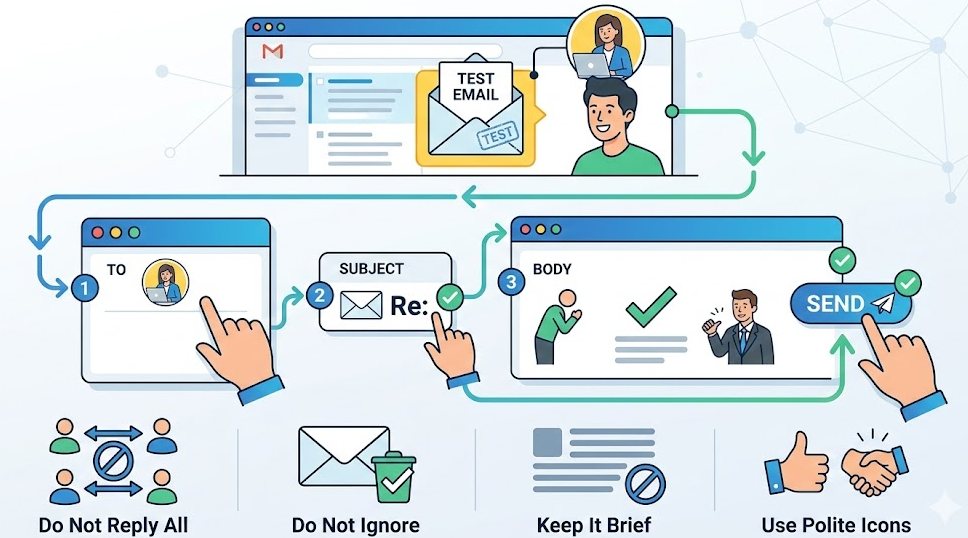
テストメールを受信した際の正しい返信方法とマナー
自分がテストメールを受け取る側になった場合、どのように返すのが正解でしょうか。相手は「届いているかな」「設定は合っているかな」と不安な気持ちで待っています。そのため、素早いレスポンス(返信)が何よりの親切になります。短くても構いませんので、確認した結果を正確に伝えることが、相手の業務を前に進める大きな助けとなるのですよ。
無事に受信できたことを伝える返信文の作り方
特に問題がなく、正常にメールが届いている場合は、その事実をストレートに伝えましょう。テストメールへの返信は、凝った文章よりも「結果がどうだったか」という事実の伝達が最優先です。相手が上司や取引先であっても、簡潔に済ませることがかえって相手の負担(メールを読む時間)を減らすことにも繋がります。
返信文に含めるべきエッセンスをまとめました。
・受信できたという明確な報告 ・表示や動作に問題がないことの確認結果 ・相手の準備に対する労いの言葉
例文: 〇〇様、お疲れ様です。 テストメール、無事に受信いたしました。 文字化けやレイアウトの崩れもなく、正常に表示されております。 設定は問題ないようですので、どうぞご安心ください。 ご確認ありがとうございました。引き続きよろしくお願いいたします。
このように、「設定は問題ないようです」といった安心させる一言を添えると、相手の不安をきれいに拭い去ることができます。また、もし相手から「返信不要」と指示があった場合でも、非常に重要な案件であれば「念のため、無事届いております」と一言返してあげると、より親切な印象を与えられますよ。
何らかの不具合があった場合の指摘の仕方
テストメールの目的は「不具合を見つけること」でもあるため、もし表示が崩れていたり、リンクが切れていたりした場合は、遠慮せずに具体的に伝えることが相手のためになります。ただし、相手のミスを責めるような言い方ではなく、「こちらの環境ではこのように見えています」という客観的な事実として伝えるのが、角を立てないコツです。
不具合を報告する際のポイントは、以下の通りです。
・不具合の具体的な内容(どの部分がどうなっているか) ・確認したデバイス(PC、スマホ、ブラウザの種類など) ・もし可能であれば、スクリーンショット(画面の保存画像)を添付する
例文: 〇〇様、テストメールをお送りいただきありがとうございます。 こちらのPC環境(Windows / Outlook)で確認したところ、 本文内のリンクが正しく動作していない(クリックしてもページが開かない)ようです。 また、下部の画像が一部表示されておりませんでした。 念のため、スマホでも確認しましたが同様の状態でしたので、 一度設定をご確認いただけますでしょうか。 本番前に修正が必要かと思われましたので、取り急ぎご報告いたします。 ご確認のほど、よろしくお願いいたします。
このように、「本番前に修正が必要かと思われましたので」という一言を添えることで、相手を助けるためのアドバイスであるというニュアンスが伝わります。テスト段階での指摘は、相手にとって「失敗を防げた」という大きなメリットになるため、冷静かつ詳細に伝えてあげましょう。
テストメールへの返信例
社内向け返信例
件名:Re: 社内アドレス確認のテスト送信
△△さん
お疲れさまです。〇〇です。
問題なく受信できました。ありがとうございます。
よろしくお願いいたします。
—— 〇〇(名前)
社外向け返信例
件名:Re: 【送信確認のお願い】テストメールのご返信について
□□様
お世話になっております。 株式会社〇〇の〇〇でございます。
メール、正常に受信いたしました。ご確認ありがとうございました。
今後ともどうぞよろしくお願いいたします。
—— 株式会社〇〇 〇〇(名前)
テストメールで失敗しないための注意点とトラブル対処法
テストメールは非常に便利なものですが、扱い方を間違えると、相手に不信感を与えたり、情報漏洩(秘密の情報が外部に漏れてしまうこと)に繋がったりするリスクもあります。単なる「練習」だと思わず、一つの公式な連絡手段として慎重に扱うことが求められますよ。ここでは、陥りがちな失敗と、もしトラブルが起きてしまった時の対処法について深掘りしていきましょう。
誤送信や送信ミスをしてしまった時の謝罪方法
テストメールを送るつもりが、全く関係のない相手に送ってしまったり、未完成の文面のまま送信ボタンを押してしまったりすることは、誰にでも起こり得るミスです。そんな時は、焦って放置するのが一番良くありません。ミスに気づいた瞬間に、即座に謝罪のメールを送ることで、被害を最小限に抑え、信頼の失墜を防ぐことができます。
誤送信後の対応手順を整理しました。
・気づいたらすぐに、正しい宛先に(または間違えた相手に)謝罪メールを送る ・件名の冒頭に【訂正】や【お詫び】と付けて目立たせる ・誤って送ったメールの削除をお願いする
例文: 件名:【お詫びと訂正】先ほどのテストメールにつきまして 〇〇様 いつも大変お世話になっております。 株式会社ロロントの〇〇でございます。 先ほど、〇〇様宛に【テスト】という件名のメールを誤って送信してしまいました。 本来は社内向けに作成していたものであり、内容に不備がございました。 多大なるご迷惑をおかけし、誠に申し訳ございません。 お手数をおかけいたしますが、先ほどのメールにつきましては、 破棄(削除)いただけますでしょうか。 今後はこのようなことがないよう、送信前の確認を徹底してまいります。 略儀ながら、メールにてお詫び申し上げます。
ミスをしてしまった時こそ、その後の対応であなたの「誠実さ」が試されます。言い訳をせず、潔く謝罪し、具体的な再発防止策を伝えることで、相手も「人間だからミスはあるよね」と許容してくれることが多いのですよ。隠さず、早く、誠実に対応することを常に心がけてくださいね。
セキュリティ対策としてのテスト送信の重要性
現代のビジネスにおいて、メールはサイバー攻撃(コンピューターやネットワークを狙った悪意ある攻撃)の入り口になることが多々あります。そのため、テストメールを送る行為自体が、実はセキュリティ対策の一環としても非常に重要です。正しく設定された経路でメールが届くかを確認することは、なりすましやウイルス混入を防ぐための基本的な防衛策なのですよ。
セキュリティの観点から注意すべきポイントは、以下の通りです。
・BCC(他の受信者のアドレスを隠して送る設定)の使い間違いに注意する ・見知らぬ宛先をテスト送信先に選ばない ・添付ファイルにパスワードをかける際の設定が機能しているか確認する
例えば、大量の顧客に一斉送信する前のテストであれば、身内だけの少人数でBCC送信のテストを行うことが不可欠です。もしCC(全員のアドレスが見える設定)で送ってしまうと、個人情報の流出という重大な事故に繋がります。こうしたリスクを事前に摘み取るために、テストメールという「リハーサル」が必要なのです。
また、最新のセキュリティソフトによっては、テストメールが「スパム(迷惑メール)」と判定されて届かないこともあります。これを知らずに本番のメールを送ってしまうと、誰にも届かないという悲劇が起きます。テスト段階でこうした壁を一つずつクリアしていくことが、最終的に安全で確実なコミュニケーションを実現するための唯一の道なのです。
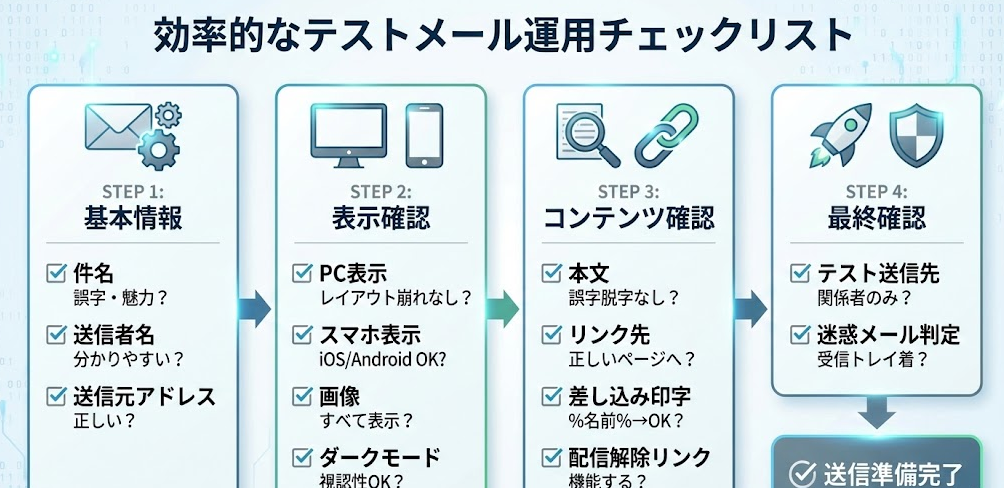
効率的にテストメールを運用するためのチェックリスト
テストメールの確認をより完璧にするためには、その場しのぎのチェックではなく、体系的な確認手順(チェックリスト)を用意しておくことがおすすめです。自分一人の視点では気づけないミスも、リストに沿って確認することで、プロフェッショナルな品質を保つことができますよ。ここでは、業務効率を格段に上げるための具体的な確認フローをご紹介します。
複数デバイスでの表示確認を行う手順
現代のビジネスパーソンは、オフィスではPC、移動中はスマートフォン、会議ではタブレットというように、多様なデバイスでメールを閲覧します。PCでは綺麗に見えていても、スマホでは文字が小さすぎたり、画像がはみ出したりしていることがよくあります。テストメールは、こうした「見え方の違い」を埋めるための絶好のチャンスです。
デバイスごとのチェックポイントを整理しました。
・PC(大画面):レイアウトが崩れていないか、横幅が広すぎないか ・スマートフォン:文字サイズは適切か、スクロールしなくても重要な情報が伝わるか ・ダークモード設定:背景が黒くなったときに、文字やロゴが消えてしまわないか
例えば、HTMLメールを送る際は、自分のiPhoneとAndroid端末の両方にテストメールを送って見比べるのが理想的です。特にダークモード(画面を暗い色合いにする設定)は2026年現在、多くのユーザーが利用しているため、白い背景を前提としたデザインだと文字が見えなくなる失敗がよくあります。こうした細かい部分までテスト段階で詰められるかどうかが、受け取り手の「読みやすさ」に直結します。
また、メールソフト(Outlook, Gmail, Apple Mailなど)によっても表示の癖があります。主要なソフトでどのように見えるかを把握しておくことで、どんな相手に対しても失礼のない、一貫したブランドイメージを届けることができるようになりますよ。
宛名やリンクの動作を完璧にする確認方法
テストメールの役割は、文字を読むだけではありません。メールの中に含まれる「動く要素」が正しく機能するかを検証することこそが、本番の成功を左右します。特に、キャンペーンのURLや資料ダウンロードのボタンが機能していない場合、ビジネスチャンスを大きく逃してしまうことになりますよね。
動作確認の際に徹底すべき手順をまとめました。
・すべてのリンクを実際にクリックし、意図したページに飛ぶか確認する ・宛名差し込み機能(相手の名前を自動で入れる機能)が正しく反映されているか見る ・返信先アドレス(Reply-To)が、意図した窓口になっているか確認する
よくある失敗として、テスト用のリンク(開発中のページなど)をそのまま本番用として送ってしまうケースがあります。テストメールを送る際は、必ず「本番と同じ環境」での動作を確認するようにしましょう。自分だけでなく、同僚にもリンクを踏んでもらい、異なるネットワーク環境でもアクセスできるかを確かめると、より安心です。
宛名の差し込みテストでは、「様」が重複していないか(〇〇様様になっていないか)や、敬称の抜けがないかを念入りにチェックしてください。自分の名前が間違っていたり、呼び捨てになっていたりするメールを受け取ると、それだけで相手の気持ちは冷めてしまいます。こうした「小さな不備」をテスト段階で徹底的に排除することで、あなたの仕事のクオリティは格段に向上するはずですよ。
よくある質問と対応ポイント
Q1:返信は必ず必要ですか?
A1:送信者が「返信不要」と記載していれば返信は不要です。返信依頼がある場合は、一言でいいので返信しましょう。
Q2:BCCで複数人に送ってもいい?
A2:社内での一斉送信なら問題ないことが多いですが、社外でBCCを使う際は注意が必要です。誰に送られているか分からないと、不信感を与えてしまうことがあります。
Q3:簡単すぎる文章でもいいの?
A3:「テストです」だけのメールは避けましょう。どんな目的か、誰から来たか分からないメールは不審に思われる可能性があります。
まとめ
テストメールは一見簡単な業務のようですが、相手への配慮やビジネスマナーが求められる場面でもあります。たとえ短い一文でも、背景を丁寧に説明するだけで、相手の印象は大きく変わります。
今回ご紹介した文例やテンプレートを活用すれば、どんな相手にも失礼なくテストメールを送ることができ、トラブルの回避や信頼の構築にもつながります。
小さなやり取りでも丁寧に。ぜひご自身の業務に活かしてみてください。