YouTubeを見ているときに「あとでこれも見たい」「この順番で流したい」と思って、ついタブが増えていませんか。
そんなときに便利なのがYouTubeの「キュー」です。結論から言うと、キューは「今この場だけの再生順リスト」で、うまく使うと視聴の迷子が減り、調査や学習、社内共有の効率が一段上がります。
この記事では、追加と解除の具体手順から、仕事に効くプレイリスト運用まで、迷わない形でまとめます。
この記事でわかること
YouTubeの「キュー」とは?
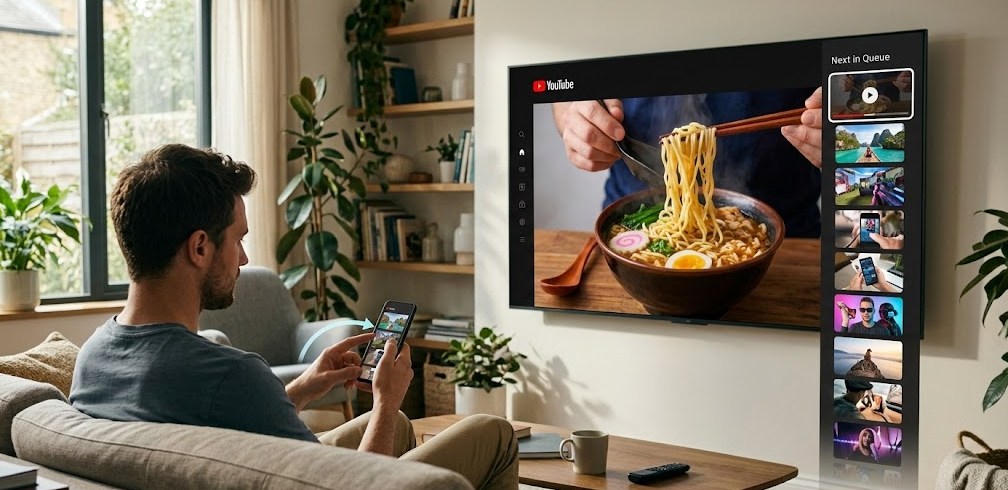
YouTubeのキューは、かんたんに言うと「いま再生している動画の次に流す順番を、その場で並べる機能」です。
プレイリストほど大げさに保存せず、でも次に見る動画は確保したい、というときにちょうど良い存在です。
仕事でYouTubeを使う場面は、意外と多いですよね。
市場調査、競合研究、セミナー視聴、編集テクニックの学習など、目的を持って見るほど「順番管理」が効いてきます。
キューを使うだけで、タブ地獄と検索のやり直しがかなり減りますよ。
ただし、キューは万能ではありません。
キューは「基本的に一時的」で、状況によっては消えることがあります。
なので、キューに向く作業と、プレイリストに向く作業を分けるのがコツです。
ここを最初に整理すると、使い方が一気にラクになります。
キューは「今だけの再生順」
キューは、今日この瞬間の視聴を組み立てるためのものです。
視聴が終わったら役目も終わる、くらいの気軽さが良さです。
一方でプレイリストは、後日また見たり、誰かに共有したりするための「保管庫」です。
同じ動画を並べる機能に見えますが、目的が違います。
たとえば「編集の勉強を今から90分やる」ならキューが向きます。
「このテーマの良い解説を溜めて、後で新人に渡す」ならプレイリストが向きます。
この違いを覚えるだけで、視聴管理がかなりスッキリします。
慣れてくると、キューで走って、良かったものだけプレイリストに格納する流れが作れます。
「後で見る」との違い
「後で見る」は、保存用のリストです。
見たい動画を見失わないためのブックマークに近いです。
一方、キューは「再生順の編集」に特化しています。
後で見るは順番より「忘れない」が目的で、キューは「流れを作る」が目的です。
よくある失敗は、後で見るに入れすぎて探せなくなることです。
その状態になると、結局また検索して、同じ動画に戻ってくるんですよね。
キューは「今日見るものだけ」なので、量が自然と絞られます。
この絞り込みが、時間を戻してくれます。
リサーチ作業の活用術
ロロントでは、広告やSEOの調査でYouTubeを見ることがあります。
以前は、良さそうな動画を片っ端から開いてタブが増え、どれが良かったか分からなくなることがありました。
そこで「まず10本候補を集めてキューに入れ、2倍速で要点だけ確認し、当たりだけプレイリストに保存する」に変えました。
これだけで、調査の手戻りが目に見えて減りました。
ポイントは、キューを「一次選考の場」にすることです。
保存すべき動画は、一次選考を通ったものだけにします。
その結果、プレイリストが散らからなくなり、後で共有もしやすくなります。
地味ですが、効きますよ。
YouTubeキューはどこにある?スマホとPCでの見つけ方
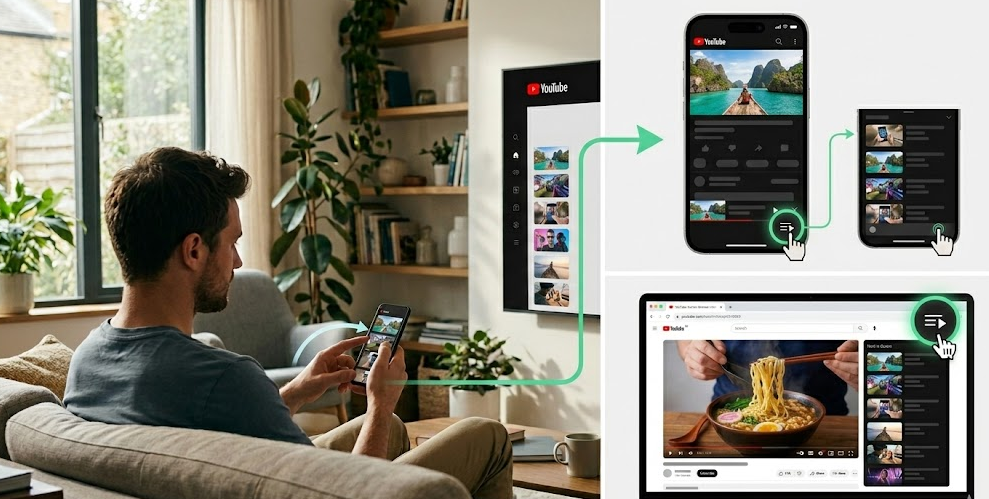
キューが使えない最大の理由は、「場所が分からない」ことです。
操作は難しくありません。ただ、UIの位置が環境ごとに違います。
スマホでYouTubeキューを追加する方法
- 動画を再生します
- 別の動画の右側にある「︙」メニューをタップします
- 「次に再生」または「キューに追加」を選びます
これでキューに入ります。
ショート動画では操作が制限されることがあります。通常動画で試してください。
PCでYouTubeキューを追加する方法
- 動画を再生します
- 右側の関連動画の「︙」をクリックします
- 「次に再生」または「キューに追加」を選択します
PCでは右側にキューが表示されるため、全体像が見やすいです。
キューが表示されない場合の確認ポイント
・ログインしているか
・別タブで再生していないか
・ショート動画ではないか
・テレビアプリではないか
特にテレビアプリはキュー操作が制限されることがあります。
キューの使い方
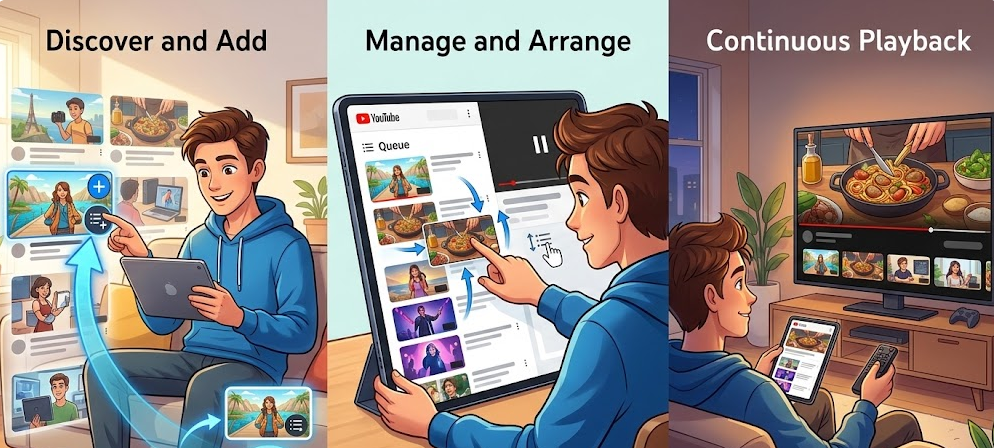
キューの使い方で一番多い悩みは、「追加したつもりが入っていない」「どこからキューを開くのか分からない」です。
ここは、スマホとPCでボタンの場所が違うので、分けて覚えるのが近道です。
細かい表示はアップデートで変わることがありますが、基本の考え方は共通です。
「動画のメニューから追加」「再生画面から順番を編集」この2つだけ押さえれば大丈夫です。
もう一つ、意外な落とし穴があります。
キューは、操作している端末や視聴環境によって「見え方」が変わります。
たとえばテレビアプリや一部の環境では、操作が限定されることがあります。
この記事では、まずスマホとPCを中心に、迷わない手順に寄せて説明します。
YouTubeキューの追加と並び替え方法
キューの本質は「順番設計」です。
ただ追加するだけでは、効果は半減します。
「次に再生」と「キューに追加」の違い
次に再生は、今の動画の直後に入ります。
優先度が高い動画に使います。
キューに追加は、最後尾に入ります。
優先度が低いものに使います。
並び順を変えると理解度が上がります
順番は非常に重要です。
基礎→応用→事例→まとめ
この順で見るだけで理解が深まります。
PCではドラッグ操作で順番変更できる場合があります。
よくある疑問Q&A
最後に、キュー周りでよく出る疑問をまとめます。
ここを押さえると、現場で詰まりにくいです。
細かい操作はUI変更で揺れますが、考え方は変わりません。
困ったら、この章に戻ってください。
キューは保存できますか、消えるのが怖いです
キューは基本的に一時的なものです。
環境や操作によっては、消えることがあります。
消えたら困るものは、キューではなくプレイリストに入れてください。
キューは一次選考、プレイリストは保管、と割り切ると怖くなくなります。
キューに入れたのに再生されないことがあります
多くの場合、別タブで再生していたり、再生元が変わっていることがあります。
まずは、再生中の画面でキュー一覧が見えているか確認してください。
次に、同じ動画を複数タブで開いていないかを確認します。
それでも不安なら、一度キューをクリアして作り直すほうが速いです。
仕事で使うならキューと後で見るはどう分けるのが良いですか
おすすめは次の分け方です。
今日見るものはキュー。
今週中に見たい候補は後で見る。
来月も価値があるものはプレイリスト。
この3段階にすると、詰まりにくいです。
後で見るに入れすぎると破綻しやすいので、週1で整理すると気持ち良いです。
整理のときに「キュー→プレイリスト」の移動があると強いです。
チームで共有するときの注意点はありますか
共有の基本は、プレイリストに集約することです。
キューは一時的なので、共有に向きません。
プレイリストの説明文に「このリストの目的」を一文で書くと、チームが迷いません。
動画の数より、選んだ意図が価値になります。
まとめ
YouTubeの「キュー」は「今この場だけの再生順リスト」で、タブ地獄や視聴の迷子を減らしてくれる便利機能です。追加はメニューから「次に再生」「キューに追加」を選ぶだけで、解除は個別削除か全体クリアの2択で考えると迷いません。
仕事に効かせるコツは、キューで一次選考し、良い動画だけを用途別プレイリストに資産化することです。さらに、時間の枠を決めて視聴メモを3行で残すと、動画視聴が行動に変わります。
ロロントの実務でも、この運用に変えてから調査の手戻りが減り、引き継ぎもスムーズになりました。まずは今日の作業から、10本キューを作って消化し、当たりだけプレイリストに残すところから始めてみてください。これだけで、YouTubeが「時間を吸う場所」から「成果を生む道具」に変わっていきますよ。