Instagramにログインしようとしたとき、「別のデバイスでお知らせを確認してください」と表示されて先に進めなくなったことはありませんか。特にアカウントが乗っ取られたかもしれない状況だと、焦りや不安で頭が真っ白になりますよね。この記事では、その表示の意味から具体的な復旧手順、乗っ取り時の対処法までを、順番にわかりやすく解説します。結論から言うと、多くの場合は「ログイン承認の確認待ち」です。正しい手順を踏めば、取り戻せる可能性は十分あります。
この記事でわかること
「別のデバイスでお知らせを確認してください」の意味
突然この表示が出ると、エラーだと思ってしまいますよね。ですが実は、これはInstagramのセキュリティ機能です。
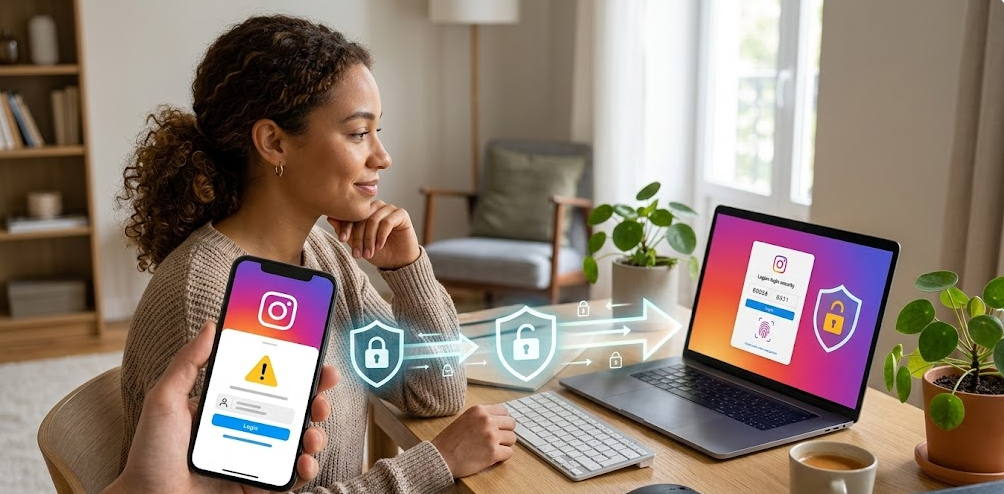
Instagramには「ログイン承認」という仕組みがあります。ログイン承認とは、いつもと違う端末からログインしようとしたときに、本当に本人かどうかを確認する機能のことです。
この表示が出る理由
例えば、いつも使っているスマホではなく、別のスマホやタブレットからログインを試みたとします。するとInstagramは「このログインは本当にあなたですか」と確認します。
その確認通知が、すでにログインしている端末に送られます。つまり「別のデバイスでお知らせを確認してください」というのは、「今ログインしている端末で承認してください」という意味です。
コードを入力する画面ではありません。承認ボタンを押す仕組みです。
承認待ちとは何を意味しているのか
「承認待ち」と表示される場合、それはすでに承認リクエストが送られている状態です。
しかし、承認する端末が手元にないと先に進めません。これが大きな壁になります。
特にアカウントが乗っ取られている場合、その通知が相手側の端末に届いている可能性があります。通知が来ないのではなく、相手に届いている可能性があるのです。
ロロントの相談事例から見える現実
ロロントでは、企業SNS運用のサポートを行っています。その中で実際にあったのが、担当者の個人スマホにしかログイン承認が届かない状態でした。
退職と同時に連絡が取れなくなり、会社アカウントが承認できない状態になったのです。
このように、通知の仕組みを理解していないと、復旧は非常に難しくなります。
別のデバイスをみつける方法はある?
結論から言うと、
「どのデバイスに通知が送られているか」を直接確認する公式機能はありません。
ですが、状況から“推測する方法”はあります。
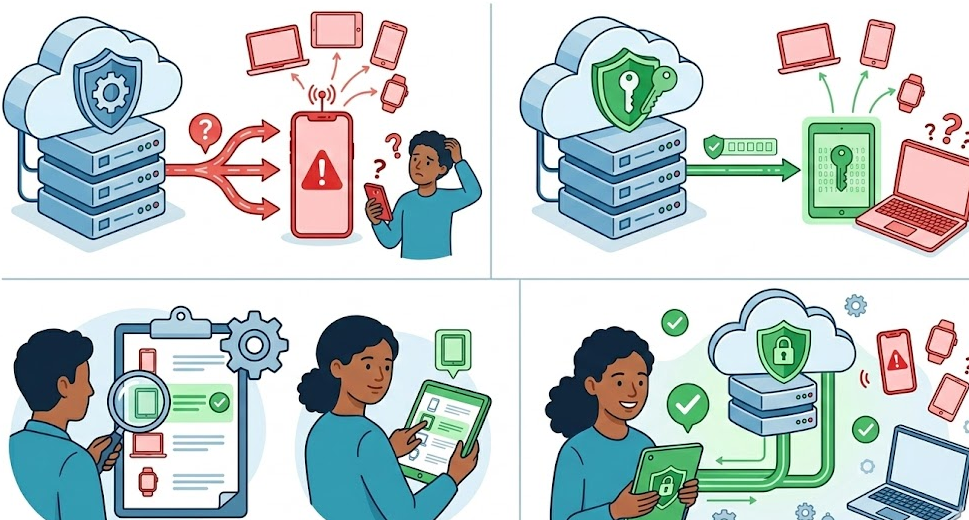
まず前提:通知は「直近ログイン中の端末」に送られます。Instagramの「別のデバイスで確認してください」は
すでにログイン状態が有効な端末に送られます。
つまり、新しい端末ではなく「既にログインしている端末」です。
どのデバイスに送られているかを調べる現実的な方法
Instagramには「通知はこの端末に送りました」と表示する機能はありません。
ですが、以下の方法で絞り込みが可能です。
ログインできない場合
この場合は「過去にログインしていた端末」を思い出すしかありません。
考えるべき端末は以下です。
・今使っているスマホ
・以前使っていた旧スマホ
・タブレット
・PCブラウザ
・家族の端末で一時ログインしたことはないか
重要なのは「ログイン履歴があるかどうか」です。
SIMの有無は関係ありません。WiFi接続でも通知は届きます。
乗っ取りの場合に起きること
もし通知が一切来ない場合、その通知は
・ハッカーの端末
・メール変更後の新端末
に送られている可能性があります。
特にメールアドレスが変更されていると、ほぼ相手側に通知が行きます。
通知が来ないときに考えられる原因と対処法
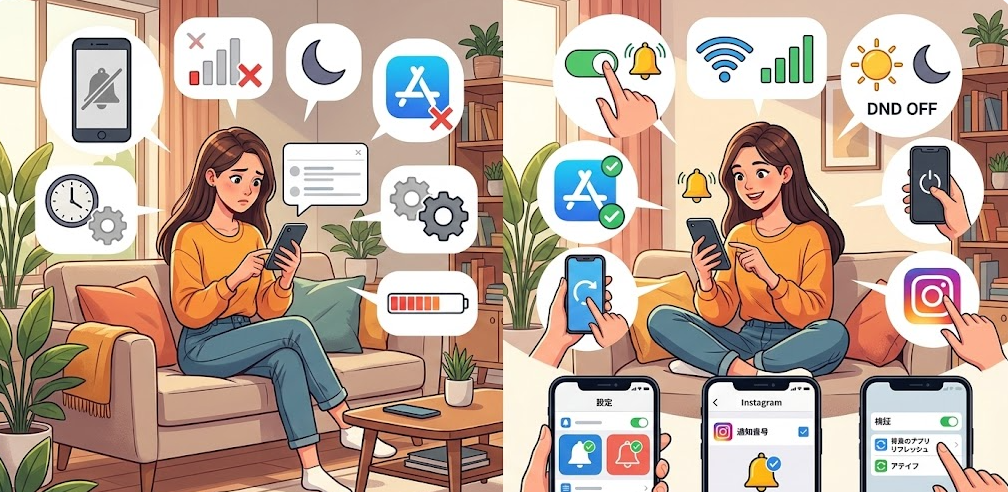
通知が来ないときは、原因を冷静に切り分けることが大切です。焦ると間違った操作をしてしまいがちです。
ここでは、原因別に対処法を整理します。
すでにログインしている端末がない場合
最も多いのがこのケースです。以前ログインしていたスマホを機種変更していたり、アプリを削除していたりすると、承認できる端末が存在しません。
この場合は、ログインリンクをリクエストする方法に切り替えます。
手順は以下です。
これでメールやSMSにリンクが届く可能性があります。
乗っ取られている可能性がある場合
メールアドレスや電話番号が変更されていると、リンクは届きません。
この場合は、Instagram公式のサポート申請を利用します。
本人確認の方法は2種類あります。
セルフィー動画とは、顔をさまざまな角度から撮影する本人確認動画です。AIで照合されます。
タブレットは使える?
タブレットでも、以前ログインしていれば承認できます。
SIMカードの有無は関係ありません。重要なのは「ログイン履歴」です。
WiFi環境だけでも問題ありません。
通知が来ないときのチェックリスト
一つずつ確認すると、原因が見えてきます。
アカウントを取り戻すための方法について
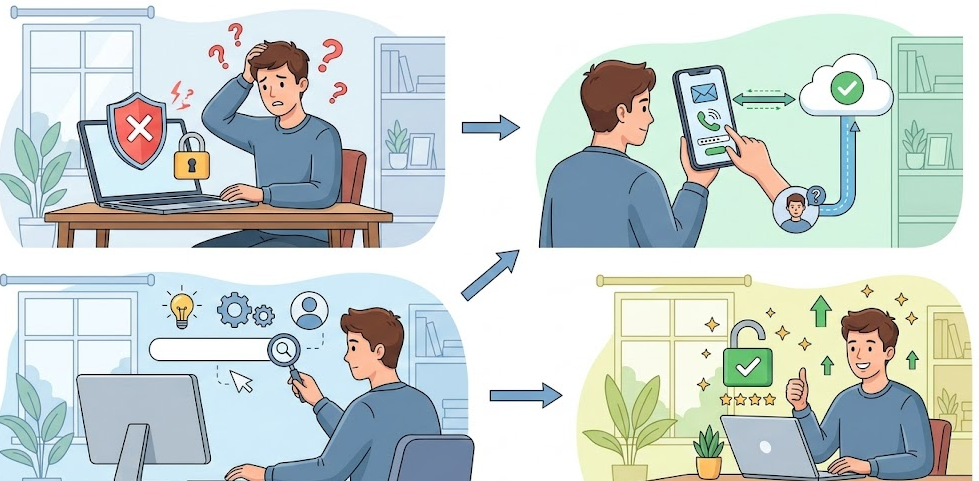
ここからは、実際の復旧手順を段階的に解説します。
ステップ1 メールの確認
まず確認すべきは、Instagramからの変更通知です。
送信元は security@mail.instagram.com です。
「メールアドレスが変更されました」という通知があれば、メール内の「アカウントを保護」をクリックすることで元に戻せる可能性があります。
これは時間との勝負です。早いほど成功率が高いです。
ステップ2 ログインリンクの再取得
ログインリンクは複数回リクエスト可能です。
メールだけでなくSMSも試してください。
WhatsAppにコードが届く場合もありますが、それだけで安心はできません。
ステップ3 サポートフォームから本人確認
ログインリンクが使えない場合は、サポートフォームから申請します。
安全なメールアドレスを入力します。ここが重要です。
登録メールと同じである必要はありません。
セルフィー動画を求められた場合は、明るい場所で撮影しましょう。顔がはっきり写らないと再提出になります。
ロロントの実体験からのアドバイス
ロロントのクライアントで、3回目の動画提出でようやく承認された事例があります。
1回目は暗い部屋で撮影していました。照明を改善しただけで承認されました。
細かい部分ですが、成功率に影響します。
復旧後に必ずやるべきこと
・パスワード変更
・二段階認証の設定
・メールと電話番号の確認
・連携アプリの削除
ここまでやって初めて「完全復旧」です。
再発防止のために今すぐできるセキュリティ対策
復旧できても、また同じことが起きたら意味がありません。
ここでは再発防止策を整理します。
二段階認証を必ず設定する
二段階認証とは、パスワードに加えて別の確認手段を使う仕組みです。
SMS認証か認証アプリが選べます。
おすすめは認証アプリです。電話番号が変更されても守れます。
パスワード管理の見直し
同じパスワードを使い回していませんか。
パスワード管理アプリを使うと、安全に管理できます。
フィッシング詐欺に注意する
「あなたのアカウントが停止されます」というメールは要注意です。
公式ドメインかどうか必ず確認してください。
ロロントが推奨する運用ルール
企業アカウントは必ず共有管理にしましょう。
個人端末依存はリスクです。
アカウントセンターで管理者を複数設定することを推奨します。
まとめ
「別のデバイスでお知らせを確認してください」は、ログイン承認機能による表示です。通知はアプリ内に届くことが多く、メールとは限りません。
通知が来ない場合は、ログインリンクやサポート申請へ切り替えましょう。
乗っ取りの可能性があっても、正しい手順を踏めば取り戻せる可能性は十分あります。
焦らず、順番に対応してください。
そして復旧後は、二段階認証と管理体制の見直しを忘れないでください。
あなたのアカウントは、正しい知識で守れます。