
「さっきまで普通に見れていたページなのに、急に400エラーが出て止まった」
しかも仕事中、フォーム送信の直前やログイン直後に出ると、かなり焦りますよね。
ロロメディア編集部でも、記事投稿の最終確認中に400エラーが出て、入力した内容が全部消えたことがあります。そのときは原因がわからず、何度も更新して時間だけが過ぎていきました。
400エラーの原因は「リクエストが壊れている状態」
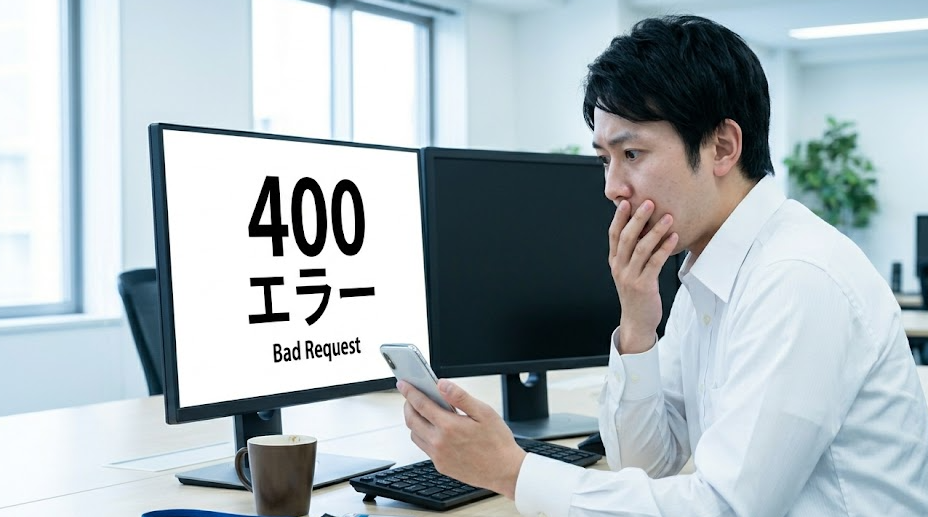
400エラーは「Bad Request(不正なリクエスト)」という意味です。
サーバー側が「送られてきた情報がおかしい」と判断して弾いている状態です。
ここでつまずくのが、「何が壊れてるのかわからない」という点です。実際、ログイン情報なのか、URLなのか、キャッシュなのか判断がつかないことが多いですよね。
400エラーが発生する具体的な原因
例えばこんな場面ありませんか。
ECサイトで住所を入力して「購入確定」を押した瞬間にエラー画面が出るケース。これは入力データやセッション(ログイン状態)が壊れている典型例です。
実務レベルでよくある原因はこの4つです。
- URLが壊れている(不要な記号や長すぎるURL)
- Cookie(ログイン情報)が破損している
- キャッシュ(保存データ)が古い
- フォーム入力データが不正
最初にやるべき共通対処(これで直るケースが多い)
「何からやればいいかわからない」という状態で止まる人が多いので、順番を明確にします。
まずはこの順番で試してください。
- ページを再読み込み(Ctrl+F5)
- 別ブラウザで開く
- シークレットモードで開く
ここまでで直るなら、原因は「キャッシュかCookie」です。
ここで直らない場合のみ、次の詳細対処に進みます。
Chromeで400エラーが出たときの解決手順(PC)

記事投稿やフォーム送信中に止まるケース、かなり多いです。
特にChromeはキャッシュが残りやすく、古い情報を参照してエラーを出すことがあります。
キャッシュ削除で解決する手順
「更新しても直らない」という時は、ほぼキャッシュが原因です。
実務で確実に直す手順はこれです。
- 右上の「︙」をクリック
- 「設定」→「プライバシーとセキュリティ」
- 「閲覧履歴データの削除」
- 「キャッシュされた画像とファイル」にチェック
- 削除
この作業をすると、古いデータが完全に消えます。
Cookie削除でログイン不具合を直す
ログイン後に400エラーが出る場合、セッション(ログイン状態)が壊れています。
実際に編集部でも、WordPress管理画面でこの症状が出ました。ログインできるのに投稿画面でエラーになるという厄介なパターンです。
対処はシンプルです。
- 「Cookieと他のサイトデータ」も削除
- 再ログインする
iPhoneで400エラーが出たときの対処法(Safari・Chrome)

スマホでフォーム入力中にエラーが出ると、入力内容が消えて絶望しますよね。
特に予約サイトや問い合わせフォームで起きやすいです。
Safariのキャッシュ削除方法
iPhoneでSafariを使っている場合、設定アプリから操作します。
手順は以下です。
- 設定アプリを開く
- Safariを選択
- 「履歴とWebサイトデータを消去」
これでキャッシュとCookieが一括で削除されます。
Chromeアプリの場合の対処
iPhoneのChromeはアプリ内で削除します。
手順は以下です。
- Chromeを開く
- 右下の「…」→設定
- プライバシー→閲覧履歴データ削除
- キャッシュ・Cookieを削除
ここでポイントなのが「時間範囲」を全期間にすることです。中途半端に消すと直りません。
Androidで400エラーが出たときの対処法(Chrome)
Androidはアプリ単位でデータが溜まるため、キャッシュ削除が重要です。
特に長期間使っている端末ほどエラーが出やすい傾向があります。
Chromeアプリのキャッシュ削除手順
「何度も同じページでエラーになる」という場合、ほぼこれで解決します。
- Chromeアプリを開く
- 設定→プライバシーとセキュリティ
- 閲覧履歴データ削除
- キャッシュ・Cookieを削除
これで直らない場合、さらに踏み込みます。
アプリデータ削除で完全リセットする
編集部で実際にあったのが、「キャッシュ削除しても直らないケース」です。
そのときはアプリのデータ自体が壊れていました。
対処は以下です。
- 設定アプリ
- アプリ→Chrome
- ストレージ
- キャッシュ削除+データ削除
URLや入力内容が原因の400エラーの見分け方と対処

「キャッシュ削除しても直らない」場合、URLか入力内容が原因です。
URLが原因の場合の特徴
例えばこんなケースです。
メールやLINEで送られてきたURLをそのまま開いたらエラーになる。
これはURLに余計な文字が入っている可能性が高いです。
実務での対処はシンプルです。
- URLを一度コピーしてメモ帳に貼る
- 不要な「?」「&」以降を削る
- もう一度開く
これだけで直ることがあります。
フォーム入力が原因の場合
問い合わせフォームで送信した瞬間にエラーになる場合、入力データに問題があります。
よくあるのが以下です。
- 全角スペースが混ざっている
- メールアドレス形式が不正
- 文字数制限オーバー
特に「コピペした文章」に余計な改行や記号が含まれているケースは多いです。
400エラーが直らないときにやるべき最終チェック
ここまでやっても直らない場合、「環境そのもの」を疑います。
別環境で試す(最も確実)
編集部で実際にあったのが、「PCではダメだけどスマホなら送信できた」というケースです。
つまり、端末依存の問題です。
以下を試してください。
- 別のブラウザ
- 別の端末
- 別の回線(Wi-Fi→モバイル)
これで通るなら、元の環境に原因があります。
サーバー側の問題の見分け方
ここまでやって全てダメなら、サーバー側の可能性が高いです。
見分け方はシンプルです。
- 他の人も同じエラーが出ているか
- 時間を空けると直るか
まとめ:400エラーは原因ごとに順番で潰せば必ず直る
400エラーは「よくわからないエラー」に見えますが、原因はかなり限定されています。
ポイントは順番です。
いきなり複雑なことをやる必要はありません。
- 再読み込み・シークレットモード
- キャッシュ・Cookie削除
- URL・入力内容確認
- 別環境で検証
この順番で潰せば、ほぼ確実に解決できます。
焦って何度も送信し直すと、余計に状況が悪化することもあります。
一度立ち止まって、この記事の手順どおりに試してみてください。すぐに原因が見えてきますよ。























