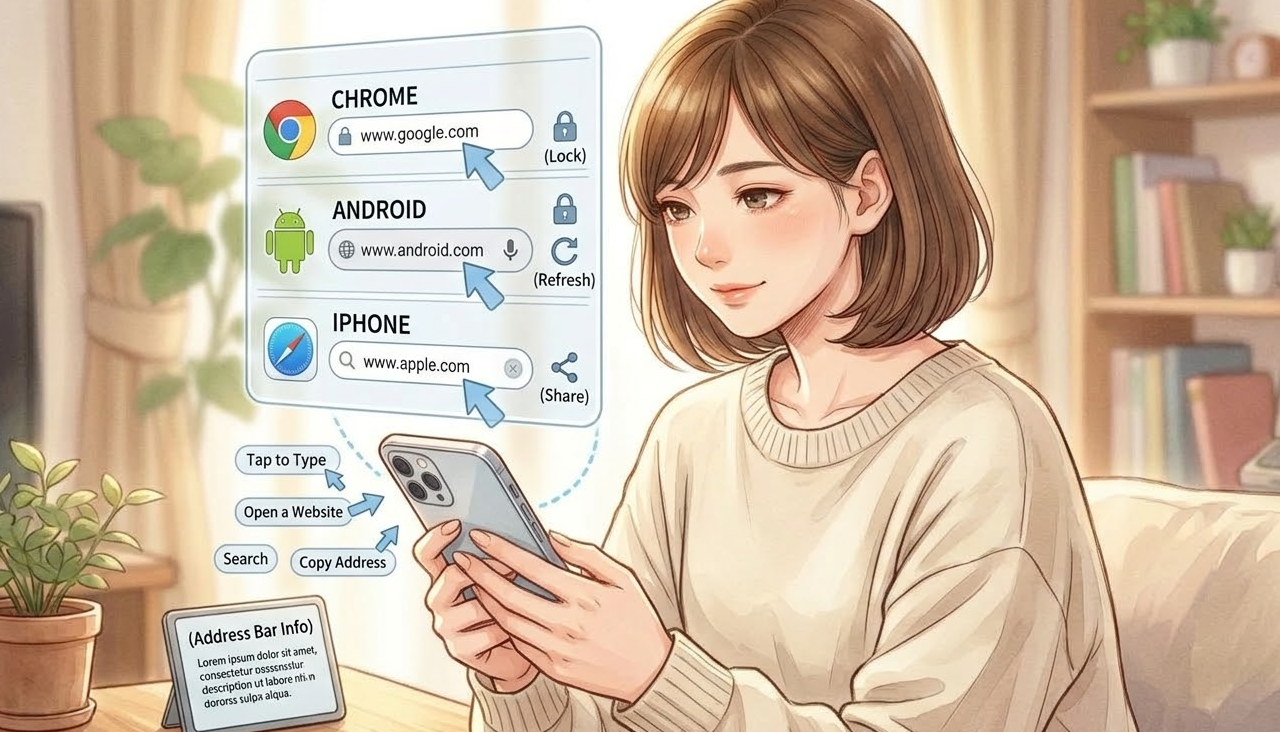
「URLってどこに入力するの?」「アドレスバーって言われても場所が分からない」
こういう状態で止まってしまう人、かなり多いです。
特にスマホだと表示がシンプルすぎて、どこを触ればいいのか迷いやすいですよね。結論から言うと、アドレスバーは“サイトのURLを表示・入力する場所”で、使い方を理解すると検索やページ移動が一気に楽になります。
操作自体はシンプルですが、つまずくポイントがいくつかあります。ここでは「迷わず使える状態」にするために、具体的な操作ベースで解説していきます。
アドレスバーとは?

アドレスバーとは、WebサイトのURLを表示・入力する場所です。
URL(ウェブページの住所のこと)を直接入力したり、検索ワードを入れるとそのまま検索できる機能もあります。
例えば以下のような使い方です。
実際は「検索窓」と一体化していることが多く、Google Chromeなどでは検索バーと同じ扱いになっています。
ロロメディア編集部でも、URL入力と検索の両方をここで行っています。別々に考える必要はありません。
アドレスバーはどこにある?

「アドレスバーが見つからない」というケースは、ほぼ表示位置が分かっていないだけです。
基本は画面の上部か下部にあります。端末ごとに場所が変わるので、ここを正確に押さえましょう。
パソコンの場合
ブラウザを開いたとき、画面の一番上にある横長の入力欄がアドレスバーです。
タブ(複数ページを切り替える部分)のすぐ下にあります。
この2点が確認できれば、そこがアドレスバーです。
スマホの場合
スマホはここで迷いやすいです。上ではなく下にあるケースもあります。
見つからないときは「URLが表示されている欄」を探してください。そこがアドレスバーです。
Chromeのアドレスバーの場所と使い方
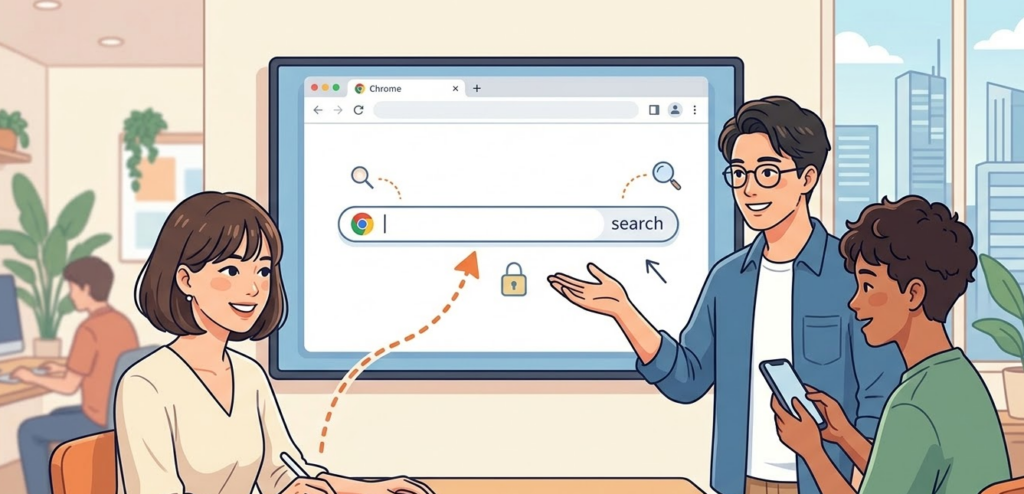
「Chromeを開いたけどどこに入力するの?」と止まることありますよね。
ここではPC版とスマホ版に分けて説明します。
PC版Chromeでの使い方
画面上部にある入力欄をクリックすると、そのまま入力できます。
操作はこれだけです。
例えば「youtube」と入力すれば検索結果が表示されますし、URLを入力すれば直接アクセスできます。
編集部でも、検索とURL入力は完全に同じ操作で扱っています。区別しなくてOKです。
スマホ版Chromeでの使い方
スマホだと「入力できない」と感じる人が多いです。原因はタップ位置です。
まず、画面上または下にあるURL表示部分をタップします。
すると入力モードに切り替わります。
これで完了です。
反応しない場合は、URL部分ではなく検索欄をタップしている可能性があります。必ずURL表示部分を触ってください。
Androidでアドレスバーが出ない時の対処法

「Chromeを開いたのにアドレスバーが消えた」
この状態、意外と多いです。
原因はスクロールです。ページを下に動かすとアドレスバーが自動で隠れます。
表示させる方法
まず、画面を上方向に少しだけスワイプしてください。
これでアドレスバーが再表示されます。
それでも出ない場合は以下を確認します。
ほとんどの場合、スクロールが原因です。まずはそこを疑ってください。
iPhoneでアドレスバーの場所がわからない時

「Safari開いたけどURL入力する場所がない」
この相談はかなり多いです。
iPhoneは仕様変更でアドレスバーの位置が変わっています。
Safariのアドレスバー位置
現在は画面下にあります。
ただし、上に戻すことも可能です。
上に戻す設定方法
設定を開いて変更します。
・設定アプリを開く
・Safariを選択
・タブバー表示を「シングルタブ」に変更
これで従来通り上に表示されます。
編集部でも「下は使いづらい」という声が多く、上に戻して使っています。好みに合わせて変更しましょう。
アドレスバーにURLを入力する方法
「URLを貼り付けたいけどできない」
このつまずきは操作を知らないだけです。
やることはシンプルです。
手入力する場合
アドレスバーをタップして、そのまま入力します。
コピーしたURLを貼り付ける場合
・アドレスバーを長押し
・「貼り付け」をタップ
これでURLが入力されます。
入力後は「移動」や「Enter」を押せばアクセスできます。
慣れると数秒でできる操作です。
アドレスバーで検索する方法
「検索ボックスってどこ?」と探している人は、実はアドレスバーで解決できます。
検索専用の欄は不要です。
検索のやり方
・アドレスバーをタップ
・キーワード入力
・検索をタップ
これだけです。
例えば「カフェ 渋谷」と入力すれば、そのまま検索結果が表示されます。
検索とURL入力は同じ場所で行う。この理解だけで迷いが消えます。
アドレスバーが表示されない原因と解決方法
「消えた」「見えない」というトラブルはパターンが決まっています。
ここでまとめて対処法を整理します。
主な原因と対処法
・スクロールで隠れている
→ 上にスワイプする
・ブラウザの表示設定が変わっている
→ 設定から位置を変更
・アプリの不具合
→ 再起動またはアップデート
・別の画面(全画面モード)になっている
→ 画面をタップしてUIを表示
原因はほぼこのどれかです。順番に試せば解決できます。
アドレスバーを使いこなすとできること
ここを知っておくと操作が一気に速くなります。
よく使う便利操作
・過去に見たサイトを候補から選ぶ
・コピーして他人にURLを送る
・ブックマーク登録する
特に「候補表示」は便利です。少し入力するだけで履歴から候補が出てきます。
編集部でも毎日使っていますが、検索時間がかなり短縮されます。
まとめ
アドレスバーは「URL入力と検索をまとめて行う場所」です。
迷ったらここを触ればOKという理解で問題ありません。
最後に重要なポイントを整理します。
・場所は上か下にあるURL表示欄
・検索もURL入力も同じ操作でできる
・表示されないときはスクロールが原因
この3つだけ覚えておけば、操作で迷うことはなくなります。
最初は戸惑うかもしれませんが、1回使えばすぐ慣れます。まずはアドレスバーをタップして、何か検索してみてください。そこから一気に理解が進みますよ。