急ぎで作業しているときに、ノートPCの画面が小さくて見づらい…そんなタイミングで「手元の一体型PCをモニター代わりにできないか」と考えたことありませんか。
ここでは「結局どうすればいいのか」に絞って、実務レベルで使える方法を具体的に解説します。
一体型PCをモニターとして使えるかの結論と判断基準

まず最初に、使えるかどうかの判断基準を明確にします。ここで迷うと時間を無駄にします。
HDMI入力があるかどうかで9割決まる
「ケーブル繋げば映るでしょ」と思ってHDMIを挿したのに何も映らない。この失敗、かなり多いです。
原因はシンプルで、一体型PCのHDMIは「出力専用」のことがほとんどだからです。つまり、映像を出すことはできても、受け取ることはできません。
実務レベルでの判断はこれだけです。
ここで重要なのは「IN」と「OUT」の表記を見ることです。背面ポートを確認してください。見落としやすいポイントですが、ここを間違えると何時間も無駄にします。
具体的行動としては、一体型PCの背面を見て「HDMI-IN」と書かれているか確認。なければ次の方法に進む必要があります。
HDMIなしでも使えるのかの現実的な答え
「じゃあHDMI入力がなかったら終わり?」と思うかもしれません。
完全に終わりではありません。ただし、別の手段を使う必要があります。
代表的なのは以下の3つです。
・リモートデスクトップ
・画面共有ソフト
・キャプチャーボード
ただし、ここで重要なのは「用途」です。作業用として快適に使いたいのか、一時的に映したいだけなのかで最適解が変わります。
例えば、リアルタイム性が必要な動画編集ならキャプチャーボード。それ以外の事務作業ならリモート接続の方が圧倒的に楽です。
判断を誤ると「遅延がひどくて使えない」という結果になります。
HDMI入力ありの一体型PCをモニターとして使う手順
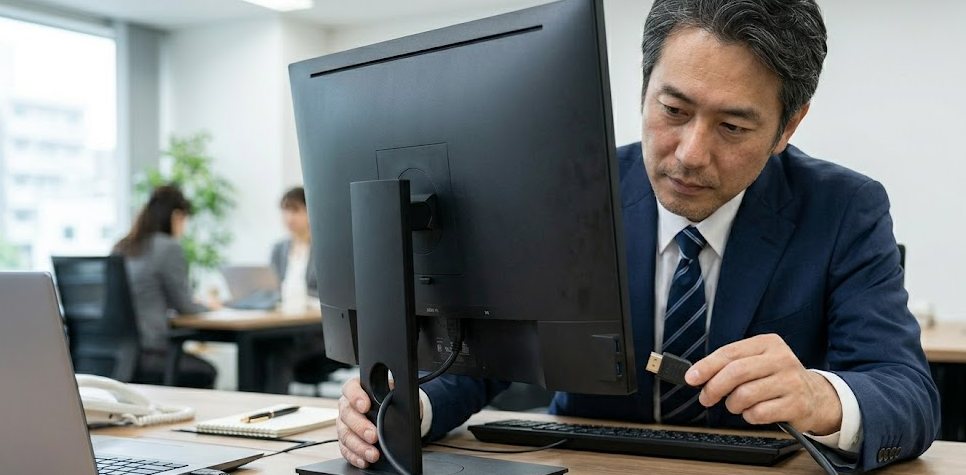
ここは一番シンプルですが、意外とつまずくポイントがあります。
接続しても映らないときの原因と対処
「HDMIつないだのに画面が変わらない」これ、提出直前に起きるとかなり焦ります。
原因はほぼ入力切り替えができていないだけです。
一体型PC側で「入力ソース」を切り替える必要があります。テレビと同じです。
具体的な手順はこうです。
・HDMIケーブルで接続
・一体型PCの入力切替ボタンを押す
・HDMI入力に切り替える
実務で詰まる解像度と表示設定の調整
映ったけど「画面がぼやける」「サイズがおかしい」ことありませんか。
これはPC側の解像度設定が合っていないのが原因です。
Windowsの場合は以下の流れです。
・設定 → システム → ディスプレイ
・該当モニターを選択
・推奨解像度を選ぶ
HDMI入力なしの一体型PCをモニター代わりに使う方法
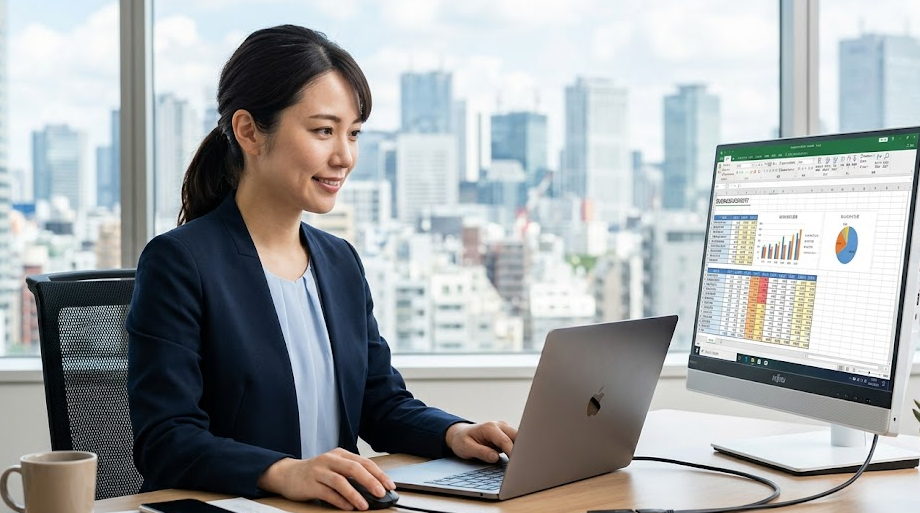
ここが一番検索されている部分です。結論から言うと「ソフトで代用する」が現実解です。
リモートデスクトップで画面を表示する方法
「急ぎで作業していて、ケーブルも機材もない」そんな状況ならこれ一択です。
リモートデスクトップは、別のPCの画面をネットワーク経由で表示する仕組みです。
実務的なメリットは「すぐ使える」ことです。特別な機材は不要です。
設定の流れはこうなります。
・接続元PCでリモート接続を有効化
・接続先(一体型PC)でリモートデスクトップ起動
・IPアドレスを入力して接続
ただし、ここでつまずくのが「同じネットワークにいるか」です。社内Wi-Fiとテザリングが混在していると接続できません。
実務では「同じWi-Fiに接続する」これをまず確認してください。
画面共有ソフトを使う方法(ZoomやTeamViewer)
「リモート設定が面倒」「とりあえず映したい」ならこちらです。
編集部でも実際に使うのはこの方法です。理由は設定が圧倒的に楽だからです。
例えばZoomなら、
これだけで表示できます。
ただし注意点があります。動画や高速スクロールはカクつきます。これは通信の圧縮処理が原因です。
事務作業や資料確認なら問題ないですが、動画編集には向きません。
キャプチャーボードで物理的に映す方法
「遅延なしで使いたい」「ゲームや動画用途」ならこれが最適です。
キャプチャーボードは映像を取り込む機器で、HDMI入力がないPCでも疑似的に表示できます。
ただしここが落とし穴です。一体型PCは直接表示できないので「ソフト経由」で表示する必要があります。
流れはこうです。
実務的には「サブモニター」というより「映像確認用」に近い使い方になります。
メーカー別に一体型PCの対応状況を解説

ここを知らずに買って後悔する人が多いです。
Dell・HPはHDMI入力モデルが存在する
「最初からモニター用途も考えている」ならこの2社が有力です。
DellやHPの一部モデルにはHDMI入力が搭載されています。
ただし全モデルではありません。型番ごとに違います。
Apple(iMac)は基本的にモニター利用不可
「iMacをサブモニターにしたい」という相談はかなり多いです。
無理に実現しようとすると、リモート接続しか選択肢がなくなります。
NEC・富士通は基本非対応だが例外あり
国内メーカーは「家庭用PC」として設計されているため、外部入力はほぼ非対応です。
ただし、ごく一部のモデルにHDMI入力があります。
ここで重要なのは「型番検索」です。
製品名だけで判断せず、公式スペックを確認する。これを怠ると失敗します。
一体型PCをモニター代わりに使うときの注意点

ここを理解していないと「使えたけどストレス」という状態になります。
遅延と画質劣化の原因と対処
「操作してからワンテンポ遅れる」これ、かなりストレスになります。
原因は通信や変換処理です。
特にリモート接続や画面共有は圧縮されるため、完全なリアルタイムにはなりません。
対処としては用途で選ぶことです。
・作業用 → リモート
・動画 → キャプチャーボード
・完全リアルタイム → HDMI入力モデル
ここを間違えると「使えない」という評価になります。
電源管理とパフォーマンスの落とし穴
意外と見落とされるのがここです。
一体型PCは通常のモニターと違い「PCとして動いている」ため、負荷がかかります。
例えば、バックグラウンドでアップデートが走ると急に重くなります。
対策としては、
・不要なアプリを終了
・スタートアップを整理
・電源設定を高パフォーマンスに変更
これだけで体感が変わります。
まとめ:結局どの方法を選ぶべきか
最後に整理します。
「今すぐ使いたい」ならリモート接続か画面共有が最速です。設定が簡単で、すぐ画面を広げられます。
「遅延なしで使いたい」ならHDMI入力付きモデルかキャプチャーボードが必要です。ここはコストと引き換えになります。
「そもそも頻繁に使う」なら外部モニターを買った方が圧倒的に効率がいいです。実務ではここに落ち着くケースが多いです。
編集部でも最初は一体型PCを流用していましたが、結局は専用モニターに切り替えました。理由はシンプルで「迷わないから」です。
ただ、今ある環境でどうにかしたい状況もありますよね。その場合はこの記事の方法をそのまま試してください。迷わず実行できるはずです。