Appleから「お支払い方法の問題」と書かれたメールが届くと、まず止まるのはそこです。通勤中に通知を見て開いたら、サブスクが止まるのか、カードが不正利用されたのか、メール自体が偽物なのか判断できず、そのままリンクを押しそうになる。しかも、iCloud+やApple Musicを仕事や私用で使っていると、放置していいのかどうかが気になって、別の作業が手につかなくなりますよね。
この記事では、メールが本物か偽物かを最短で切り分ける方法、実際に支払い方法で問題が起きる原因、iPhoneでの確認手順、未払い残高の解消方法、放置した時に何が止まるのかまで、現場で迷わない順番で整理します。急いでいる時ほど、メール本文ではなく「設定」と「購入履歴」から確認する。この流れで動けば、かなり安全に片づけられます。
Appleの「お支払い方法の問題」メールは放置問題ない?
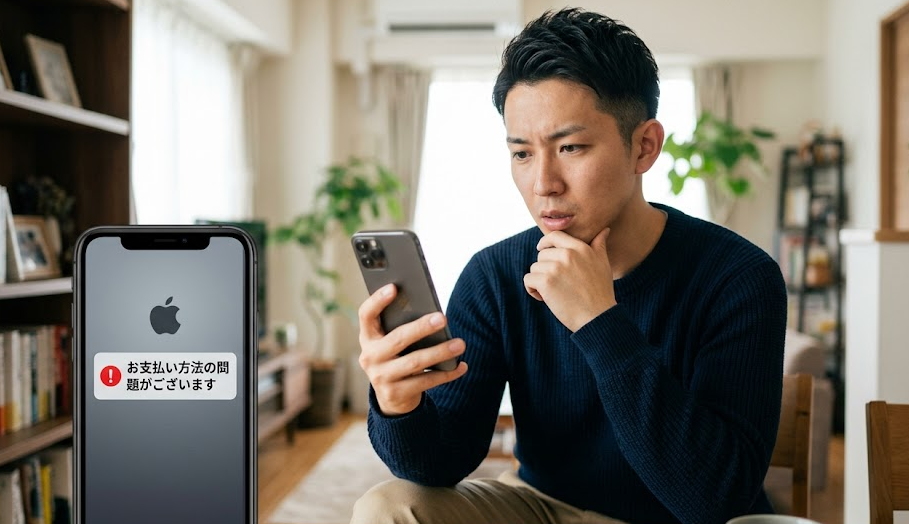
朝、アプリを更新しようとした時に急にダウンロードできなくなって、そこで初めて昨夜のメールを思い出す。こういう流れ、かなり厄介です。メールを見た段階では「あとでやろう」で済ませても、必要な時に止まるので、結局いちばん困るタイミングで影響が出ます。
ただし、ここで焦ってメール本文のリンクを押すのは別の危険があります。Appleは、不審なメッセージを受け取った場合、本文中のリンクをクリックしたり、添付ファイルを開いたり保存したりしないよう案内しています。ですから正しい動きは、放置ではなく、メールを信用せずに自分で設定画面へ入り、Apple Accountの支払い状態を確認することです。
放置した時に起きる実害
Appleの案内どおり、本物の未払い残高がある場合は利用制限がかかる可能性があります。しかも、原因がカード期限切れなのか、請求先住所の不一致なのか、単純な残高不足なのかで対処が変わるので、先延ばしにするほど確認の手間が増えます。メールの真偽確認と支払い状態の確認を同じ日に終わらせるのが最短です。
まず確認すべきなのは本物のAppleメールかどうかです
いちばん危ないのは、焦って本文の「今すぐ更新」を押してしまうことです。昼休みに急いで処理しようとしてリンクを開き、そこでApple Accountやカード情報を入れてしまったら、支払いトラブルより深刻になります。
Appleは、App StoreやiTunes Storeに関する正規メールの見分け方を案内しており、不審なメールは reportphishing@apple.com へ転送できるとしています。また、Appleはパスワードや確認コードなど、アカウントのセキュリティに関わる情報を尋ねることはないと明記しています。つまり、メール本文から認証情報やカード情報の再入力を急がせる内容は、それだけでかなり危険信号です。
ここで大事なのは、送信元表示だけでは判断しないことです。差出人名がAppleでも、実際の送信元アドレスやリンク先が別ドメインということがあります。見た目だけで通すと危ない。確認は必ずApple公式の設定画面、購入履歴、サポートページから行ってください。
フィッシングメールを見分ける確認ポイント
メールを開いた瞬間に不安をあおる言い回しが強いと、思考が止まりやすいですよね。そこを冷静に切るために、最初の確認ポイントを決めておくと迷いません。
確認するのは次の4点です。
- メール本文のリンク先がApple公式ドメインか
- Apple Accountのパスワードや確認コード入力を急がせていないか
- 実際に設定アプリ内で未払い表示や支払いエラーが出ているか
- 購入履歴に未払いまたは請求予定額があるか
この4点のうち、最後の2つが特に重要です。メールの見た目を読むより、自分の端末側に支払いエラーが出ているかを確認したほうが速いからです。Apple公式でも、未払い残高がある場合は購入履歴や支払い方法の更新で対処するよう案内しています。つまり、本物かどうかの判断はメール本文ではなく、端末内の状態確認で詰めるのが安全です。
不審なメールを受け取った時の正しい動き
操作説明の前に、出先で慌ててリンクを押しそうになったら、その場でメールを閉じてください。ここで一呼吸置けるかどうかで事故率が変わります。
そのうえで、iPhoneなら「設定」から自分の名前をタップし、「お支払いと配送先」と「メディアと購入」の購入履歴を確認します。もし支払い情報に問題がなければ、メールは偽物の可能性が高まります。不審なメールは Apple が案内する reportphishing@apple.com へ転送できます。すでに情報を入力してしまったなら、すぐにApple Accountのパスワード変更が必要です。
Appleから「お支払い方法の問題」が来る主な原因
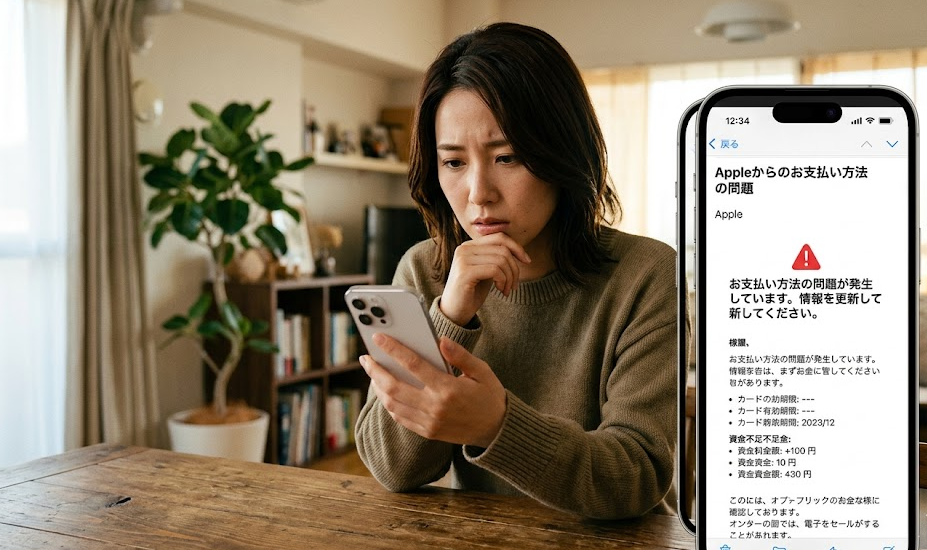
メールが本物だったとして、次に詰まるのが原因の切り分けです。「カードを再登録すれば終わるだろう」と進めても、実際は請求先住所のズレやファミリー共有側の支払い設定が原因だった、ということがあります。ここを雑に進めると、同じエラーをもう一度踏みます。
Apple公式の案内から見ると、原因は大きく3つに分かれます。前回購入分の請求失敗による未払い残高、登録中の支払い方法そのものの不備、そして支払い方法を削除・変更できない条件です。支払い方法に問題がある場合は、新しい有効なお支払い方法を追加し、古い方法を削除する流れが案内されています。
ここで実務的に重要なのは、「何が原因かを見ずにカードを増やしすぎない」ことです。使わないカードを何枚も登録すると、後で請求順や管理が分かりにくくなります。まずは原因を1個ずつ切っていくほうが再発防止になります。
カードの有効期限切れや利用停止
いちばん多いのはこれです。メインカードの更新後にApple側の情報が古いままで、月額サブスクの請求日にだけ問題化する。普段の買い物では使えているので気づきにくいのですが、Apple Account側に残っているカード情報が古ければ当然通りません。
Appleは、請求先情報の更新が必要な場合、既存カードの情報を編集して新しい請求先情報を入力するよう案内しています。つまり、再登録より先に「そのカード情報が最新か」を確認するのが筋です。カード番号、有効期限、名義、セキュリティコード、請求先住所まで合わせて見直してください。
未払い残高が残っている
一度でも請求が通らなかった購入があると、その残高が解消されるまで次の購入や利用に影響することがあります。Apple公式では、「前回の購入で、お支払いに問題がありました」「確認が必要です」という表示が出る場合、未払い残高がある状態だと説明しています。
請求先住所や地域設定の不一致
カード情報自体は合っていても、請求先住所や地域設定のズレで通らないことがあります。引っ越し後やカード更新後、Apple Accountの住所だけ古いまま残っていると、ここで引っかかりやすいです。
Apple公式では、お支払い方法の更新時に請求先情報を入力するよう案内していますし、国や地域を変更する場合は新しい地域で使える支払い方法と請求先住所が必要になる場合があります。つまり、カード番号だけ直しても足りず、住所や国設定もセットで合っているか見直す必要があります。
ファミリー共有やサブスクリプションが影響している
ここは見落としやすいです。自分は課金していないつもりでも、ファミリー共有の購入共有に参加していると、管理者側の支払い方法や共有設定が関係することがあります。Appleは、ファミリー共有を使っている場合、ファミリーオーガナイザーのみが家族の支払い情報を編集できる場合があると案内しています。
また、Appleは、お支払い方法を削除できない理由として、サブスクリプション、未払い残高、購入アイテムの共有を挙げています。つまり、支払い方法の問題はカード単体の問題ではなく、アカウント全体の契約状態に紐づいていることがあります。カード変更だけで直らない時は、サブスク一覧とファミリー共有の状態まで見る必要があります。
Appleの支払いエラーをiPhoneで確認する手順
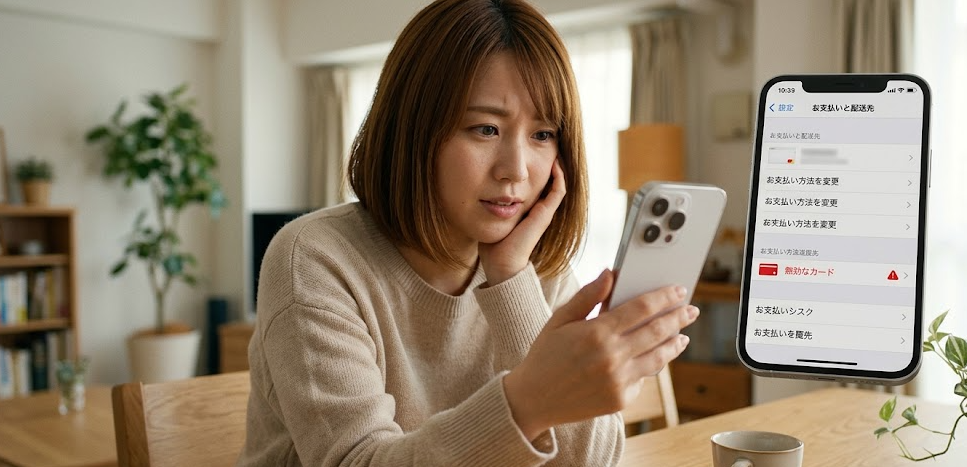
メールが本物かどうか迷っている段階で検索を続けると、情報だけ増えて手が動かなくなります。こういう時は、iPhoneの中で確認する場所を2か所に絞ると早いです。
「お支払いと配送先」でカード状態を確認する
操作説明の前に、メール本文のリンクではなく必ず設定アプリから入ってください。ここを守るだけでフィッシング事故をかなり避けられます。
iPhoneで「設定」アプリを開き、自分の名前をタップして「お支払いと配送先」を開きます。ここで登録されているカードの有効期限、請求先住所、並び順を確認します。Appleは、支払いが拒否された場合は別のお支払い方法を追加し、古いものを削除する手順を案内しています。また、リストの先頭にある方法から順番に請求が試みられると案内しています。
「購入履歴」で未払い注文を確認する
カード情報に異常がなくても、前回の未払い注文が残っているとメールが来続けることがあります。そこで次に見るのが購入履歴です。
購入履歴まで見て初めて、「本当にApple側の請求トラブルなのか」が分かります。メールだけを読むよりはるかに確実です。金額が一致する注文が見つかったら、その注文の支払い完了を優先してください。
Appleの「お支払い方法の問題」を解決する対処法
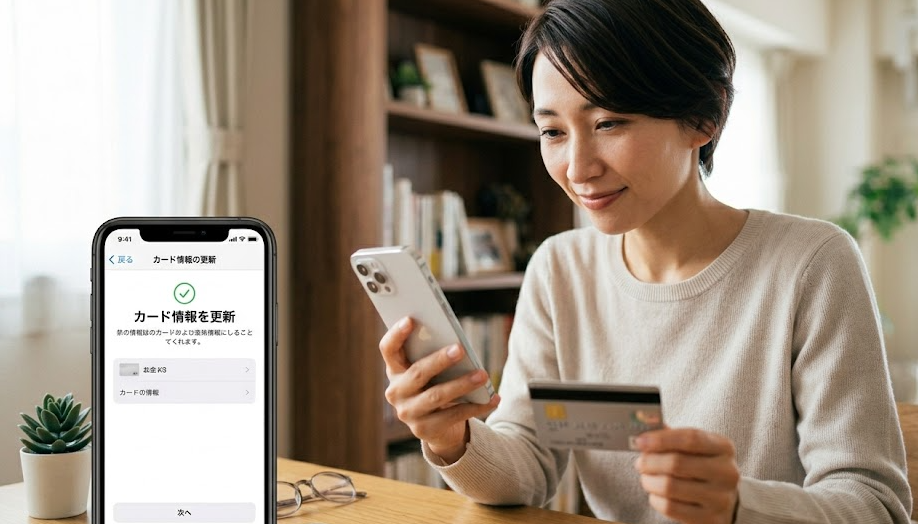
原因が見えたら、次は修正です。ここで大事なのは、一気に全部いじらないこと。カード追加、削除、地域変更、サブスク解約を同時にやると、どれが効いたのか分からなくなります。
Apple公式の導線に沿うなら、対処は「支払い方法を更新する」「別の有効なお支払い方法を追加する」「未払い注文を処理する」の順番が安定します。必要ならApple Gift Card残高で未払いを払う方法もあります。
既存カードの情報を更新する
まず試すべきはこれです。新しいカードを足す前に、今のカード情報が古くなっていないかを直します。
設定アプリから自分の名前を開き、「お支払いと配送先」で該当カードをタップして編集します。有効期限、請求先住所、名義の表記を最新に直して保存してください。Appleも、既存カードの請求先情報を更新する場合はその方法を案内しています。
ここでありがちなミスは、カード番号だけ見て終わることです。請求先住所の郵便番号や番地が旧住所のままだと、見た目は正しくても通らないことがあります。カード会社の登録情報とApple側の入力内容を合わせる意識で見直すと通りやすいです。
別の支払い方法を追加して古いものを外す
更新で直らない時は、別の有効なお支払い方法を追加します。Appleは、支払いが拒否された場合、別のお支払い方法を追加して古いものを削除するよう案内しています。これはかなり実務的です。カード自体に制限がかかっている場合、編集だけでは直らないからです。
追加したら、そのカードを先頭へ移動し、古いカードを削除します。ただし、未払い残高、サブスクリプション、ファミリー共有の購入共有があると、支払い方法を削除できないことがあります。削除で止まったら、操作ミスではなく条件未解消だと思ってください。先に未払い処理や共有設定の見直しが必要です。
Apple Gift Card残高で未払い分を払う
カードを変えてもすぐ通らない時、意外と使えるのがApple Gift Cardです。Apple公式では、未払い残高がある場合、新しい有効なお支払い方法か、Apple Gift CardやApp Store & iTunesギフトカードの残高で支払えると案内しています。
やり方は、ギフトカードを引き換えてApple Accountへ残高を入れ、その後「購入履歴」で赤字の「請求予定額」がある注文を開き、「Apple Accountクレジットでお支払い」を選びます。カード情報の問題を一時的に切り分けたい時にも有効です。カード会社側で原因調査中でも、未払いだけ先に片づけられることがあります。
支払い方法を変更しても解決しない時の見直しポイント
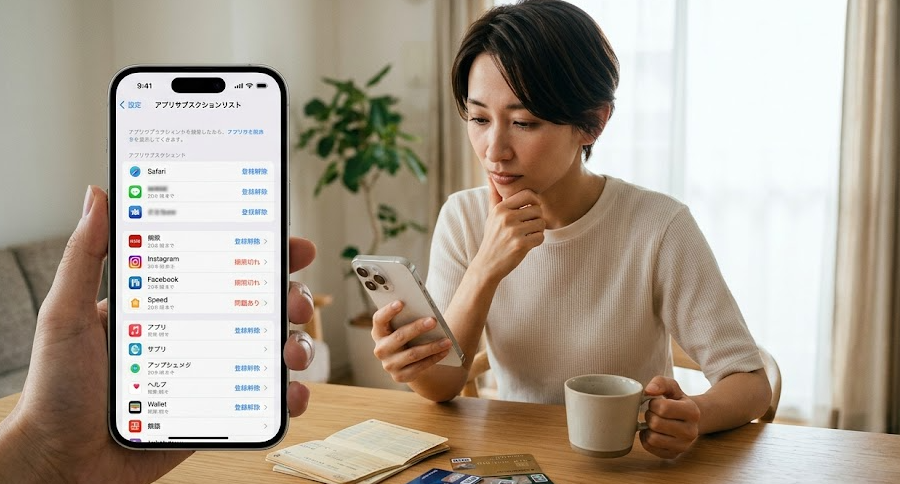
ここがいちばんストレスが溜まる場面です。カードを変えたのにメールがまた来る。設定画面では問題がなさそうなのに、購入や更新だけが通らない。こうなると「Apple側の不具合では」と思いたくなります。
もちろん一時的な要因はありえますが、先に見直すべき場所があります。Apple公式の情報を並べると、未払い注文の未処理、サブスクリプションの存在、ファミリー共有、地域設定、購入共有の影響が候補に残ります。つまり、カード情報だけを触って終わりにしないことが重要です。
サブスクリプションが残っていないか確認する
無料体験のつもりで入ったもの、使っていないストレージプラン、昔のアプリ内サブスク。こうした継続課金が残っていると、請求が再試行されて支払い問題の通知が続くことがあります。
Appleでは、設定アプリの自分の名前から「サブスクリプション」を開き、対象を選んで「サブスクリプションをキャンセル」で解約できます。キャンセルボタンが表示されない場合や期限切れが赤字なら、すでに解約済みです。不要なものが残っていないか、一度一覧で見直してください。
ファミリー共有の購入共有を確認する
自分のApple Accountだけ見ていると、ファミリー共有由来の問題は見落とします。特に家族の誰かの購入やサブスクが管理者の支払い方法へ集約されている場合、自分に思い当たる購入がなくても通知が来ることがあります。
Appleは、ファミリー共有グループでは1人の成人ユーザーが管理者として設定を行い、購入共有や支払い方法に関与すると案内しています。また、場合によっては管理者のみが支払い情報を編集できます。家族で共有しているなら、管理者側の設定画面でも確認してください。
国や地域の設定が変わっていないか確認する
海外赴任、App Store地域の変更、留学時の設定変更などをした後は、支払い条件が変わっていることがあります。Appleは、国や地域を変更する場合、新しい国や地域で使える支払い方法と請求先住所が必要になる場合があるとしています。
メールが偽物だった場合にやるべきこと
ここまで確認しても、設定画面にも購入履歴にも異常がないなら、メールが偽物の可能性が高いです。問題は、すでにリンクを開いたか、情報を入れたかで対応が変わることです。
Appleは、不審なメールは reportphishing@apple.com へ転送できると案内しています。また、Apple Accountのパスワードや確認コードなどのセキュリティ情報は他人に教えず、もし詐欺サイトに個人情報を入力したと思うなら、ただちにApple Accountのパスワードを変更するよう案内しています。
リンクを押していない場合
この場合は、比較的シンプルです。メールは削除し、不審なものであれば報告用アドレスへ転送します。そのうえで、自分でAppleの設定画面を確認して異常がなければ終了です。
すでにリンクを押した、情報を入れた場合
ここは速度が重要です。夜中にメールを見てそのまま入力してしまい、翌朝になって不安になる。こういう時は迷わずアカウント保全を優先してください。
Appleサポートへ連絡したほうがいいケース
自力で直せる範囲と、サポートへ渡したほうが早い範囲は分けたほうがいいです。設定を何度見ても未払い注文が見つからないのにメールだけ来る、支払い方法を変えても請求が進まない、ファミリー共有や地域設定が絡んで整理できない。このあたりは、時間を使うよりサポートのほうが早いことがあります。
Apple公式では、サポートアプリ、電話サポート、各種問い合わせ窓口を案内しています。Billing and subscriptions、メディアと購入関連の相談窓口もあります。つまり、原因が見えない時に抱え込む必要はありません。
サポートへ渡す前に準備する情報
操作説明の前に、サポートへ連絡してから購入履歴を開き始めると、結局その場で探すことになって時間が伸びます。先に材料を揃えると話が早いです。
準備しておくと良いのは次の内容です。
- Appleから届いたメールの受信日時
- 購入履歴に出ている金額や注文情報
- 現在登録している支払い方法の種類
- すでに試した対処内容
- ファミリー共有の有無
Appleの「お支払い方法の問題」メールで迷わない対処順
ここまで読むと情報量が多く見えるかもしれませんが、実際にやることはそこまで多くありません。順番を固定すれば迷いにくいです。
結論としては、メールを信用せず、端末内で確認し、原因ごとに対処する。この一本です。Apple公式の情報を踏まえると、最短ルートは次の順になります。
迷った時の実行順
この順番の強みは、偽物メールにも本物メールにも対応できることです。どちらかに決め打ちしないので、焦っても事故りにくい。急いでいる人ほど、検索より設定画面を先に開いてください。
まとめ
Appleから「お支払い方法の問題」とメールが来た時、放置して完全に問題ないとは言えません。本物の請求エラーなら、未払い残高が解消するまで新規購入、無料アプリのダウンロード、サブスクリプション利用に影響が出る可能性があります。だからこそ、無視ではなく確認が必要です。
ただし、確認はメール本文からではなく、必ず自分で設定アプリと購入履歴を開いて行ってください。Appleは、不審なメッセージのリンクや添付ファイルを開かないよう案内しています。見た目が本物でも、そこは信用しないほうが安全です。
実際の対処は、まず「お支払いと配送先」でカード情報と請求順を確認する。次に「購入履歴」で未払い注文や請求予定額を確認する。問題があればカード情報更新、別の支払い方法追加、必要に応じてApple Gift Cardで未払い分を処理する。この順で進めれば、かなり整理できます。
それでも解決しない時は、サブスクリプション、ファミリー共有、国や地域設定まで見直してください。ここまでやって異常が見つからなければ、メールが偽物の可能性があります。不審メールは報告し、情報を入れてしまったならパスワード変更と必要に応じたカード会社対応まで進める。これが最短で安全な片づけ方です。