
Apple Watch SEを使っていて、「会議中にチラッと時間を見たいだけなのに、画面が消えている」と感じたことはありませんか。商談中に腕を大きく動かすのは失礼に見えますし、プレゼン前に時間を確認したいだけなのに、手首をひねる動作が妙に目立つ。小さなことですが、ビジネスの場ではけっこう気になります。
結論から言うと、Apple Watch SEの一部モデルでは本物の常時点灯は使えません。Apple公式では、常時表示に対応するモデルとしてApple Watch Series 5以降、Apple Watch SE 3、Apple Watch Ultra以降が案内されています。つまり、Apple Watch SE第1世代・第2世代では、SeriesやUltraのような常時点灯を完全再現することはできません。
ただし、表示時間を70秒に延ばす、文字盤をビジネス向けに整える、通知を必要なものだけに絞る、スタンドや充電中の表示を使うなど、常時点灯に近い使い方はできます。いわば「疑似常時点灯」です。完全な裏ワザではなく、仕事中に見たい情報をすぐ見られるようにする実用テク、と考えると失敗しません。
Apple Watch SEで常時点灯ができるモデルとできないモデル
Apple Watch SEといっても、世代によって常時点灯への対応が違います。ここを間違えると、「設定に常にオンが出てこない」「ネットではできると書いてあるのに自分の画面にない」と迷います。
Apple公式ヘルプでは、「常にオン」機能はApple Watch Series 5以降、Apple Watch SE 3、Apple Watch Ultra以降で使えると説明されています。つまり、SE第1世代・第2世代では設定画面に常時表示の項目が出ないのが正常です。
Apple Watch SE第1世代・第2世代は本物の常時点灯に非対応
Apple Watch SE第1世代・第2世代では、本物の常時点灯は使えません。画面は手首を上げたり、タップしたり、Digital Crownを回したりしたときに点灯します。
これは設定で隠れている機能ではありません。非対応モデルでは、Series 5以降のように手首を下げた状態で文字盤を薄く表示し続ける動作ができないのです。
そのため、「SEで常時点灯をオンにする方法」を探しても、正式な設定としては見つかりません。もし見つかるとしたら、表示時間を伸ばす、アプリを表示させ続ける、充電中に時計代わりに使うといった代替策になります。
Apple Watch SE 3なら常時表示に対応している
Apple Watch SE 3は、Apple公式の技術仕様でAlways-On Retinaディスプレイ搭載とされています。SEシリーズでも第3世代なら、本物の常時表示に対応しています。
つまり、同じ「Apple Watch SE」でも、第2世代以前とSE 3では使い勝手が変わります。購入前や中古購入時は、必ず世代を確認してください。
確認方法は、iPhoneのWatchアプリから「一般」→「情報」を開き、モデル情報を見る流れです。中古品や譲ってもらった端末では、商品名だけでは判断しにくいことがあります。常時点灯が目的なら、SE 3か、Series 5以降、Ultra系を選ぶのが確実です。
Apple Watch SEで常時点灯を疑似実装する基本の考え方
Apple Watch SE第1世代・第2世代で本物の常時点灯はできません。ですが、実務で困るのは「一日中ずっと表示したい」より、「必要なときに画面がすぐ消える」ことではないでしょうか。
会議中に残り時間を確認したい。商談中に通知の有無だけ見たい。受付で次の予定を確認したい。こういう場面なら、完全な常時表示でなくても、表示時間を長くしたり、文字盤を見やすくしたりするだけでかなり改善できます。
それでも、いや、だからこそ、疑似実装には限界もあります。無理に常時点灯っぽく使おうとすると、バッテリーが減りやすくなります。ビジネス用途では「ずっと光らせる」より「必要な情報を一瞬で読める」ことを優先したほうが実用的です。
疑似常時点灯は表示時間を延ばして使うのが基本
Apple公式のApple Watchガイドでは、画面を起こしたあとに表示を長くする設定として、Wake Durationで70秒表示を選べると案内されています。SE第1世代・第2世代で常時点灯ができない場合でも、この設定はかなり役立ちます。
会議で時間を確認したいとき、画面が15秒で消えると短く感じます。特にプレゼン中や議事進行中は、手首を何度も動かすのが気になりますよね。
バッテリー消費とのバランスを取る必要がある
表示時間を延ばすと、そのぶんバッテリーは減りやすくなります。Apple Watch SEは毎日充電する前提のデバイスなので、朝から夜まで使う人は特に注意が必要です。
朝8時に家を出て、通勤、会議、外回り、夜のジムまで使う場合、画面を長く点灯させる設定を多用すると夕方にバッテリーが不安になることがあります。通知も多い人なら、さらに減りやすいです。
だから、70秒表示は常時オンに近づけるための便利設定ですが、いつでも最適とは限りません。平日は70秒、休日は15秒に戻すなど、使い分けると現実的です。
Apple Watch SEで画面表示を70秒に延ばす設定方法
Apple Watch SEで疑似常時点灯に一番近い設定は、画面の表示時間を70秒にすることです。普通に使っていると、画面がすぐ暗くなってしまい、ビジネスでは少し使いにくい場面があります。
たとえば会議室で、机の下で軽く画面をタップして時間を確認したいとき。15秒表示だと、議題が切り替わる前に消えてしまいます。もう一度タップすると、相手に「退屈なのかな」と見えるかもしれない。こういう微妙な場面、ありますよね。
Apple Watch本体から表示時間を70秒にする手順
設定の流れはシンプルです。Apple Watch本体で操作します。
・Apple Watchの設定アプリを開く
・「画面表示と明るさ」をタップする
・「スリープ解除時間」を開く
・「70秒間スリープ解除」を選ぶ
この設定にすると、画面をタップして起こしたあと、表示が長く続きます。手首を上げたときの一瞬表示だけでは足りない人に向いています。
iPhoneのWatchアプリからも確認しておく
Apple Watch本体での操作が苦手なら、iPhoneのWatchアプリから設定を確認する方法もあります。iPhone側のほうが画面が大きいので、設定項目を探しやすいです。
iPhoneでWatchアプリを開き、「マイウォッチ」から「画面表示と明るさ」に進みます。そこに表示時間の設定があれば、70秒へ変更してください。
設定後は、実際にApple Watchの画面をタップして、どのくらい表示されるか試してみましょう。会議前に設定だけ済ませて、本番で思った動作と違うと焦ります。仕事で使う設定は、必ず事前に試すのが安全です。
手首を上げてスリープ解除を使いやすくする設定
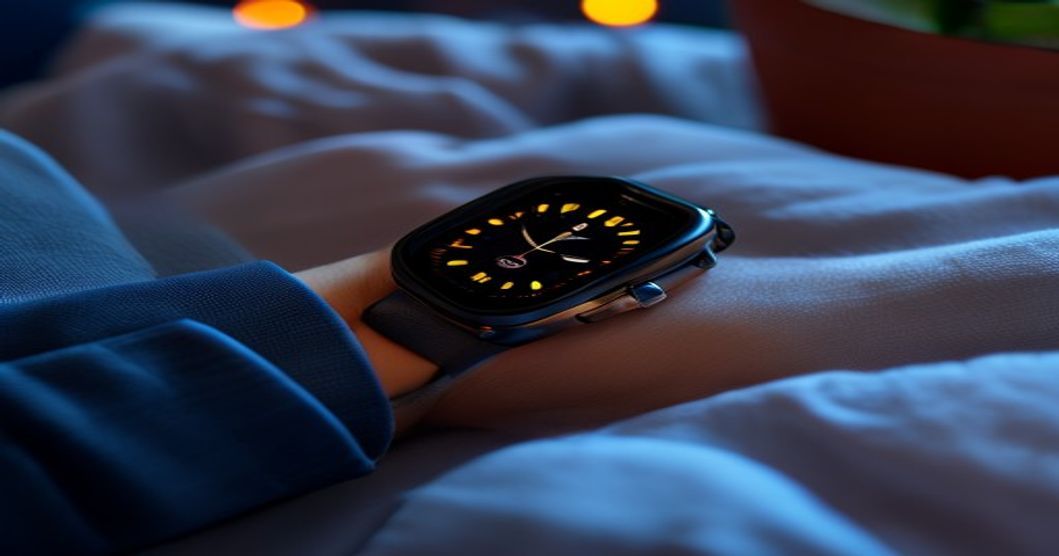
Apple Watch SEでは、手首を上げると画面が点灯します。常時点灯がないモデルでは、この動作をいかに自然に使うかが重要です。
ただ、ビジネスシーンでは手首を大きく返す動作が目立つことがあります。商談中に何度も腕を動かすと、相手に「時間を気にしている」と伝わってしまうかもしれません。
手首を上げてスリープ解除をオンにする
まず、手首を上げたときに画面が点灯する設定がオンになっているか確認します。Apple Watchの設定アプリを開き、「画面表示と明るさ」に進みます。
そこで「手首を上げてスリープ解除」がオンになっているか見てください。オフになっていると、腕を上げても画面が点かず、毎回タップが必要になります。
普段はオンで問題ありません。ただし、映画館、プレゼン中、夜の会食など、画面が光ると困る場面ではシアターモードを使うと安全です。シアターモードは、手首を上げても画面が点きにくくなるモードです。
Digital Crownで静かに画面を起こす
会議中に画面を見たいとき、手首を大きく動かすより、Digital Crownを少し回して画面を起こすほうが自然な場合があります。Digital CrownはApple Watch側面の丸いボタンです。
机の上に手を置いたまま、親指で少し操作すれば、手首の動きが小さくなります。周囲から見ても、腕を何度も返すより目立ちません。
営業や役員会議のように、相手の視線が気になる場面ではかなり便利です。操作に慣れるまでは、自宅で何度か練習しておくとよいでしょう。
ビジネスで役立つ文字盤の作り方
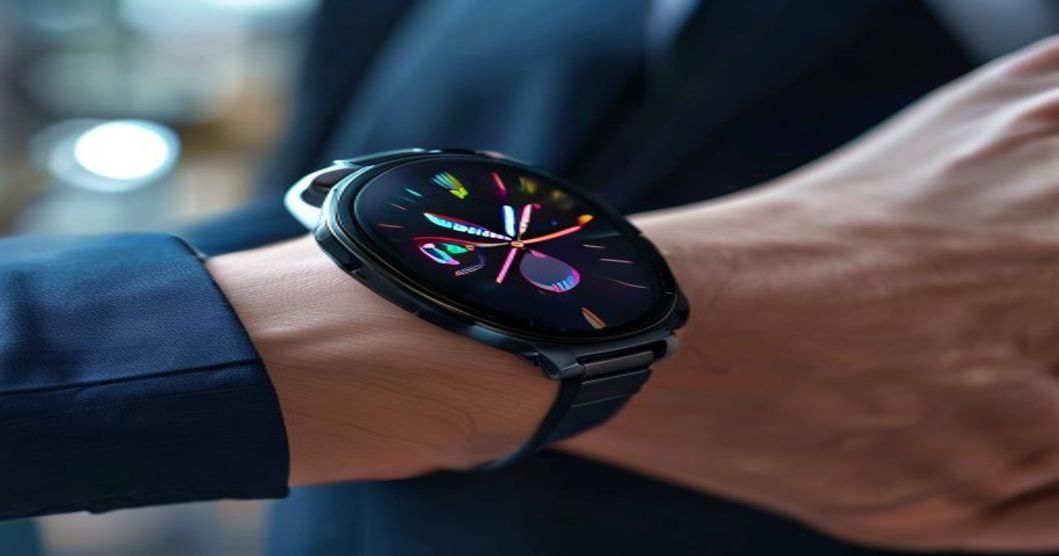
Apple Watch SEで常時点灯を疑似的に使いやすくするには、文字盤選びがかなり重要です。画面が短時間しか表示されないなら、一瞬で読める文字盤にする必要があります。
おしゃれな文字盤はたくさんあります。でも、仕事中に必要なのは、見た目の華やかさより視認性です。カレンダー、時刻、次の予定、タイマー、天気、バッテリー。これらが迷わず読めるかが大切になります。
ロロメディア編集部でも、Apple Watchを仕事用に使うときは、休日用とビジネス用の文字盤を分けるのが一番しっくりきました。休日は写真やデザイン重視でいい。でも仕事中は、時計というより「小さな業務ダッシュボード」として使うほうが便利です。
会議用は時刻と予定が大きく見える文字盤にする
会議中に見るなら、時刻と次の予定がすぐ読める文字盤がおすすめです。細かい情報を詰め込みすぎると、結局読むのに時間がかかります。
おすすめは、シンプルなデジタル表示にカレンダーを組み合わせる形です。時刻を大きく、次の予定を一つ表示するだけで十分です。
会議中に「次の予定は何時からだっけ」とiPhoneを見るのは少し目立ちます。でもApple Watchなら、軽く目線を落とすだけで確認できます。常時点灯がなくても、文字盤が見やすければ実用性は高いです。
外回り用は天気・予定・通知を絞って表示する
外回りが多い人は、天気、予定、乗換、リマインダーを重視すると便利です。雨が降りそうか、次の訪問先までどれくらい余裕があるか、通知が来ているかをすぐ見られます。
ただし、コンプリケーションを詰め込みすぎると読みにくくなります。コンプリケーションとは、文字盤に追加できる小さな情報表示のことです。天気、予定、バッテリー、タイマーなどを文字盤上に置けます。
会議中にApple Watch SEを目立たず確認するテクニック
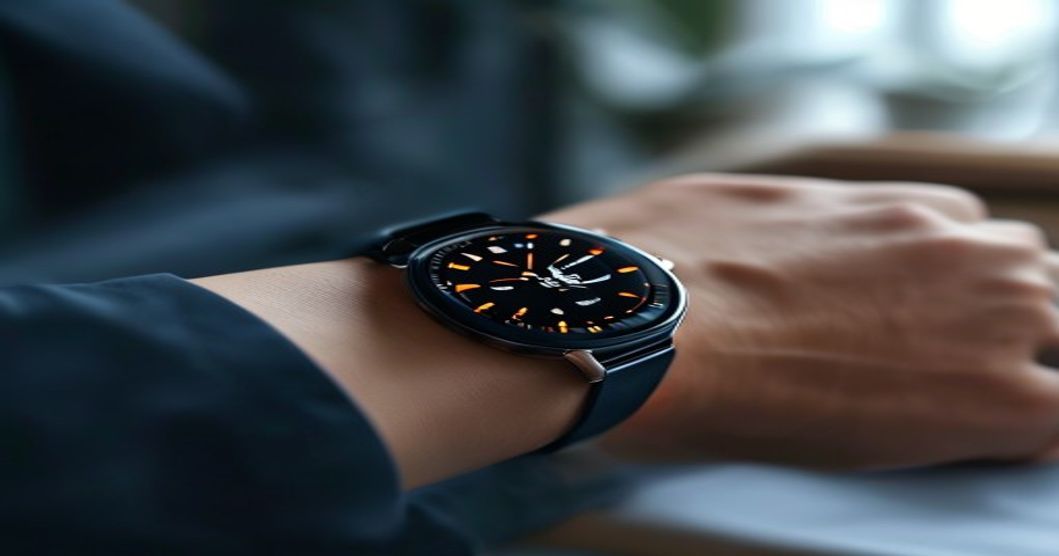
Apple Watch SEをビジネスで使うとき、一番気になるのは「時計を見る動作が相手にどう見えるか」です。腕時計を見る仕草は、相手に「早く終わってほしいのかな」と受け取られることがあります。
特に商談、面接、1on1、役員会議では注意が必要です。時間確認そのものは必要でも、動作が雑だと印象を損ねます。
会議前に70秒表示とタイマーをセットする
会議が始まる前に、Apple Watchを一度タップして70秒表示にしておきます。加えて、必要ならタイマーをセットします。
たとえば30分会議なら、25分でバイブ通知が来るようにタイマーを設定します。音を出さずに手首だけで知らせてくれるので、議事進行に役立ちます。
通知は仕事に必要なものだけ残す
会議中にApple Watchが何度も振動すると集中が切れます。しかも相手から見ると、通知を気にしているように見えることがあります。
ビジネス中は、通知を絞りましょう。電話、カレンダー、重要なチャットだけ残し、SNSやニュース、買い物アプリはオフにするのがおすすめです。
iPhoneのWatchアプリから通知設定を開き、アプリごとに通知のオンオフを調整できます。仕事中に必要ない通知を切るだけで、Apple Watchがかなり仕事道具らしくなります。
プレゼンや登壇で役立つ表示テク
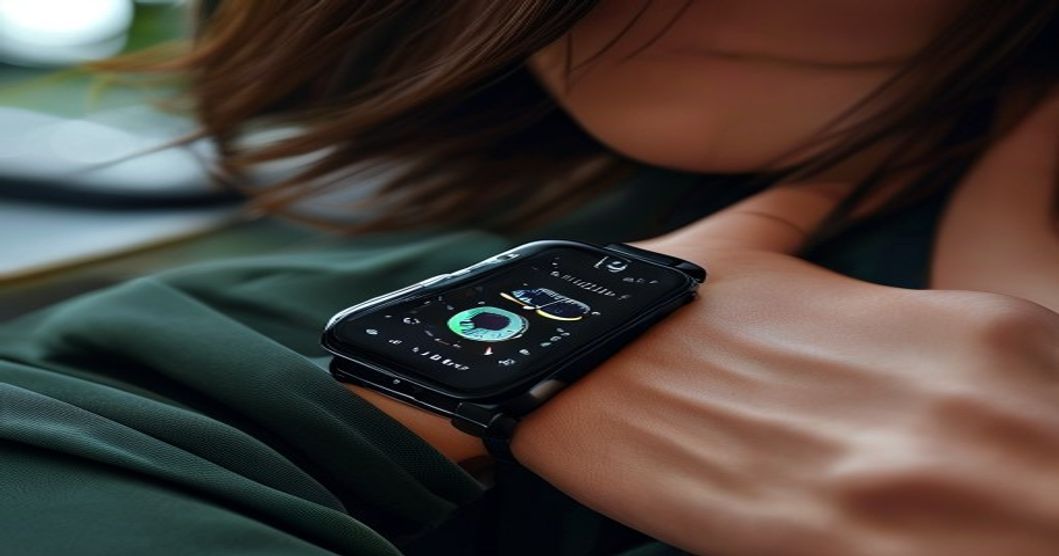
プレゼンや登壇では、時間管理がかなり重要です。持ち時間を超えると、後ろの登壇者や進行に影響します。かといって、スマホを机に置いて何度も見るのは少し不自然です。
Apple Watch SEは常時点灯こそできないモデルがありますが、タイマーやアラーム、文字盤設定を使えば、かなり実用的な時間管理ツールになります。
プレゼン中に一番避けたいのは、画面が消えて慌てることです。話しながら手首を何度もひねると、自分でも集中が途切れます。事前に表示設定を整えておきましょう。
タイマーを振動で使うと話の区切りが作りやすい
プレゼンでは、5分前、1分前の通知を手首の振動で受け取ると便利です。音を鳴らさず、自分だけが気づけます。
Apple Watchのタイマーアプリで、話の長さに合わせて設定します。15分の発表なら、10分で一度、14分で一度など、必要に応じて使い分けるとよいでしょう。
Apple Watch SEでは画面が消えていても、タイマー通知は振動で知らせてくれます。常時表示にこだわるより、通知設計で時間管理するほうが実務的です。
プレゼン前はシアターモードを使うか判断する
暗い会場やセミナーでは、手首を動かすたびにApple Watchが光ると目立ちます。この場合はシアターモードが役立ちます。
シアターモードをオンにすると、手首を上げても画面が点灯しにくくなります。画面を見たいときはタップが必要になりますが、不要な点灯を防げます。
ただし、時間を何度も確認したいプレゼンでは少し不便です。会場が暗いならシアターモード、明るい会議室なら70秒表示。場面で使い分けるとよいでしょう。
リモートワークでApple Watch SEを常時表示っぽく使う方法
リモートワークでは、Apple Watchを机の上に置いて小さな時計のように使いたい場面があります。オンライン会議中にiPhoneを触ると、相手には別作業しているように見えることがありますよね。
Apple Watch SEは、腕につけていないと一部機能が制限されます。ですが、充電中のナイトスタンドモードやタイマー表示を使うと、机上の補助時計として役立ちます。
常時点灯ではありませんが、デスク周りの表示ツールとして考えると使い道があります。仕事道具は、正攻法だけでなく、環境に合わせて使うのが大事です。
ナイトスタンドモードをデスク時計代わりに使う
Apple Watchには、充電中に時計表示として使えるナイトスタンドモードがあります。通常はベッド横で使う機能ですが、デスク上でも便利です。
充電スタンドに横向きで置くと、時刻やアラームを確認しやすくなります。常時点灯対応モデルでない場合は常に表示され続けるわけではありませんが、軽くタップするだけで時計として使えます。
リモート会議中にiPhoneを開くより、Apple Watchを軽く見るほうが自然な場面もあります。特に会議の残り時間を確認したいだけなら、十分役立ちます。
集中モードと組み合わせて通知を整理する
リモートワーク中は通知が多くなりがちです。チャット、メール、カレンダー、SNS、ニュース。全部がApple Watchに来ると、作業が細切れになります。
iPhoneの集中モードとApple Watchを連動させると、仕事中だけ通知を絞れます。これにより、Apple Watchを常時表示っぽく使う以前に、必要な情報だけが届く環境を作れます。
画面がずっと表示されていても、不要な通知だらけなら意味がありません。ビジネスでは、表示時間より情報の整理が大事です。
バッテリーを減らしすぎない表示設定
Apple Watch SEで疑似常時点灯を狙うと、どうしてもバッテリーが気になります。表示時間を長くする、明るさを上げる、通知を増やす。これらは便利ですが、電池を使います。
朝に100%で出ても、夕方の外回り中に20%を切ると焦ります。Suica、通知、電話、ワークアウトを使う人なら、なおさらです。
疑似常時点灯は、バッテリー管理とセットで考えてください。便利さだけを追うと、肝心なときに使えなくなります。
画面の明るさは仕事環境に合わせて下げる
屋内中心なら、画面の明るさは高くなくても読めます。明るさを下げるだけで、バッテリー消費を抑えやすくなります。
Apple Watchの設定アプリから「画面表示と明るさ」を開き、明るさを調整してください。暗すぎると読みにくいので、オフィスで一瞬見て読める最低限にするのがポイントです。
外回りが多い日は少し明るめ、内勤日は控えめ。こうした使い分けで、バッテリーの持ちと視認性のバランスを取れます。
低電力モードを使う日は表示テクを控えめにする
低電力モードをオンにすると、バッテリーを長持ちさせやすくなります。ただし、Apple公式ヘルプでも、常時表示は低電力モードやシアターモードでは利用できないと説明されています。
SE第1世代・第2世代では本物の常時表示はありませんが、低電力モード中は各種動作が制限される可能性があります。疑似常時点灯的な使い方をしたい日には、低電力モードとの相性を確認しましょう。
Apple Watch SEで常時点灯が必要な人は買い替えも検討する
設定を工夫しても、Apple Watch SE第1世代・第2世代では本物の常時点灯にはなりません。仕事で常に時計表示が必要なら、買い替えを検討したほうが早い場合があります。
たとえば、医療・介護・接客・受付・営業・講師・イベント運営など、手を動かしにくい場面で時刻を確認する仕事では、常時表示対応モデルのほうが快適です。
Series 5以降やSE 3なら常時表示が使える
常時表示が必要なら、Apple Watch Series 5以降、Apple Watch SE 3、Apple Watch Ultra以降が候補になります。Apple公式の常時表示ヘルプでも、これらのモデルが対応機種として案内されています。
中古で買う場合は、Series 5以降かどうかだけでなく、バッテリー状態も確認しましょう。常時表示は便利ですが、バッテリーが劣化している個体では一日持ちにくいことがあります。
SE第2世代を使い続けるなら割り切りが大事
SE第2世代は、軽くて使いやすく、価格も抑えられた良いモデルです。常時点灯がないからダメ、というわけではありません。
ただ、常時点灯が必要な用途には向いていません。そこは割り切りましょう。70秒表示、見やすい文字盤、通知整理、タイマー活用で補う使い方が現実的です。
ビジネスで役立つ表示テクの組み合わせ例
ここまでの設定を単体で使うより、仕事の場面ごとに組み合わせると便利です。Apple Watch SEは常時点灯がなくても、設定の組み合わせでかなり使いやすくなります。
大事なのは、自分の仕事に合わせることです。営業と事務、講師と現場作業では、必要な表示が違います。
営業・商談向けの設定
営業や商談では、目立たず時間と予定を確認できることが重要です。通知は少なめにし、文字盤は時刻と次の予定を大きく表示します。
おすすめは、70秒表示、カレンダー表示、必要最低限の通知、Digital Crownでの静かな起動です。商談前に画面をタップしておき、必要なときだけ目線を落とすと自然です。
会議・進行役向けの設定
会議の進行役なら、タイマーとカレンダーが重要です。議題ごとの時間配分を意識するため、手首の振動通知を使うと便利です。
70秒表示にして、文字盤には時刻、カレンダー、タイマーを配置します。会議前にタイマーをセットし、終了5分前に気づけるようにします。
会議中にスマホを見るより、Apple Watchで確認するほうが自然です。進行役ほど、時間管理を目立たず行えると信頼感が出ます。
現場仕事・受付向けの設定
現場仕事や受付では、手がふさがっていることがあります。常時点灯がないSEでは、手首を上げる動作が重要になります。
手首を上げてスリープ解除をオンにし、文字盤は大きなデジタル表示にします。通知は電話や業務連絡だけに絞り、不要なアプリ通知は切ります。
Apple Watch SEの表示設定でよくある失敗
Apple Watch SEの表示を工夫するとき、やりすぎると逆に使いにくくなります。常時点灯に近づけようとして、通知も文字盤も盛りすぎる。すると、一瞬で読めない時計になります。
ビジネスで使うなら、情報量は少なめでいいです。仕事中に必要なのは、すべての情報ではなく、次に動くための情報です。
ここを間違えると、せっかくApple Watchを使っているのに、結局iPhoneを見ることになります。
文字盤に情報を詰め込みすぎる
コンプリケーションをたくさん置くと、便利そうに見えます。でも、画面が小さいため、情報が多いほど読み取りに時間がかかります。
特にSEで画面表示時間を伸ばしても、文字盤がごちゃついていると意味がありません。時刻、予定、タイマー、バッテリーくらいに絞ると実用的です。
通知を全部オンにして集中力を落とす
Apple Watchは通知が便利です。でも、全部オンにするとただの振動装置になります。
仕事中にニュース、SNS、ゲーム、買い物、メルマガが来ると、そのたびに意識が持っていかれます。画面が点灯するたびに見るクセがつくと、集中力が落ちます。
Apple Watchを仕事に活かすなら、通知を減らしてください。必要な連絡だけが届く状態にすると、腕時計としても仕事道具としても使いやすくなります。
まとめ Apple Watch SEの常時点灯は完全再現できないがビジネス用途なら疑似実装でかなり使える
Apple Watch SE第1世代・第2世代では、本物の常時点灯は使えません。Apple公式でも、常時表示に対応するモデルはApple Watch Series 5以降、Apple Watch SE 3、Apple Watch Ultra以降と案内されています。
ただし、SEでも工夫次第でビジネス用途の不便はかなり減らせます。画面表示時間を70秒に延ばす、手首を上げてスリープ解除を使う、Digital Crownで静かに画面を起こす、文字盤を会議用に整える、通知を仕事用に絞る。これらを組み合わせれば、疑似常時点灯のように使えます。
それでも、手首を動かさず常に時刻を見たい人、受付や現場で常時表示が必須の人は、Apple Watch SE 3やSeries 5以降への買い替えも検討しましょう。SE第1世代・第2世代は、疑似実装で補える範囲と、ハードウェア的にできない範囲があります。
参考記事:Apple公式「Apple Watchで『常にオン』機能を使う」
参考記事:Apple公式「Apple Watchの電源を入れる/スリープ解除する」
参考記事:Apple公式「Apple Watch SE(第2世代)技術仕様」
参考記事:Apple公式「Apple Watch SE 3 技術仕様」























