
iPhoneを操作していると、急に画面に黒い丸が出てきて「壊れた?」と手が止まる瞬間がありますよね。
特に仕事中やLINE返信中に出てくると、触るたびに動いて邪魔で、操作が一気にやりづらくなります。
正体と消し方を理解すれば、30秒で解決できます。焦らずそのまま進めてください。
iPhoneに出る黒い丸の正体はAssistiveTouch

黒い丸の正体はAssistiveTouchという機能です。
これは、画面操作を補助するためのボタンで、ホームボタンの代わりやジェスチャー操作を簡単にするために使われます。
AssistiveTouchとは何か
AssistiveTouchは、画面上に仮想ボタンを表示する機能です。
物理ボタンを使わなくても、スクリーンショットや音量操作などができるようになります。
例えば以下の操作が1タップで可能になります。
- ホーム画面に戻る
- スクリーンショットを撮る
- コントロールセンターを開く
つまり、便利機能ではあるものの、意図せず表示されると邪魔になる存在です。
黒い丸が勝手に出てくる原因
主な原因はこの3つ
- 誤操作で設定をオンにした
- ショートカット(電源ボタン3回押し)で有効化された
- 修理や初期設定時に有効のままになっていた
特に多いのが「電源ボタンのトリプルクリック」です。
知らないうちに3回押してしまい、急に表示されるパターンです。
iPhoneの黒い丸を消す方法
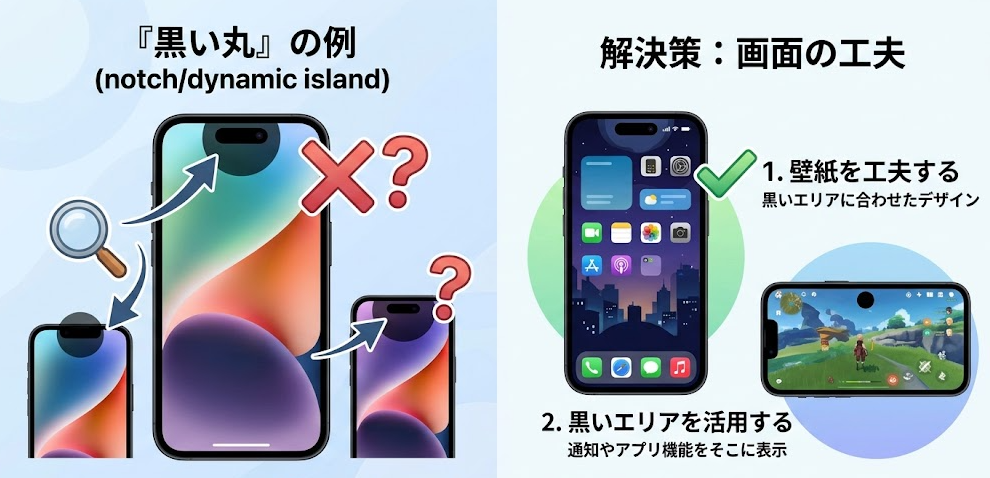
今すぐ消したい人はここだけ見ればOKです。
消す手順
途中で設定が見つからずに画面を行き来してしまう人が多いですが、そのまま順番通りに進めてください。
- 設定アプリを開く
- アクセシビリティをタップ
- タッチを選択
- AssistiveTouchをオフにする
これで黒い丸は消えます。
1分もかかりません。
設定の場所さえ分かれば一瞬です。
それでも消えないときの対処法
ここで止まるケースがあります。
「オフにしたのにまだ表示されている」と焦る状況です。
チェックすべきポイント
- ショートカット設定が残っている
- 再起動していない
- iOSの一時的なバグ
具体的な対処
ショートカットにAssistiveTouchが入っていると、ボタン操作で再び表示されます。
ここを外すと再発を防げます。
黒い丸をもう一度出したい場合の設定方法
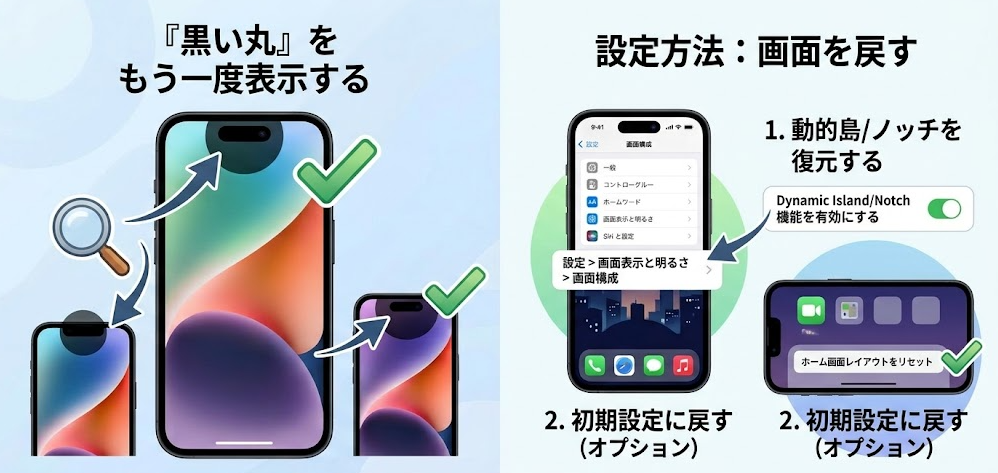
実は「消したけど、やっぱり使いたい」という人もいます。
片手操作が多い人には便利だからです。
出す手順
設定の場所が分からず迷う人が多いので、順番通りに進めてください。
- 設定
- アクセシビリティ
- タッチ
- AssistiveTouchをオン
これだけです。
オンにするとすぐに黒い丸が表示されます。
AssistiveTouchを使いやすくカスタマイズする方法
デフォルトのままだと使いづらいと感じる人もいます。
ここを調整すると、ただの邪魔な丸から便利ツールに変わります。
カスタマイズできる内容
- シングルタップの動作
- ダブルタップの動作
- 長押しの動作
- 表示メニューの中身
例えば、シングルタップを「ホーム」に設定すると、ワンタップで戻れるようになります。
黒い丸が邪魔になるときの対処法
消すほどではないけど邪魔、という状態もありますよね。
画面の端にいて操作ミスの原因になるケースです。
邪魔にならない設定
- 透明度を下げる
- サイズを小さくする
- 位置を画面端に固定する
黒い丸が出ることで起きるトラブルと回避法
実際の現場では、地味にストレスになります。
編集部のリアルな失敗
プレゼン資料をiPhoneで確認している最中、黒い丸がスライドの重要な部分に重なり、確認が止まりました。
そのまま気づかず提出してしまい、修正依頼が発生しています。
回避する方法
- 作業前にAssistiveTouchをオフにする
- 必要なときだけオンにする
これだけでミスは防げます。
AssistiveTouchは便利なのか不要なのか
結論として、使う人を選ぶ機能です。
向いている人
- 片手操作が多い
- ボタン操作を減らしたい
- スクショを頻繁に使う
向いていない人
- 通常操作に慣れている
- 画面を広く使いたい
- 誤タップが多い
無理に使う必要はありません。
邪魔ならオフでOKです。
まとめ|黒い丸は故障ではないので落ち着いて消せばいい
突然出てくると焦りますが、黒い丸は設定機能です。
壊れているわけではありません。
対応はシンプルです。
- 正体はAssistiveTouch
- 設定からオフにすれば消える
- ショートカット設定も確認する
焦って初期化する必要はありません。
まずは設定を開いてオフにしてください。それだけで解決します。