ToDo表や点検表を急いで作っているときに、「レ点ってどう入れるのが正解なんだっけ」と手が止まることありませんか。
とりあえず記号で済ませることもできますが、あとで他の人が入力する、印刷して使う、集計にも使いたい、という条件が入った瞬間に、選ぶ方法を間違えるとやり直しになります。
エクセルのレ点は入れる方法

レ点を入れたいのに方法で迷うのは見た目が同じでも中身が違うからです
ここを曖昧なまま進めると、あとで必ず詰まります。
たとえば、現場確認表を印刷するだけのつもりで記号を入れたのに、あとから「完了した件数だけ数えたい」と言われる。あるいは、チェックボックスを置いたのに並べ替えやコピーで配置がずれて表が崩れる。こういう失敗は、最初に目的を決めていればかなり防げます。Microsoft はセルに直接挿入するチェックボックスを案内しており、従来のフォームコントロール系とは運用感が違う点も押さえておくべきです。
迷ったらこの基準で選ぶと失敗しません
| 目的 | 向いている方法 | 理由 |
|---|---|---|
| 見た目だけレ点を入れたい | 記号 | 最短で入力できる |
| クリックでオンオフしたい | チェックボックス | 操作が直感的 |
| 入力ルールを固定したい | プルダウン | 入力ミスを減らせる |
| 後で集計したい | チェックボックスかプルダウン | データとして扱いやすい |
この基準で決めると、後から作り直しにくくなります。
Microsoft の案内でも、チェックボックスはセル範囲に一括挿入でき、ドロップダウンはデータ入力を制限する目的で使われます。一方、記号はあくまで静的なマークです。ここを分けて考えると、表の作り方が一気に整います。
一番簡単なのはチェックマーク記号を入れる方法

とにかく今すぐレ点を入れたいなら記号が最速です
会議前にチェック表を1枚だけ整えたい、印刷して手書きの代わりに見た目だけ整えたい。
この場合は、記号で入れるのが一番早いです。Microsoft は、Insert から Symbol を開いてチェックマーク記号を挿入できると案内しており、これらは静的なシンボルだと明記しています。
ここでつまずくのは、「チェックボックスのほうが本格的そう」と思って最初から複雑な方法に行くことです。
でも、相手が入力しない、自分だけが一度使う、印刷後に管理するつもりなら、記号で十分です。見た目だけなら最短で済みますし、挿入位置もセル内に素直に収まります。Microsoft の記号挿入案内でも、チェックマークは記号として扱う前提です。
記号で入れる具体的な手順
操作はかなり単純です。
セルを選んで、挿入タブから「記号と特殊文字」に進み、チェックマーク記号を選んで挿入します。Microsoft は、Insert > Symbol から記号一覧を開き、必要なシンボルを選ぶ手順を案内しています。
記号入力が向いていない場面
ここははっきり言っておきたいです。
記号入力は便利ですが、クリックで切り替えたい表や、完了件数を機械的に数えたい表には向きません。
こういうケースありませんか。
最初は「✓」を手入力して済ませていたのに、月末に完了件数だけ集計したくなり、結局 COUNTIF の条件や表記揺れで止まる場面です。記号は見た目の解決策であって、入力管理の解決策ではありません。Microsoft もチェックマーク記号を「static symbols」と位置づけ、対話的なチェックボックスとは分けて案内しています。
クリックでレ点を入れたい場合

今のExcelはセルに直接チェックボックスを入れられます
以前の Excel だと、開発タブのフォームコントロールからチェックボックスを置く流れが一般的でした。
ただ、Microsoft は現在、Insert タブからセル範囲へ直接チェックボックスを挿入できる方法を案内しています。選択した範囲に対して一括でチェックボックスを入れられるので、ToDo表や確認リストがかなり作りやすくなっています。
チェックボックスの入れ方は一括挿入が基本です
作り方は、対象セル範囲をまとめて選んでから Insert > Checkbox を押すだけです。
Microsoft のサポートでも、チェックボックスを入れたい範囲を先に選び、Insert > Checkbox を選ぶ流れが案内されています。複数セルに一括で入れられるので、1個ずつ置いていくより圧倒的に早いです。
ここでありがちな失敗は、表が完成してから1セルずつ手作業で追加することです。
行数が多いと、それだけでかなり時間を使いますし、位置のズレも起きやすいです。チェック欄を最初から列で確保し、その列をまとめて選んで一括挿入するほうが整います。Microsoft の案内どおり、範囲指定から入るのが正解です。
チェックボックスが向いている場面と向いていない場面
クリックで済むので、日々更新する進捗表、確認表、持ち物リスト、申請チェックシートにはかなり向いています。
一方で、レ点の見た目だけが必要な帳票や、印刷後にしか使わない一覧では少しオーバースペックです。
従来型のフォームコントロールのチェックボックスを使う場面

開発タブのチェックボックスは細かい制御をしたいとき向きです
セル内チェックボックスとは別に、Microsoft は従来型のフォームコントロールとしてのチェックボックスも案内しています。
こちらは開発タブから Insert を開き、Form Controls の Check Box を選んで配置する流れです。セルの上に載るオブジェクトに近いので、位置調整やリンクセルなど、より細かい扱いをしたいときに使われます。
ただ、日常のレ点用途ではここまで要らないことも多いです。
この方式は便利ですが、並べ替えやコピー、列幅変更でズレやすい場面もあります。単純なチェック表なら、まずはセル内チェックボックスを優先したほうが作業が軽いです。Microsoft の新旧案内を見比べても、用途が少し違います。
こんなときは従来型のほうが向いてる
チェックボックスの横に自由なラベルを付けたい。
フォームっぽい見た目で、クリック領域や配置を細かく整えたい。そういう場面では、開発タブのチェックボックスがまだ有効です。
プルダウンでレ点の代わりに管理する方法

レ点っぽく見せるより入力ルールを固定したいならプルダウンです
「レ点を入れる」と検索している人でも、実際に困っているのは見た目ではなく入力ルールのほうだったりします。
複数人が触る表で、チェック済み・未対応・保留を分けたいなら、レ点よりプルダウンのほうが実務的です。
Microsoft は、Data Validation を使ってドロップダウンリストを作成できると案内しています。
Allow を List にし、Source に候補範囲を設定すれば、セルごとに選択式の入力欄を作れます。保護や共有状態では選べないことがある点も案内されています。
プルダウンの具体的な作り方
まず、どこかのシートに候補を作ります。
たとえば「済」「未」「保留」あるいは「✓」「空白」などです。
ここでつまずくのは、候補を直接打ち込むか、別セル範囲を参照するかで迷うことです。
小規模なら直接入力でも動きますが、あとで候補を増減するなら別セルに一覧を置いたほうが楽です。Microsoft は、あとからドロップダウン項目を増減する方法も別ページで案内しています。
プルダウンが強いのは「レ点以上の状態管理」が必要なときです
点検表や承認表で、「済」だけでなく「差戻し」「確認中」も使いたいことがありますよね。
そういうとき、レ点だけだと表現しきれません。
ロロメディア編集部でも、原稿管理では単純なチェックボックスより「未着手・確認中・完了」のプルダウンのほうが圧倒的に運用しやすかったです。
見た目のレ点にこだわるより、あとで集計や並べ替えがしやすい方法を選ぶと、表全体の寿命が延びます。Microsoft がドロップダウンを「値を選ばせて入力を簡単にする」機能として案内しているのも、その方向です。
記号・チェックボックス・プルダウンの使い分け
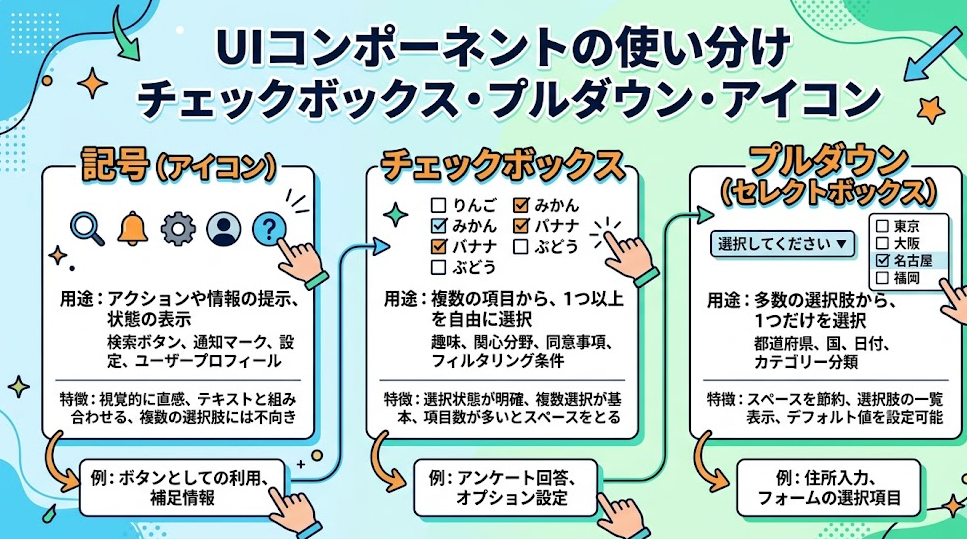
最初に用途で決めるとあとで困りにくいです
レ点の入れ方は、Excelのテクニックというより運用設計です。
どれを使うかで、そのあと集計できるか、他の人が触りやすいか、印刷しても崩れないかが変わります。
感覚で選ぶと、あとで「やっぱり別の方法がよかった」となりやすいです。
特に共有ファイルでは、一人にとって使いやすい方法が全員にとって使いやすいとは限りません。
迷ったときの実務基準
| こんな表なら | おすすめ | 理由 |
|---|---|---|
| 自分だけが一時的に使う | 記号 | 最短で終わる |
| 毎日クリックで更新する | チェックボックス | 入力が速い |
| 複数人で運用する | プルダウン | 入力ルールを揃えやすい |
| 後で件数を数える | チェックボックスかプルダウン | データとして扱いやすい |
| 印刷して配るだけ | 記号 | 見た目重視で十分 |
この表の通り、レ点を入れる方法は「簡単な方法」より「用途に合う方法」を選んだほうが結果的に早いです。
Microsoft のサポートも、それぞれの機能を別目的で案内しています。全部を同じものとして扱わないのがコツです。
チェックボックスや記号がうまく入らないとき対処法
入力できないのは機能よりシート状態の問題のことがあります
レ点を入れようとしても、データの入力規則が押せない、チェックボックスがうまく入らない。
こういうとき、機能がないと思いがちですが、実際はシート保護や共有設定が邪魔していることがあります。
Microsoft は、ドロップダウン作成時に Data Validation が選べない場合、ワークシートが保護または共有されている可能性があると案内しています。
つまり、入力機能が出ないときは、先にシート状態を確認したほうが早いです。
まず見直すといいポイント
特に新しいセル内チェックボックスは、環境差があると戸惑いやすいです。
Insert タブに Checkbox が見えないなら、従来型のフォームコントロールや記号入力へ切り替える判断も必要です。Microsoft のサポートページは機能ごとに適用先製品が分かれているので、自分の環境で使えるかを確認してください。
印刷や共有まで考える場合
レ点は入ったのに表が見づらい、がかなり起きます
機能としては入れられても、実際の表で見づらいと意味がありません。
特にチェック欄が狭い、行間が詰まっている、記号だけ中央に来ていないと、仕上がりが雑に見えます。
こういうケースありませんか。
締切直前でレ点だけ入れたものの、印刷したらチェック欄がガタガタで、結局セル幅や配置を後から直す場面です。機能より見た目の調整に時間を取られること、意外と多いです。
先に整えるとラクな項目
チェック欄を使う表では、最初に次を整えておくとあとが楽です。
| 項目 | 先に整える理由 |
|---|---|
| 列幅 | チェックが見やすくなる |
| 行の高さ | クリックしやすくなる |
| セルの中央揃え | 記号がきれいに見える |
| 見出し名 | 意味が伝わりやすい |
レ点の入力方法だけを追いかけると、表全体が見づらいまま終わります。
操作の前に、何のための列かを決め、チェック欄として必要な幅だけ確保する。これだけで完成度がかなり変わります。
まとめ
エクセルにレ点を入れる方法は、記号、チェックボックス、プルダウンの3つに分けて考えると整理しやすいです。
Microsoft は、Insert タブからセル範囲へチェックボックスを入れる方法、記号としてチェックマークを挿入する方法、データの入力規則でドロップダウンリストを作る方法をそれぞれ案内しています。見た目は似ていても、用途はかなり違います。
ロロメディア編集部でも、レ点の入れ方は操作テクニックというより「その表をどう使うか」で決めたほうが、結局いちばん早いと感じています。
迷ったら、まずは「自分だけが使う表か、他の人も使う表か」を決めてください。そこで方法を選ぶだけで、やり直しはかなり減ります。