
Excelを開いた瞬間、タイトルバーに「ライセンスのない製品」と出ると一気に手が止まりますよね。
月末の集計を仕上げている最中だったり、取引先に送る前の最終確認中だったりすると、開けても編集できない、保存が不安、今すぐ直したいと焦るはずです。
この表示は「Excelが壊れた」のではなく、ほぼ確実にライセンス認証まわりで止まっています。しかも原因は1つではありません。契約期限切れだけでなく、違うアカウントでサインインしている、Officeが複数入っている、法人プラン変更後に再インストールが必要、ネット接続不足で認証が切れた、こうした実務的な原因が並びます。Microsoftも、ライセンス認証に失敗するとOfficeアプリのタイトルバーに「ライセンスのない製品」と表示され、多くの機能が無効になると案内しています。
Excelで「ライセンスのない製品」と出たときに最初に確認するポイント

Excelが急に壊れたように見えても、最初に見る場所は決まっています。
先に変な再インストールを始めるより、アカウントと契約状態を確認した方が早く復旧するケースが多いです。
まず確認したいのは「誰のライセンスで動かしているか」
在宅用PC、自宅PC、会社支給PCを行き来していると、Microsoftアカウントが混ざりやすいですよね。
その状態でExcelを開くと、購入したアカウントではなく別の個人アカウントや会社アカウントで認識されて、「Office製品が見つかりませんでした」に近い状態になることがあります。Microsoftも、まず正しいアカウントでOfficeにサインインしているかを確認するよう案内しています。
操作は難しくありません。
Excelを開いて「ファイル」→「アカウント」を開き、今サインインしているメールアドレスを確認します。購入時や契約時に使ったアカウントと違っていたら、一度サインアウトして正しいアカウントで入り直してください。個人版なら購入時のMicrosoftアカウント、法人版なら会社から付与された仕事用アカウントが基本です。
ここで迷いやすいのは、「前に使えていたからこのアカウントで合っているはず」と思い込むことです。
実際には、OneDriveだけ別アカウント、Office本体だけ別アカウントという状態も起こります。Excelが開くからといって、認証まで正しいとは限りません。
次に見るのは「契約が有効かどうか」
操作説明の前に、一度だけ落ち着いて思い出してほしいのですが、新しいカードで更新したつもりなのに、別アカウントに紐づけてしまって旧契約だけ失効していた、というパターンは提出前にかなり厄介です。
Microsoftは、Microsoft 365がアクティブ化できない理由の1つとしてサブスクリプションの期限切れを挙げています。期限が切れると編集機能が無効化され、最終的に「ライセンスのない製品」と表示される流れです。
ここで大事なのは、「契約があるはず」ではなく「今このExcelに紐づく契約が有効か」を確認することです。
感覚で判断すると遠回りになります。
Excelが編集できないときに最短で復旧する対処手順

急いでいるときは、原因の切り分け順を間違えないことが重要です。
現場感覚では、次の順番で見ると無駄が少なくなります。
| 確認順 | 見るポイント | 当たりだったときの対処 |
|---|---|---|
| 1 | サインイン中のアカウント | 正しいアカウントに切り替える |
| 2 | 契約状態 | 更新・再購入・管理者確認 |
| 3 | Officeの複数インストール | 不要なOfficeをアンインストール |
| 4 | 修復の必要性 | オンライン修復を実行 |
| 5 | 再インストールの要否 | 再セットアップする |
正しいアカウントで再サインインするやり方
別のメールアドレスでOfficeに入っていると、ライセンスが存在していても認識されません。
Microsoft公式でも最初の対処として、購入時に使った正しいアカウントでサインインし直す手順が案内されています。
Excelで「ファイル」→「アカウント」→サインアウトを行い、いったんアプリを閉じます。
そのあと再起動して、購入または契約に紐づくアカウントでサインインしてください。個人利用なら私用メール、会社利用なら組織アカウントの可能性が高いです。
ここで読者が止まりやすいのは、「どのメールで買ったか覚えていない」ケースでしょう。
その場合は使っている可能性のあるメールアドレスを順番に確認するしかありません。Microsoftも、どのアドレスで購入したかわからないときは手持ちのメールアドレスを試すよう案内しています。
ネット接続を戻して再認証するやり方
出張先やテザリング環境で使っていて、そのまま数週間たっていたことはありませんか。
Microsoftは、Microsoft 365アプリは少なくとも月に1回はインターネット接続が必要で、接続がない状態が続くと機能制限モードになり、「ライセンスのない製品」が出ることがあると説明しています。
やることはシンプルです。
安定したネット回線につなぎ、Excelを閉じてから再度開き、ファイル→アカウントでサインイン状態を確認します。Wi-Fiがつながっていても、社内VPNやプロキシの影響で認証サーバーに届いていない場合があるため、可能なら別回線でも一度試した方が早いです。
「ネットはつながっているのに直らない」と感じるときは、閲覧だけできて認証通信だけ失敗していることがあります。
ブラウザでMicrosoft 365のポータルにログインできるか確認すると、切り分けが進みます。
サブスクリプションの期限切れや支払いエラーが原因のときの解決策
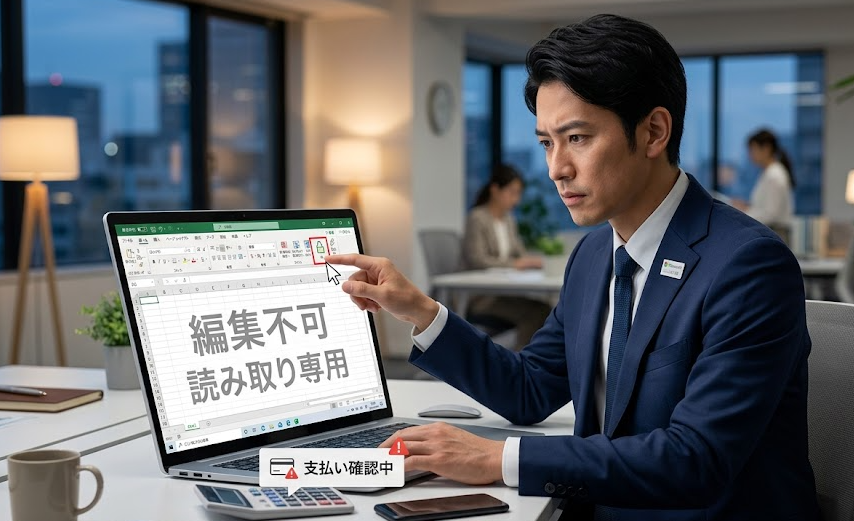
更新忘れはわかりやすい原因ですが、実際には「更新したのに反映されない」が厄介です。
ここを雑に処理すると、二重契約や別アカウント更新を起こしやすくなります。
契約が本当に失効しているか確認する方法
Microsoft 365は、期限が切れると通知が出て、そのまま対応しないと機能制限モードに入り、編集や新規作成ができなくなります。
Microsoftも、通知を無視すると最終的に「Unlicensed Product」が表示され、文書の閲覧や印刷はできても編集はできないと案内しています。
ここで確認すべきなのは、単純な失効か、支払いの更新失敗か、更新先アカウントの取り違えかです。
契約画面で「期限切れ」「支払い方法の問題」「別プランへの更新待ち」などの表示がないかを見てください。
期限切れで今すぐExcel作業を続けたいときの逃がし方
締切直前なら、ライセンス修復と同時に業務継続も考えないといけません。
Microsoftは、期限切れで今すぐ使う必要がある場合、Microsoft 365のWebアプリをブラウザで利用できると案内しています。
つまり、デスクトップ版のExcelが復旧するまで、ブラウザ版でつなぐ方法があります。
もちろんマクロや一部機能は制限されますが、表の修正や数値差し替え程度なら十分回せることも多いです。
Officeが複数インストールされているときの見つけ方と削除手順

ここが盲点です。
個人版Office、会社版Microsoft 365、試用版Officeが同じPCに混在していると、認証がぶつかってExcelだけライセンス表示がおかしくなることがあります。
複数インストールが原因になる理由
Microsoftは、Officeのコピーが複数インストールされているとアクティブ化の競合が起きるため、不要なバージョンをアンインストールするよう案内しています。
新しいPCで最初からOffice試用版が入っていて、その上から会社ライセンス版を入れたケースは典型です。
見た目では1つのExcelに見えるので気づきにくいのですが、裏で別系統のOfficeが残っていると認証に失敗しやすくなります。
実際に削除する手順
Windowsの「設定」→「アプリ」→「インストールされているアプリ」を開き、Microsoft 365やOfficeの名称が複数出ていないか確認します。
不要な方が特定できたらアンインストールします。Microsoft公式でも、PCからMicrosoft 365またはOfficeをアンインストールする手順を案内しています。
ここで注意したいのは、「見慣れないから全部消す」は危険だということです。
法人端末ではProjectやVisioが単体で入っている場合もあります。何を契約しているか確認してから外してください。
判断に迷うなら、「今使うべき契約に紐づくOfficeだけを残す」と考えると整理しやすいです。
アンインストール後は再起動し、再度Excelを開いて認証状態を見ます。消した直後に直ることも珍しくありません。
再サインインでも直らないときのオンライン修復と再インストールのやり方

アカウントも契約も合っているのに直らない。
この段階なら、インストール自体が壊れている可能性を疑います。
先に試すべきはオンライン修復
Microsoftは、Officeがまだアクティブ化できない場合は、Officeアプリのオンライン修復を試すよう案内しています。
この作業は少し時間がかかるため、作業中のExcelファイルは必ず閉じてください。
編集中のファイルがあるまま始めると、別のトラブルを増やします。
それでも直らないなら再インストールする
法人PCでも個人PCでも、一度きれいに入れ直すと解消することがあります。
Microsoftは、アンインストール後に再インストールする方法や、必要に応じてアンインストール用トラブルシューターを使う手順も案内しています。
実務では、アンインストール前に確認しておきたいものがあります。
・サインインに使う正しいアカウント
・再インストール後に必要な業務アプリの有無
・ローカル保存の作業ファイルが閉じていること
この3点を押さえてから実行すれば、やり直しを防げます。
特に会社PCで再インストールする場合は、IT管理者の配布ポータル経由で入れ直す必要があることもあるので、勝手に個人アカウント版を入れないよう注意してください。
プロダクトキーや購入アカウントの食い違いで無効化されたときの直し方

買い切り版Officeや新しいプロダクトキーで更新した人は、ここが原因になりやすいです。
契約そのものはあるのに、別PCや別アカウントに紐づいてしまうとライセンス認証が通りません。
プロダクトキーを登録すべき場所を間違えない
Microsoftは、新規購入のキーを使う場合は指定のセットアップ画面で引き換え、Microsoftアカウントにライセンスを追加する流れを案内しています。
ここでつまずくのは、量販店で買ったカードの裏面キーを、Excelアプリ内のどこかに直接入れようとしてしまうことです。
実際には、先にWeb上でキーをアカウントに紐づけ、その後にインストールまたは再認証する流れになります。
同じアカウントで複数の買い切り版を管理しているときの注意点
Microsoftは、複数の買い切り版Officeを同じMicrosoftアカウントで管理していて、同じインストールボタンを複数PCで使うとアクティブ化に失敗する場合があると説明しています。必要に応じてプロダクトキーの変更で対処します。
会社のExcelで「ライセンスのない製品」が出るときに確認すべき法人向け原因
個人利用と法人利用では、原因の出方が違います。
会社PCなら、本人の操作より契約変更や管理設定の影響が大きいです。
Microsoft 365のプラン変更後に再インストールが必要なケース
会社でMicrosoft 365のプラン変更が入ると、Office側で「Account Notice」や「Unlicensed Product」が出ることがあります。
Microsoftは、組織が別のプランへ切り替えた場合、新しいプランに対応するOfficeへ更新または再インストールしないと、利用中断や無効表示につながると案内しています。
この場面で多いのは、利用者側が何も変えていないのに突然Excelが使えなくなるケースです。
本人に落ち度がないので混乱しやすいのですが、原因はテナント側のプラン移行だった、ということがあります。
共有PCや仮想デスクトップでライセンス方式が合っていないケース
コールセンター、受付端末、共有端末、VDI環境では、通常の端末向け認証ではなく「共有コンピューターのライセンス認証」が必要になることがあります。
Microsoftは、この方式では対応プランが必要で、設定やライセンストークンが正しく機能しないと認証エラーになると説明しています。また、共有端末ではライセンストークンの有効期限が30日で、更新にはインターネット接続が必要です。
現場で起こるのは、「自分のPCでは使えるのに共有会議室PCだけダメ」という状況です。
この場合、個人アカウントの問題ではなく、端末側の共有アクティベーション設定や契約プランの不一致が疑われます。
Excelの「ライセンスのない製品」を再発させない管理方法
一度直しても、管理が雑だとまた同じ表示が出ます。
再発防止は難しいことではなく、アカウントと契約の扱いを整理するだけです。
個人利用でやっておきたい管理のコツ
一番効くのは、「Office用のMicrosoftアカウントを固定する」ことです。
OneDriveは私用、Outlookは仕事用、Officeは昔のアカウント、という混在が一番危険です。
更新用のキーを使う場合も、前回と同じアカウントに紐づける意識を持つだけで事故が減ります。
購入履歴や登録済みアカウントをメモしておくと、次の更新で迷いません。
会社利用でやっておきたい管理のコツ
法人では、利用者が勝手に個人版Officeを重ねて入れない運用が重要です。
試しに自宅用アカウントで入れたOfficeが残っていて、会社契約版と衝突するケースは実務だと本当に厄介です。Microsoftも複数のOfficeインストールが認証競合を起こすと案内しています。
もう1つは、プラン変更時の周知です。
契約変更後に利用者へ再サインインや更新を案内しないと、「昨日まで使えたのに今日だけ使えない」が一斉発生します。
まとめ
Excelで「ライセンスのない製品」と表示されたとき、最初にやるべきことは決まっています。
正しいアカウントでサインインしているか、契約は有効か、Officeが複数入っていないか、この3つを先に確認してください。Microsoftも、認証失敗時はまず正しいアカウント確認、複数インストールの解消、契約状態の確認を案内しています。
そのうえで直らないなら、オンライン修復、それでもダメなら再インストールです。
個人利用では更新アカウントの取り違え、法人利用ではプラン変更や共有端末設定が原因になりやすいので、自分の利用環境に合わせて切り分けるのが最短です。























