Excelでデータ管理をしていると、
- 「赤色のセルだけ何件あるか知りたい」
- 「黄色で塗った売上だけ合計したい」
- 「フィルター後の色付きデータだけ集計したい」
といったニーズが必ず出てきます。
しかし結論から言うと、COUNTIFやSUMIFでは“色そのもの”は直接判定できません。
ここが多くの人がつまずくポイントです。
本記事では、実務で使える以下の3パターンを整理します。
COUNTIFは色を判定できない
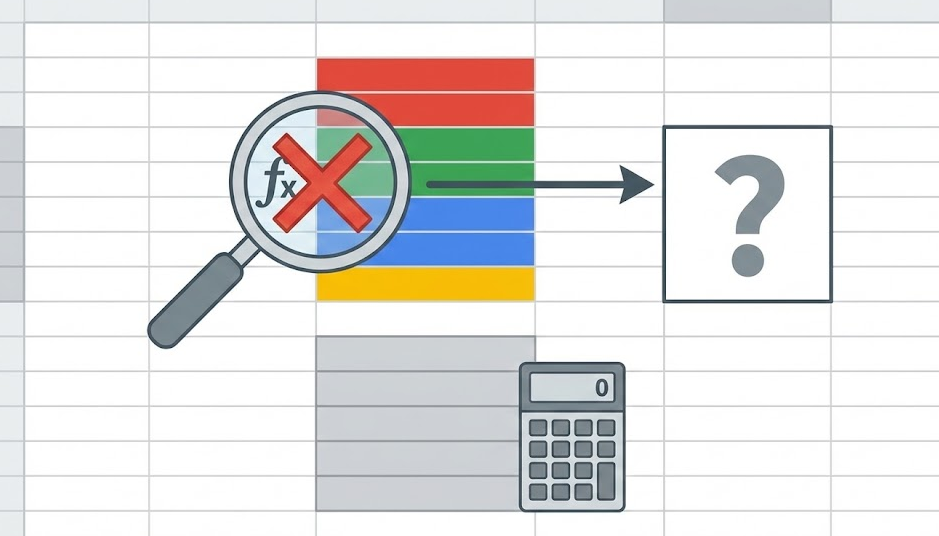
COUNTIFは「値」「文字列」「条件式」は判定できますが、セルの塗りつぶし色は条件にできません。
COUNTIF関数を使った基本的なカウント方法(色ではなく値)
COUNTIF関数は、指定した条件に一致するセルの数をカウントするための関数です。しかし、色を直接条件にすることはできません。
COUNTIFの基本構文
=COUNTIF(範囲, 条件)例えば、「合格」の文字が入っているセルの数をカウントする場合:
=COUNTIF(A1:A100, "合格")これは「赤」という文字をカウントするだけで、
赤く塗られたセルを数えることはできません。
そのため、色付きセルを扱う場合は「間接的に」集計する必要があります。
色を条件にすることはできないため、次の方法を活用します。
色付きセルをフィルターなしでカウントする方法
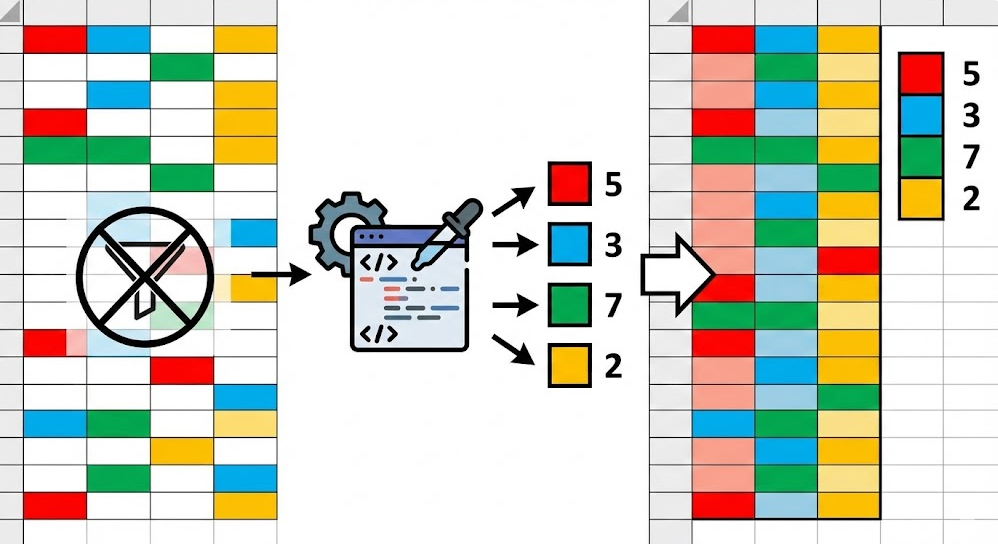
VBAを使って色別にセルをカウントする方法
フィルターを使わずに色付きセルをカウントするには、VBA(マクロ)を利用する方法が便利です。
VBAのコード(色別にカウントする関数)
Function ColorCount(rng As Range, colorCell As Range) As Integer
    Dim cell As Range
    Dim count As Integer
    count = 0
    For Each cell In rng
        If cell.Interior.Color = colorCell.Interior.Color Then
            count = count + 1
        End If
    Next cell
    ColorCount = count
End Function
使い方
- VBAエディターを開く(Alt + F11)
- 「挿入」→「標準モジュール」を選択
- 上記のコードをコピー&ペースト
- Excelシートで次のように関数を入力
=ColorCount(A1:A100, C1)(C1の色と同じセルの数をA1:A100内でカウント)
この方法なら、フィルターを使わずに色付きセルをカウントできます。
色付きセルの合計を求める方法(SUMIF・COUNTIF・SUBTOTAL)
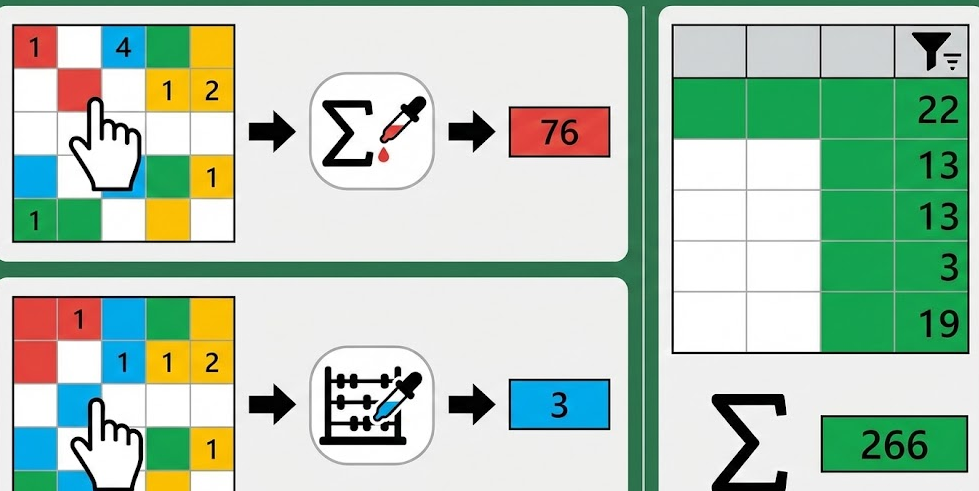
SUMIF関数を使って色付きセルの合計を求める
SUMIF関数は、特定の条件に一致するセルの合計を求める関数です。しかし、SUMIFも色を基準にすることはできません。
SUMIFの基本構文
=SUMIF(範囲, 条件, 合計範囲)例えば、「営業成績が80点以上のセルの合計」を求める場合:
=SUMIF(A1:A100, ">=80", B1:B100)色を基準にSUMIFが使えない場合の対処法
- VBAを使用する
- 補助列を作成し、手動でラベルをつけて集計する
色付きセルを抽出する方法
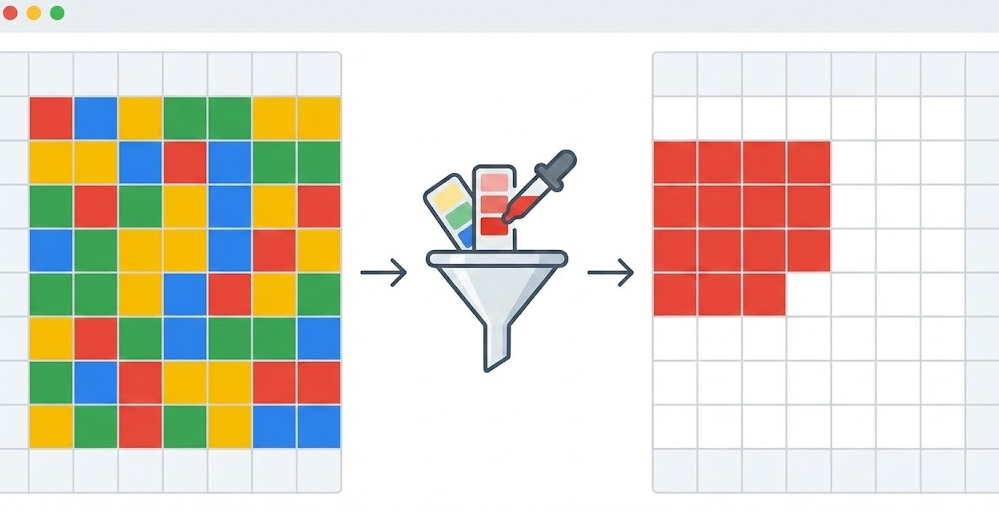
色付きセルのみを抽出するには、フィルター機能を活用する方法があります。
フィルターを使って色付きセルを抽出する方法
- データ範囲を選択
- 「データ」タブ → 「フィルター」をクリック
- 列のフィルターオプションを開き、「色フィルター」を選択
- 抽出したい色を選択すると、該当セルのみが表示される
IF関数を使ってセルの色を判定する
方法1:手動ラベル付け
- 色付きセルに「1」などのラベルを手動で入力
- IF関数を活用して分類
=IF(A1=1, "色付き", "通常")方法2:VBAを使って色を判定
Function GetColor(rng As Range) As String
    GetColor = rng.Interior.Color
End Function
この関数を使うと、セルの色コードを取得できます。
=GetColor(A1)実務での最適解はどれか?
| 方法 | おすすめ度 | 実務向き | 自動化 |
|---|---|---|---|
| 補助列+COUNTIF | ★★★★★ | ◎ | ◎ |
| SUBTOTAL | ★★★★ | ○ | △ |
| VBA | ★★★ | △ | ◎ |
✔ チーム共有 → 補助列
✔ 個人管理 → SUBTOTAL
✔ 高度自動化 → VBA
まとめ
Excelで色付きセルをカウント・合計する方法にはいくつかのアプローチがあります。
色付きセルをカウントする方法
・ フィルターを使う(簡単な方法)
・ VBAを使って色を判定し、カウントする
・ COUNTIFは直接色を判定できないため、補助列を活用
色付きセルの合計を求める方法
・ SUMIFやCOUNTIFを活用する(色ではなく条件を基準にする)
・ SUBTOTALを使ってフィルター後の合計を取得
・ VBAを使用し、色を基準に合計する方法もある
色付きセルの集計やカウントを正確に行うためには、関数だけでなく、フィルターやVBAを組み合わせることがポイントです。本記事を参考に、ご自身の業務に最適な方法を見つけてみてください!