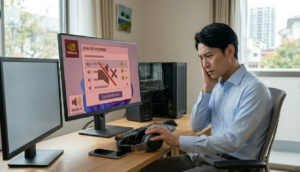
右下の時計が小さくて見づらいまま作業していると、締切直前に時間を見誤って「あ、もうこんな時間か」と手が止まることありませんか。実務ではこの数秒のロスが積み重なり、集中が切れる原因になります。
結論から言うと、Windows11で時計を見やすくする方法は3パターンしかありません。
「文字サイズを上げる」「秒や曜日を追加する」「デスクトップに大きく表示する」この3つです。これを順番にやれば迷いません。
見やすい文字サイズを変える方法
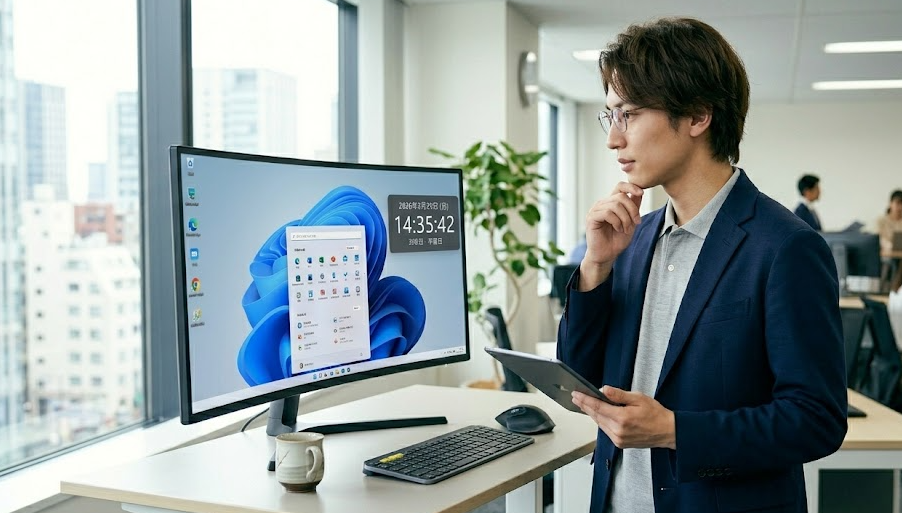
設定を開いたのに「どこを触ればいいかわからない」と止まること、実際よく起きます。
ここは迷わずこの手順だけやってください。
手順
- 設定を開く
- アクセシビリティ
- テキストサイズ
- スライダーを120〜130%にする
- 適用
なぜこれが一番早いのか
Windows11は「時計だけ大きくする設定」がありません。
なので、文字全体を大きくして時計を見やすくするのが最短です。
実際、編集部でもまずこれをやりました。
右下の時計だけでなく、ブラウザの文字やExcelの数値も見やすくなるので、作業効率が一気に上がります。
実務での最適値
特にノートPCなら125%がちょうどいいラインになります。
ここは一度試して微調整してください。
秒まで表示する場合の設定方法
手順
- 設定
- 時刻と言語
- 日付と時刻
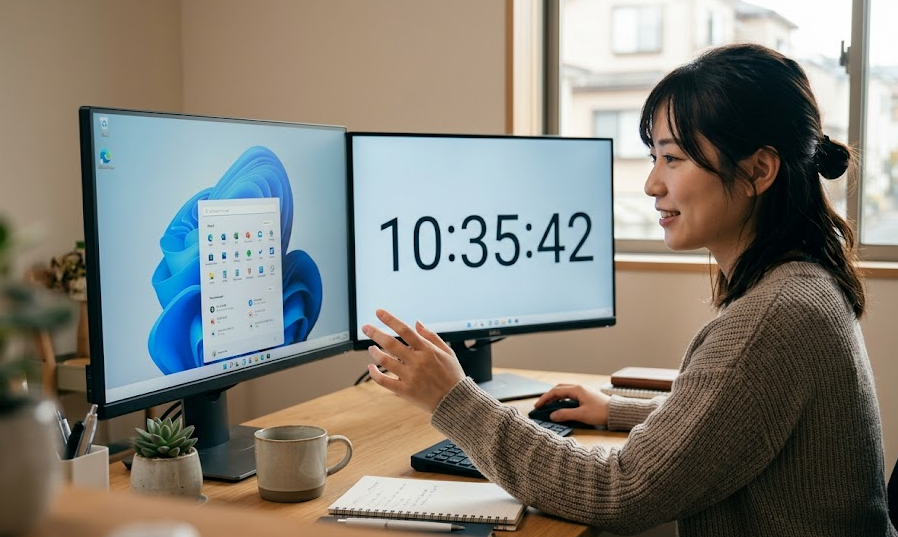
- 「システムトレイの時計に秒を表示」をON
なぜ秒表示が重要か
実務では「分単位」では足りません。
特に以下の作業では秒が必要になります。
- SNS投稿の時間合わせ
- ウェビナー開始タイミング
- 広告配信の切り替え
秒が見えないと、毎回スマホを見ることになります。
これが地味に集中を切ります。
実際の変化
秒を表示すると、右下の時計が「12:34:56」のようになります。
この状態にするだけで、作業中に視線移動が減ります。
曜日まで表示したい場合の設定方法
手順
- 設定
- 時刻と言語
- 言語と地域
- 地域の形式を編集
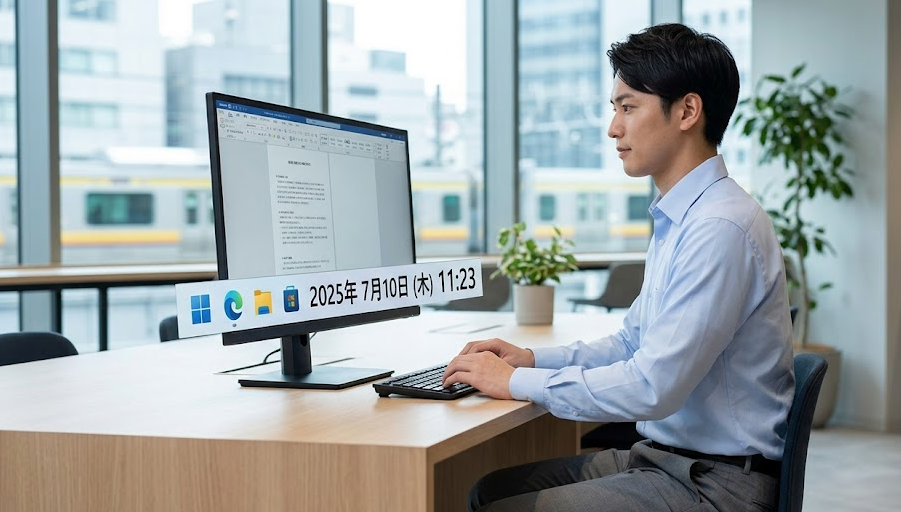
- 日付形式を「yyyy/MM/dd dddd」に変更
なぜここで詰まるのか
多くの人が「曜日表示のボタン」を探します。
でも実際は「日付の書き方」を変える必要があります。
この仕組みを知らないと、設定画面をぐるぐる探して終わります。
実務でのメリット
曜日が常に表示されると、次のような判断が速くなります。
- 納期の逆算
- 会議スケジュール確認
- 曜日限定業務の判断
毎回カレンダーを開く手間が消えるので、地味に効きます。
デスクトップに大きく時計を出すならアプリを使う
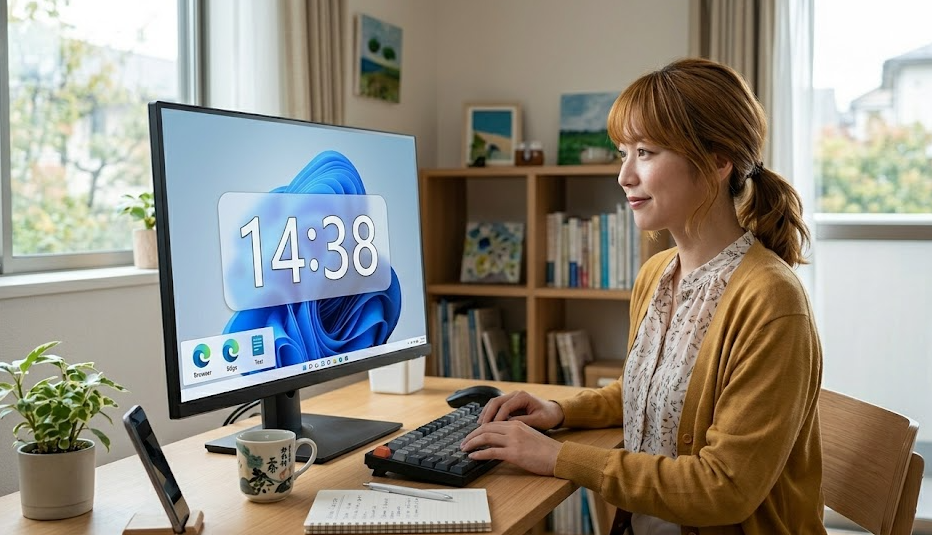
右下の時計では小さすぎて、結局見えない。
この場合は発想を変えて「常時表示」にします。
方法(おすすめ順)
- Windows標準の「時計アプリ」を使う
- ウィジェットで時計を表示
- 専用アプリを入れる
実務での使い分け
編集部では、モニターを2枚使っているので
片方に大きい時計を常時表示しています。
これをやると、時間確認のために視線を右下に動かす必要がなくなります。
一番効率がいいパターン
- メイン画面 → 作業
- サブ画面 → 時計常時表示
この状態にすると、「時間確認」がほぼゼロコストになります。
締切系の仕事をしている人にはかなり効果があります。
やってはいけない設定
NGパターン
- 解像度を下げる
- 150%以上に拡大する
- フォント変更ツールを無理に入れる
なぜNGか
解像度を下げると、画面全体がぼやけます。
150%以上にすると、アプリUIが崩れます。
実際、編集部でも150%にしてブラウザが崩れ、元に戻す作業で時間を無駄にしました。
正しい判断
時計だけのために、全体の視認性を犠牲にしないこと。
これが重要です。
まとめ
Windows11の時計を見やすくする方法はシンプルです。
- まずテキストサイズを上げる
- 秒表示をONにする
- 曜日は日付形式で対応
- 足りなければデスクトップ表示
この順番でやれば、最短で改善できます。
一度設定すれば、毎日のストレスが確実に減ります。
今の作業を止めずに、まずはテキストサイズから変えてみてください。