印刷前にエクセルを開いて、青い線をドラッグして改ページしようとしたのに、まったく動かない。
しかも急いでいるときほど、1ページに全部詰まったままで2ページ目が作れず、会議資料や提出書類の印刷が止まりますよね。
ロロメディア編集部でも、提出30分前に表が1ページへ無理やり押し込まれ、青い線を動かそうとしても反応せず、その場で全員の手が止まったことがありました。
このとき厄介なのは、改ページの不具合に見えても、実際は「表示モード」「拡大縮小」「ドラッグ設定」「印刷範囲」のどれかが原因であるケースが多いことです。
結論から言うと、エクセルで改ページできないときは、まず「改ページプレビューになっているか」「拡大縮小が“次のページに合わせて印刷”になっていないか」「セルのドラッグ&ドロップが無効になっていないか」を確認してください。
Microsoft公式でも、改ページの移動は「改ページプレビュー」で行うこと、ページ区切りをドラッグするには「フィル ハンドルおよびセルのドラッグ アンド ドロップを有効にする」が必要なこと、さらに「Fit to(次のページに合わせて印刷)」を使うと手動改ページは無視されることが案内されています。
ここからは、「青い線が動かない」「2ページ目が作れない」「勝手に1ページになる」「改ページそのものが入らない」という詰まり方ごとに、実務でそのまま直せる順番で解説します。
まず最初に確認したいのは改ページプレビューで開いているかどうか
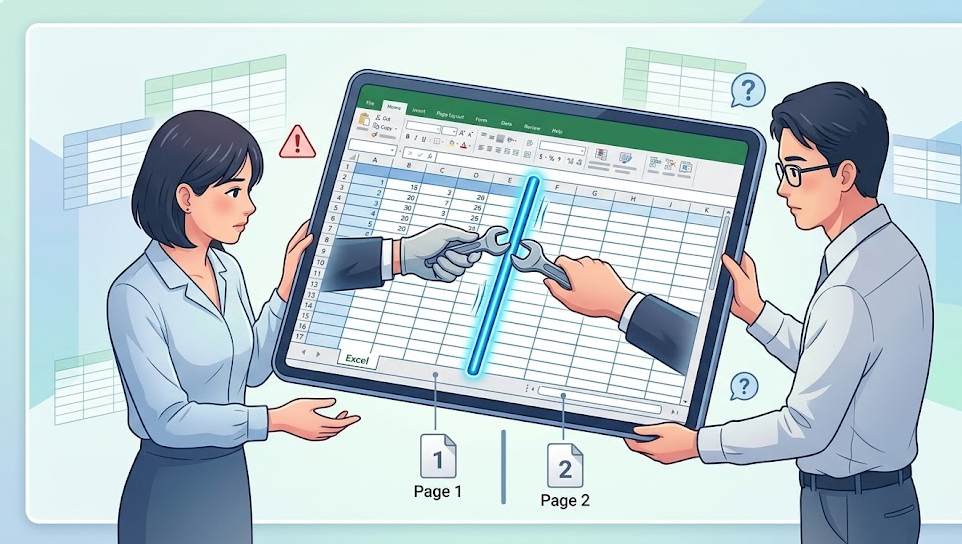
青い線が見えていても動かせないときは表示モードが違うことがある
エクセルで改ページを触ろうとして最初にハマるのがここです。
青っぽい線が見えているから改ページプレビューだと思っていたのに、実は通常表示のままというケースがあります。
印刷前に急いでいると、「線がある=調整できる」と思ってそのまま引っ張りますよね。
でもMicrosoft公式では、ページ区切りの挿入・移動・削除は「Page Break Preview(改ページプレビュー)」で行う前提です。通常表示では自動改ページの破線が見えることはあっても、そこで思った通りに調整できないことがあります。
こう直せば最短で動かせる
まず上部メニューの「表示」タブを開き、「改ページプレビュー」を選んでください。
Microsoft公式でも、ViewからPage Break Previewに入ると、そこでページ区切りを挿入・移動・削除できると案内しています。
ここで画面中央に「1ページ」「2ページ」といった表示が出て、青い線が太く見える状態になれば準備完了です。
そのうえで線の上にマウスを置き、矢印が変わるかを確認してください。変わらないなら、次に見るべきはドラッグ設定です。
迷ったらこの順番で確認すると早い
この4つが揃っていなければ、まだ調整画面に入れていません。
青い線だけ見て判断しないほうが早く解決できます。
青い線が動かない原因はドラッグ設定が無効になっていることが多い
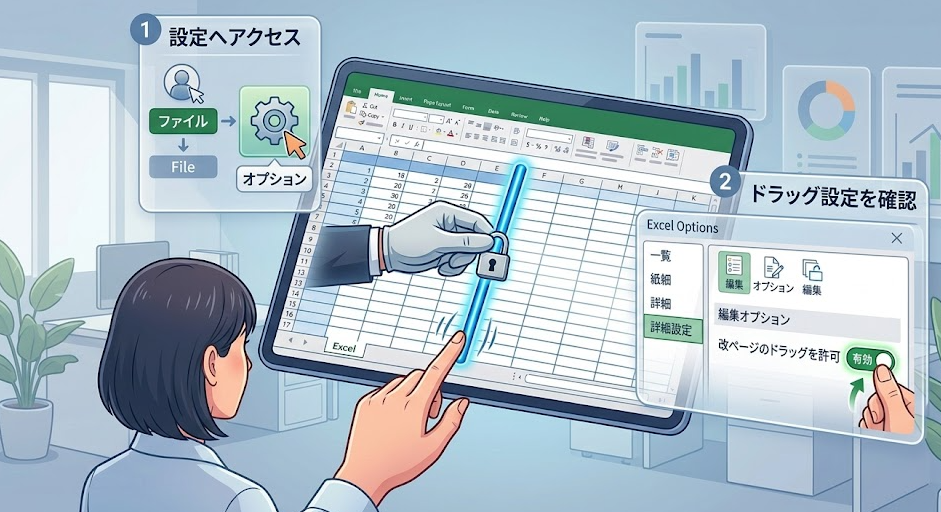
線の上にマウスを置いても矢印が変わらないならここを疑う
改ページプレビューにしたのに、青い線がどうしても動かない。
このときかなりの確率で原因になるのが、「フィル ハンドルおよびセルのドラッグ アンド ドロップ」がオフになっている状態です。
この設定、普段は意識しません。
だからこそ、誰かが以前に操作してオフにしていたり、別の不具合対応で変更されたままだと気づきにくいです。Microsoft公式でも、ページ区切りを別の場所へドラッグするには、このセルのドラッグ アンド ドロップ機能が有効である必要があると明記されています。
ロロメディア編集部でも、複数人で共有しているPCでこの設定が切れており、「Excel自体が壊れたのでは」と騒ぎになったことがありました。
実際は設定1か所で直ったのですが、知らないとかなり焦ります。
直し方はファイルのオプションから1か所だけ
設定後にOKを押してシートへ戻り、改ページプレビューの青い線へマウスを置き直してください。
ここでカーソルが変われば、線を引っ張って位置調整できるはずです。
ここでつまずく人が多いポイント
この設定を直しても、すぐに動かないことがあります。
その場合は一度通常表示へ戻し、もう一度改ページプレビューへ入り直してください。
Excelは設定変更後の画面反映が少し分かりづらいことがあります。
「設定したのに変わらない」と感じたら、表示モードの切り替えまでセットでやると解決しやすいです。
2ページ目が作れないときは拡大縮小が1ページ固定になっている
何をしても1ページに押し込まれるときは手動改ページが無視されている
これもかなり多い詰まり方です。
青い線を下へ引っ張っても、印刷プレビューにすると1ページのまま。あるいは「改ページを入れたのに2ページ目ができない」という状態ですね。
このケースでまず見るべきなのは「拡大縮小印刷」です。
Microsoft公式では、「Fit to(次のページに合わせて印刷)」を使うと、Excelは手動の改ページを無視すると説明しています。つまり、いくら自分で線を動かしても、印刷設定側で“1ページに収める”が優先されるわけです。
実務だと、誰かが以前「1ページで印刷したい」と思って設定したまま残っていることが多いです。
その結果、今回だけ2ページに分けたいのに、ずっと1ページ固定で押し戻されます。
こうすれば2ページ目を作れる
「ページレイアウト」タブからページ設定を開き、「拡大縮小印刷」を確認してください。
もし「横1ページ、縦1ページ」などになっていたら、これが犯人です。Microsoft公式でも、1ページに収める設定はPage SetupのScalingから指定すると案内しています。
ここでは、手動で改ページを使いたいなら「次のページに合わせて印刷」ではなく、通常倍率に戻すか、幅・高さの固定を外してください。
設定を戻したあとに改ページプレビューへ戻ると、今度は青い線が素直に動くようになります。
よくある設定ミスはこの3つです
このどれかに当てはまると、2ページ目を作りたくても作れません。
改ページの不具合ではなく、印刷縮小が強すぎるだけということが本当に多いです。
改ページを入れたのに反映されないときは自動改ページと手動改ページを混同している
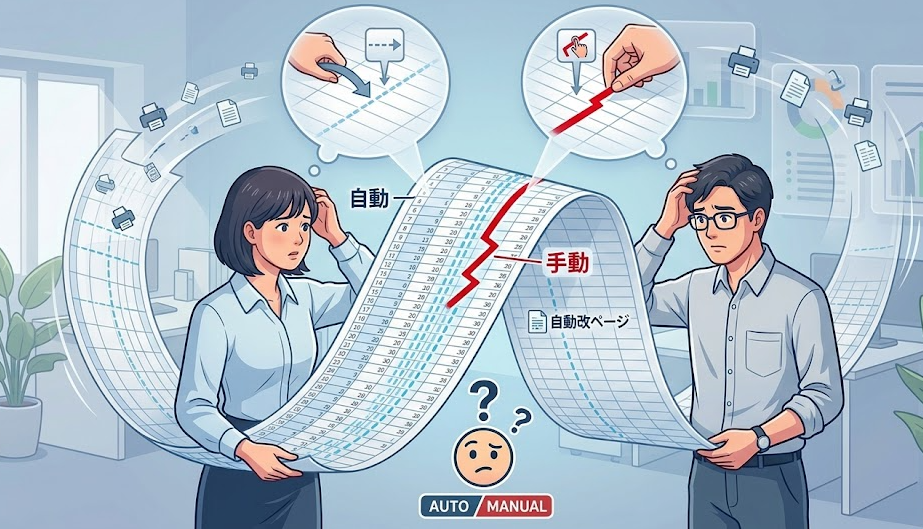
破線は消せないし、動かし方も少し違う
改ページで混乱する原因のひとつが、「破線」と「実線」の違いが分かりづらいことです。
Microsoft公式では、改ページプレビューで破線はExcelが自動で入れたページ区切り、実線は自分で追加した手動改ページだと説明しています。
この違いを知らないと、「線が消えない」「Excelがおかしい」と感じます。
でも実際は正常です。
手動改ページを入れる位置もズレやすい
改ページは「ここで切りたい行そのもの」に入れる感覚で操作しがちですが、実際には位置の取り方にコツがあります。
Microsoft公式では、横方向の改ページは切りたい位置の下の行、縦方向の改ページは切りたい位置の右の列を選んでから挿入します。
たとえば20行目で1ページ目を終わらせたいなら、21行目側を選んで改ページを入れるイメージです。
ここが1行ずれるだけで「入れたのに違う場所で切れる」と感じます。
2ページ目が作れない原因は印刷範囲が固定されていることもある
改ページではなく印刷範囲に縛られているケースがある
シート上では十分なデータ量があるのに、どうしても2ページ目が作れない。
このとき、改ページそのものではなく、印刷範囲が狭く固定されていることがあります。
Excelでは、印刷範囲が設定されていると、その範囲内だけで印刷が組み立てられます。
すると、実際のシート全体ではなく、一部だけを前提にページ分割が行われるので、「下まで続いているのにページが増えない」という違和感が出ます。
提出前に過去ファイルを流用していると、この印刷範囲が残っていることが多いです。
見た目では分かりにくいので、かなりハマります。
一度印刷範囲を外してから改ページし直す
「ページレイアウト」タブで印刷範囲を確認し、不要なら解除してください。
そのあと改ページプレビューで改めてページ区切りを見直すと、急に素直に2ページへ分かれることがあります。
ここで重要なのは、改ページと印刷範囲を別物として扱うことです。
ページが増えないときに改ページだけを何度も触っても、印刷範囲が原因なら何も変わりません。
青い線が勝手に戻るときは手動改ページより縮小設定が優先されている
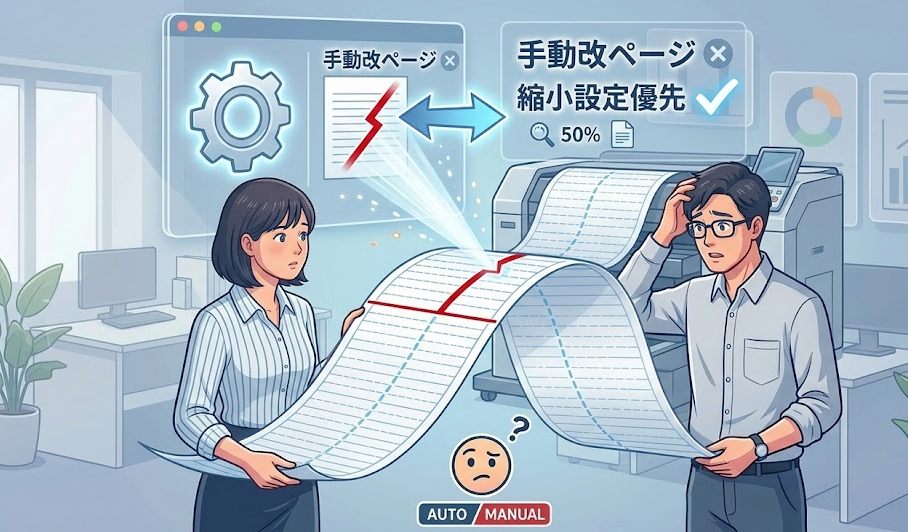
動かした直後は変わるのに印刷プレビューで戻る
この現象、かなりストレスがたまりますよね。
改ページプレビュー上ではちゃんと2ページに見えたのに、印刷プレビューへ行くとまた1ページに戻る。せっかく動かした線が意味を持たない状態です。
この場合も、原因はほぼ拡大縮小設定です。
Microsoft公式が案内している通り、「Fit to」を使うと手動改ページは無視されます。だから見た目で動いたように見えても、印刷時点では設定が上書きします。
つまり、青い線が悪いのではなく、背後で印刷ルールが勝っているだけです。
ここを直さない限り、何回動かしても同じです。
一度印刷設定をゼロベースで見直す
急いでいるときほど、改ページプレビューだけで完結させたくなります。
でも戻るなら、印刷画面まで見てください。
ファイルから印刷画面を開き、拡大縮小が「シートを1ページに印刷」や類似設定になっていないか確認します。
もし入っていたら、標準倍率か、必要なページ数に応じた設定へ戻してください。これで青い線の調整が印刷結果へ反映されやすくなります。
改ページを一度リセットすると直ることがある
触りすぎてどこがおかしいか分からなくなったらリセットが早い
改ページで詰まると、線を何本も動かし、削除し、再設定して、気づけばシート全体がぐちゃぐちゃになることがあります。
この状態になると、局所修正よりリセットしたほうが早いです。
Microsoft公式には「Reset All Page Breaks(すべての改ページをリセット)」の手順があります。
これは手動で入れた改ページを全部外し、自動改ページだけの状態へ戻す機能です。
編集部でも、途中で訳が分からなくなったらこれを使います。
変に細かく直すより、いったん初期状態へ戻してから1本ずつ入れ直したほうが速いです。
リセット後にやる順番を間違えない
リセットしたら、すぐ青い線を触るのではなく、先に印刷設定を確認してください。
なぜなら、拡大縮小や印刷範囲が変なままだと、また同じところで詰まるからです。
おすすめの順番はこうです。
この順で進めると、原因が混ざりません。
改ページの問題は、複数の設定が同時に絡むからこそ、順番で直すのが大切です。
青い線を消したいだけなら改ページを直すより表示設定を変える
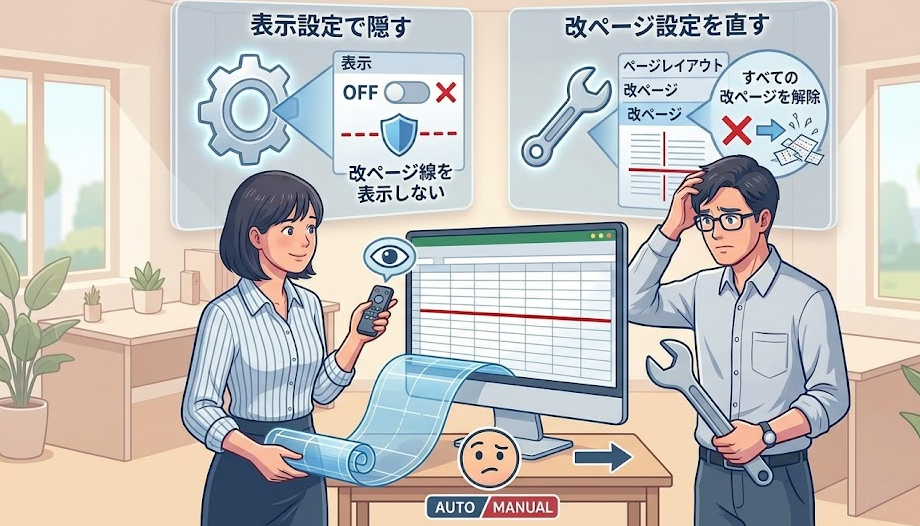
改ページを直したいのではなく、線が邪魔なだけのこともある
実は検索している人の中には、「改ページできない」のではなく、「青い線や破線が邪魔で作業しづらい」人もいます。
一度改ページプレビューを触ったあと、通常表示へ戻っても線が残り続けると、気が散りますよね。
Microsoftのオプション設定には「Show page breaks(改ページを表示する)」があり、これをオフにするとワークシート上の改ページ表示を消せます。Microsoft公式のAdvanced optionsでも、この項目は「Excelが自動設定した改ページを表示する」と説明されています。
つまり、線を消したいだけなら、改ページそのものを直す必要はありません。
表示だけ切ればいいです。
こうすれば通常作業に戻れる
ファイル→オプション→詳細設定へ進み、「このワークシートの表示設定」にある「改ページを表示する」をオフにしてください。
これで通常作業中の破線表示はかなり整理されます。
ここでつまずきやすいのは、「改ページがおかしい」問題と「線が見えて邪魔」問題を同じだと思ってしまうことです。
直したいのが印刷結果なのか、画面の見た目なのかを分けて考えると、対応がかなり早くなります。
どうしても直らないときは新しいブックで試して原因を切り分ける
ファイル固有の設定崩れなら別ブックで差が出る
ここまでやっても直らないなら、Excel全体の不具合か、そのファイル固有の設定崩れかを切り分ける必要があります。
この切り分けをしないまま同じファイルで粘ると、時間だけなくなります。
新しい空のブックを作って、数行だけ適当な表を入れ、同じように改ページプレビューで青い線を動かしてみてください。
もし新規ブックでは普通に動くなら、原因は元ファイル側です。
このとき多いのは、過去から引き継いだ印刷設定、印刷範囲、拡大縮小、手動改ページの蓄積です。
新規ブックで動くなら、元ファイルをゼロから整え直したほうが早いこともあります。
それでも動かないならExcel側を疑う
新規ブックでも改ページが動かないなら、Excel側の設定やアプリ状態を見直してください。
少なくとも、ドラッグ&ドロップ設定や改ページプレビューの条件は満たせているかを再確認すべきです。Microsoft公式でも、ページ区切りの移動にはその前提条件があると案内しています。
急ぎの現場では、ここで再起動やアプリ更新も選択肢になります。
ただ、感覚で全部触るのではなく、「新規ブックで再現するか」で先に切り分けると、かなり無駄が減ります。
まとめ
エクセルで改ページできないときは、青い線そのものを疑うより、周辺設定を順番に見たほうが早いです。
特に多い原因は、「改ページプレビューではない」「セルのドラッグ&ドロップが無効」「拡大縮小印刷で1ページ固定」「印刷範囲が残っている」の4つです。Microsoft公式でも、改ページの移動には改ページプレビューとドラッグ設定が必要で、さらにFit toを使うと手動改ページは無視されると案内しています。
ロロメディア編集部でも、改ページで詰まったときは「線を何度も触る」のをやめて、設定を上から順番に潰すようにしています。
それだけで、提出前に手が止まる時間がかなり減りました。
今すぐ直したいなら、最初に見るべきはこの3つです。
「改ページプレビュー」「フィル ハンドルおよびセルのドラッグ アンド ドロップ」「拡大縮小印刷」。ここを確認すれば、青い線が動かない問題はかなりの確率で解決できます。