

Amazonで買い物をするとき、「今の価格、本当に安いのかな」と迷って購入ボタンの前で止まることはありませんか。セール表示が出ているのに、数日前より高くなっていたり、在庫復活を待っていたら価格が急に上がったりすると、あとから地味に悔しいですよね。
Keepaは、Amazon商品の価格推移をグラフで確認できる価格追跡ツールです。PCではブラウザ拡張機能、スマホではアプリやブラウザから使えます。無料版でも価格履歴や価格通知を使えるため、個人の買い物だけでなく、せどり、物販、仕入れ判断、社内備品購入にも役立ちます。Keepa公式でも、Amazon価格履歴グラフ、値下げ通知、価格ウォッチ機能が案内されています。
ただし、最初にKeepaのグラフを見ると、線が多くてかなり戸惑います。「Amazon」「新品」「中古」「ランキング」などが同時に表示されるので、どこを見ればいいのか分からなくなるんです。ここでは、PCとスマホでの使い方、無料版でできること、有料版が必要になるケース、そしてグラフの読み方まで、実務で迷わないレベルに落として解説します。
Keepaでできることは価格履歴の確認と値下げ通知
Keepaで最初に押さえるべき機能は、価格履歴の確認と値下げ通知です。難しい分析ツールのように見えますが、買い物で使うだけなら見る場所はかなり限られます。
たとえばAmazonでモニターを買おうとして、商品ページに「20%OFF」と表示されていたとします。そこでKeepaを見ると、実は先月のほうが安かった、セール前に一度値上げされていた、Amazon本体の在庫が切れて出品者価格だけ高くなっていた。こういう動きが見えるようになります。
ロロメディア編集部でも、仕事用のキーボードやモニターを買うときは、いきなり購入せずにKeepaで価格履歴を見ます。備品購入は金額が小さく見えても、複数台になると差が出るからです。1台あたり2,000円の差でも、10台なら20,000円。こういう小さな判断が、経費管理では効いてきます。
KeepaはAmazonの商品ページに価格グラフを表示する
PCでKeepaの拡張機能を入れると、Amazonの商品ページ内に価格履歴グラフが表示されます。別サイトを開いて商品名を検索する必要がないので、普段のAmazon画面のまま確認できるのが強いところです。
Chromeウェブストアの説明でも、KeepaはAmazon商品ページに直接価格履歴グラフを追加し、価格低下や在庫復活の通知設定ができると案内されています。対応マーケットプレイスにはAmazon.co.jpも含まれています。
値下げ通知は「買うタイミングを待てる商品」に向いている
値下げ通知を設定すると、指定した価格以下になったときに知らせてくれます。スマホアプリでも価格低下や在庫復活の通知機能が案内されており、外出先でも確認しやすい設計になっています。
注意したいのは、通知価格を欲張りすぎないことです。過去最安値だけを狙うと、いつまでも買えません。仕事で使うものなら、「過去90日で何度か出ている安値」くらいを目安にしたほうが現実的です。
PC版Keepaの使い方は拡張機能を入れるのが最短

PCでKeepaを使うなら、ブラウザ拡張機能を入れるのが一番ラクです。Amazonの商品ページ上でそのままグラフを見られるため、購入判断までの手間がほとんど増えません。
最初にKeepa公式サイトやChromeウェブストアから拡張機能を追加します。Chrome、Firefox、Edgeなど主要ブラウザ向けに提供されているため、普段使っているブラウザに合わせて選べば大丈夫です。
インストール後にAmazonの商品ページを開くと、ページ内にKeepaのグラフが表示されます。もし表示されない場合は、ブラウザを再読み込みしてください。それでも出ない場合は、拡張機能がオフになっていないか、Amazon.co.jpに対応した設定になっているかを確認します。
PCで最初に見るべきグラフはAmazon価格と新品価格
最初に見るべきなのは、Amazon価格と新品価格です。Amazon価格はAmazon本体が販売している価格、新品価格はマーケットプレイスを含む新品商品の価格を指します。
たとえば、Amazon本体の線が途切れていて、新品価格だけ高く跳ねている場合があります。これはAmazon本体の在庫が切れ、他の出品者価格だけが残っている状態かもしれません。このときに焦って買うと、高値掴みしやすくなります。
見る順番はこの流れで十分です。
・直近90日の価格を見る
・現在価格が過去平均より高いか安いかを見る
・Amazon本体の在庫があるか確認する
・過去に何度も下がっている価格帯を探す
この4つを見れば、日常の買い物や備品購入ではかなり失敗を減らせます。逆に、ランキングや出品者数まで最初から追うと、情報が多すぎて判断が遅くなります。
期間表示は3か月から1年に切り替えて判断する
Keepaでは、価格履歴の表示期間を切り替えられます。最初は直近3か月を見るのがおすすめです。今の価格が最近の相場と比べて高いか安いかが分かるからです。
ただし、家電や季節商品は1年表示も見てください。たとえば加湿器、扇風機、電気毛布、空気清浄機などは、季節で価格が動きます。直近3か月だけ見ると高く見えても、1年で見ると毎年同じ時期に上がっているだけ、ということがあります。
スマホ版Keepaの使い方はアプリで価格確認するのが便利
スマホでKeepaを使うなら、Keepaアプリを入れておくと便利です。外出先で商品を見つけたとき、Amazon価格と過去価格をその場で確認できます。
Google Playの公式説明では、Keepaアプリは価格履歴グラフ、値下げ・在庫復活通知、グローバル商品検索、バーコードスキャナーなどに対応していると案内されています。App Storeでも、価格履歴や通知、バーコードスキャン、セールランク履歴、Buy Box関連の情報が紹介されています。
スマホ版で便利なのは、店舗や移動中でも確認できることです。家電量販店で「店頭価格が安い」と思っても、KeepaでAmazon価格と過去価格を見ると、実はそこまで安くないと分かることがあります。店頭で焦って買わずに済むのは、かなり実用的です。
スマホでは商品検索かバーコードスキャンで確認する
スマホで使うときは、商品名で検索するか、バーコードスキャンを使います。特に型番がある商品は、商品名より型番で検索したほうが早いです。
店舗で商品を見ているときは、バーコードスキャンが便利です。パッケージのバーコードを読み取れば、Amazon上の商品情報を探しやすくなります。ただし、セット商品や限定パッケージは一致しないことがあるため、商品画像、型番、容量まで確認してください。
スマホでグラフを見るときは線を絞る
スマホ画面はPCより狭いので、全部の線を表示するとかなり見づらいです。価格線、ランキング線、出品者数、Buy Boxなどを全部出すと、判断より先に目が疲れます。
スマホでは、まずAmazon価格と新品価格だけ見れば十分です。中古を買う場合だけ中古価格を追加し、物販や仕入れで使う場合にランキングや出品者数を見る流れにしてください。
Keepa無料版でできることと有料版が必要なケース
Keepaは無料でもかなり使えます。普通にAmazonで買い物をする人なら、価格履歴の確認と価格通知だけで十分なケースが多いです。
一方で、せどりや物販で商品リサーチを本格的に行うなら、有料機能が必要になる場面があります。無料版で足りる人と、有料版を検討すべき人はかなりはっきり分かれます。
無料版は買い物と備品購入なら十分使える
無料版で見るべき機能は、価格履歴グラフと値下げ通知です。これだけで、セールの見せかけ、価格の上げ下げ、在庫切れによる高騰をかなり見抜けます。
たとえば、仕事用のWebカメラを買うときに、現在価格が6,980円だったとします。Keepaで見ると、過去3か月で5,480円まで何度も下がっている。急ぎでなければ、値下げ通知を5,500円前後に設定して待つ判断ができます。
有料版は物販や仕入れ判断で使う人向け
有料版を検討すべきなのは、Amazonで販売する人や、仕入れ判断をする人です。売れ行き、ランキング推移、Buy Box、出品者数などを見ながら、利益が出るかを判断する必要があるからです。
Buy Boxとは、Amazon商品ページで「カートに入れる」ボタンを押したときに選ばれやすい販売枠のことです。物販では、価格だけでなく誰がBuy Boxを取っているかが売上に影響します。
Keepaグラフの見方は線の意味を3つだけ覚えればいい

Keepaの使い方で一番つまずくのは、グラフの読み方です。初めて見ると、色の違う線が何本もあって、価格なのかランキングなのか分からなくなります。
でも、最初に覚えるのは3つだけで大丈夫です。Amazon価格、新品価格、売れ筋ランキング。この3つを見られれば、買い物でも仕入れでもかなり判断できます。
Amazon価格はAmazon本体の販売価格を見る線
Amazon価格は、Amazon本体が販売しているときの価格です。ここが安定している商品は、価格変動も読みやすい傾向があります。
ただし、Amazon価格の線が途切れている場合があります。これはAmazon本体が販売していない期間があるという意味です。その間は、マーケットプレイス出品者の価格が中心になります。
この状態で価格が急に上がっているなら、在庫切れによる高騰の可能性があります。急ぎでなければ、Amazon本体の在庫復活を待つ判断もできます。
新品価格はマーケットプレイスを含めた新品相場を見る線
新品価格は、Amazon本体以外の出品者も含めた新品商品の価格です。Amazon価格と新品価格が大きくズレている場合、販売者によって価格差が出ている可能性があります。
たとえばAmazon本体が在庫切れで、新品価格だけが高い状態。このときに買うと、普段より高い価格で買ってしまうことがあります。
逆に、新品価格が何度も同じ価格帯まで下がっているなら、その価格が狙い目です。値下げ通知を設定するなら、過去最安値より少し上に設定すると現実的ですよ。
売れ筋ランキングは物販で見るべき線
売れ筋ランキングは、Amazon内でどれくらい売れているかの目安です。ランキング数値が小さいほど売れていると考えます。
ただし、ランキングだけで判断するのは危険です。セールやテレビ紹介で一時的に売れただけの商品もあります。物販で使うなら、ランキングが継続して上下しているかを見る必要があります。
Keepaの価格通知を設定して買い時を逃さない方法

Keepaの価格通知は、買い物の失敗を減らす実用機能です。特にAmazonセール前後は価格が上下しやすいため、通知設定をしておくと焦って買わずに済みます。
購入直前に「今だけ安い」と思って買ったのに、翌週さらに下がっていて落ち込むことがあります。社内備品だと、購入後に上司や経理から「もう少し待てば安かったのでは」と言われて、地味に気まずい空気になることもありますよね。
そこで使うのが価格通知です。狙い価格を先に決めておけば、毎日商品ページを見に行かなくても済みます。
通知価格は過去最安値ではなく現実的な安値にする
価格通知で失敗しやすいのは、過去最安値ぴったりに設定することです。過去最安値は一瞬だけ出た価格かもしれません。そこを狙いすぎると、通知が来ないまま必要なタイミングを逃します。
おすすめは、直近3か月で複数回出ている安値に設定することです。たとえば、通常価格が12,000円で、過去に9,980円が何度か出ているなら、9,980円から10,500円あたりに設定します。
通知対象はAmazon価格と新品価格を分けて見る
通知設定では、Amazon価格、新品価格、中古価格などを分けて考えます。新品で買いたいのに中古価格だけ下がっても意味がありません。
個人の買い物なら中古でもよい場合がありますが、会社の備品では新品を選ぶケースが多いでしょう。保証や経費処理、社内管理の観点で、中古品が扱いにくいことがあるからです。
Keepaをせどりや物販で使うときの実務ポイント
Keepaは買い物だけでなく、せどりやAmazon物販でもよく使われます。ただ、物販で使う場合は「安く買えるか」だけでは足りません。
大事なのは、売れるか、利益が残るか、競合が増えすぎていないかです。価格差だけ見て仕入れると、在庫を抱えて資金が止まります。
価格差よりも売れ行きと出品者数を見る
仕入れ判断でよくある失敗は、現在価格と仕入れ価格の差だけを見てしまうことです。たとえば、Amazonで5,000円、仕入れ先で3,000円なら利益が出そうに見えます。
でも、出品者が急に増えている商品は価格競争が起きやすいです。仕入れたあとに他の出品者が値下げし、想定利益が消えることがあります。
季節商品は1年表示で見る
季節商品を扱う場合は、必ず1年表示で見てください。直近だけ見ると売れているように見えても、実は季節ピークの一時的な動きかもしれません。
たとえば扇風機、加湿器、電気毛布、防災用品、花粉対策グッズなどは、需要の山がはっきりしています。ピーク後に仕入れると、次のシーズンまで在庫が残る可能性があります。
物販で怖いのは、赤字よりも資金が寝ることです。売れない在庫が倉庫に残ると、次の商品に資金を回せません。Keepaでは価格だけでなく、「いつ売れているか」まで見てください。
Keepaを社内備品購入で使うと経費削減に直結する

Keepaは個人の買い物ツールに見えますが、会社の備品購入にもかなり使えます。特に小規模企業やWeb制作会社、広告代理店、EC事業者のように、ガジェットや周辺機器をよく買う会社とは相性が良いです。
ロロメディア編集部でも、モニター、キーボード、マウス、撮影機材、ケーブル類を買うときに価格履歴を見ます。Amazonは便利ですが、価格変動が大きい商品もあるため、毎回その場の表示価格だけで買うと積み上がります。
急ぎでない備品は通知設定して待つ
すぐ必要なものは買うしかありません。でも、急ぎでない備品はKeepaで通知を設定して待つだけで経費を抑えられます。
たとえば、予備のWebカメラやマウス、ケーブル、外付けSSDなどは、今すぐ使わないなら値下げを待てます。こういう商品は、セール時にまとめて買うと差が出ます。
ただし、待ちすぎて業務に支障が出るなら本末転倒です。備品購入では「安く買う」より「必要なときに揃っている」ことも大事です。Keepaは判断材料であって、購入を先延ばしにするための道具ではありません。
稟議や経費申請にも価格履歴が役立つ
会社で高めの備品を買うとき、上司や経理から「なぜ今買うのか」と聞かれることがあります。そのときにKeepaの価格履歴を見せられると、説明しやすくなります。
たとえば「直近3か月で安値圏に入っているため、今購入します」と言えます。これはただの感覚ではなく、価格推移に基づいた判断です。
小さな会社ほど、こういう説明が大事になります。経費を使うときに納得感があると、次回以降の購入判断もスムーズになります。
Keepaが表示されないときの原因と対処法

Keepaを入れたのにAmazonで表示されないと、そこでかなり焦ります。購入前に価格を確認したかったのに、グラフが出ずに作業が止まる。急ぎの備品購入だと、確認できないまま買うべきか迷いますよね。
表示されない原因は、だいたい拡張機能、ブラウザ、Amazonページ、ログイン状態のどれかです。順番に確認すれば、ほとんどのケースは解決できます。
拡張機能が有効になっているか確認する
まず、ブラウザ右上の拡張機能一覧でKeepaが有効になっているか確認します。インストールしたつもりでも、シークレットモードでは無効になっていたり、会社PCの管理設定で制限されていたりすることがあります。
有効になっているのに表示されない場合は、Amazonの商品ページを再読み込みします。Keepaの読み込みが遅れているだけのこともあります。
商品ページの種類によって表示が変わる
KeepaはAmazonの商品ページに表示されますが、検索結果ページや特殊な販売ページでは見え方が違うことがあります。まずは商品詳細ページを開いているか確認してください。
また、セット商品、バリエーション商品、限定商品ではグラフが見づらいことがあります。色違いやサイズ違いで価格履歴が違う場合もあるため、購入予定のバリエーションを選んだ状態で確認しましょう。
Keepaを使うときの注意点は価格だけで判断しないこと
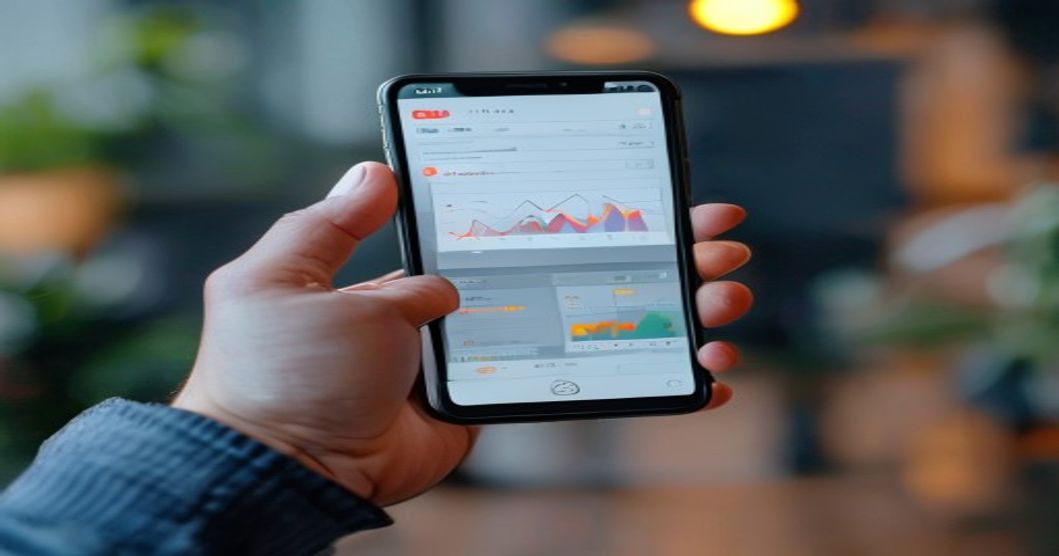
Keepaを使い始めると、価格履歴を見るのが楽しくなります。セールの見せ方が分かったり、過去最安値を見つけたりすると、ちょっとした攻略感があります。
でも、価格だけで買うと失敗します。安いけれど納期が遅い、販売者が不安、保証が弱い、型番が違う。こういう落とし穴があります。
販売者と配送日を必ず確認する
価格が安くても、販売者がAmazon本体ではない場合があります。マーケットプレイス出品者でも問題ないケースは多いですが、会社備品や高額商品では販売者情報を確認したほうが安全です。
配送日も重要です。安くても到着が2週間後なら、業務には間に合いません。納品前に必要な備品なら、価格より納期を優先すべきです。
型番違いと容量違いに注意する
Keepaで価格を見ていると、似た商品が安く見えることがあります。でも、実際には型番が違う、容量が違う、旧モデルだったというケースがあります。
たとえばSSDなら、同じシリーズでも容量や速度が違います。モニターなら、サイズ、解像度、リフレッシュレートが違うことがあります。安いと思って買ったら、必要な仕様を満たしていなかった。これは実務でかなり痛いです。
Keepaの使い方で初心者が最初に覚えるべき流れ
Keepaは機能が多いので、最初から完璧に使う必要はありません。初心者は、買う前に価格履歴を見る習慣を作るだけで十分です。
おすすめの流れはシンプルです。Amazonで商品を見つける。Keepaグラフを見る。直近3か月の価格を確認する。急ぎでなければ通知設定する。必要なら購入する。これだけです。
迷ったら現在価格と過去90日だけ見る
最初に見るべきなのは、現在価格が過去90日の中で高いのか安いのかです。ここだけ見れば、買い時かどうかの大まかな判断ができます。
もし現在価格が過去90日の安値圏なら、買ってよい可能性が高いです。逆に、直近で急に上がっているなら待つ判断になります。
もちろん、仕事で今すぐ必要なら買うべきです。Keepaは安く買うための道具ですが、業務を止めてまで待つものではありません。
慣れてきたら通知と1年表示を使う
慣れてきたら、値下げ通知と1年表示を使います。通知は買い忘れ防止に役立ち、1年表示は季節変動を見るのに便利です。
特にAmazonセール前後は、価格の動きが大きくなります。Keepaで過去価格を見れば、「セールっぽく見えるだけ」なのか、「本当に安い」のか判断しやすくなります。
この感覚が身につくと、Amazonでの買い物がかなり変わります。焦って買わなくなりますし、セール表示だけに振り回されにくくなりますよ。
まとめ

Keepaは、Amazonで買う前に価格履歴を確認できる実用的なツールです。PCではブラウザ拡張機能を入れると商品ページ内にグラフが表示され、スマホではアプリや検索機能、バーコードスキャンを使って外出先でも価格確認ができます。
無料版でも、価格履歴の確認と値下げ通知を使えば、個人の買い物や社内備品購入には十分役立ちます。有料版を検討すべきなのは、せどりやAmazon物販でランキング、出品者数、Buy Boxなどを見ながら仕入れ判断をする人です。
最初に覚えるべきなのは、Amazon価格、新品価格、直近90日の価格推移です。スマホでは線を絞って見る、PCでは拡張機能で商品ページ内のグラフを見る。これだけでも、セール表示に振り回されずに判断できるようになります。
Amazonは便利です。でも、表示されている価格がいつも買い時とは限りません。Keepaを使えば、「なんとなく安そう」ではなく、「過去価格と比べて今は買っていい」と判断できます。個人でも会社でも、この差はかなり大きいですよ。
参考記事:
・Keepa公式サイト|Amazon Price Tracker
・Chrome ウェブストア|Keepa Amazon Price Tracker
・Google Play|Keepa Amazon Price Tracker
・App Store|Keepa Price Tracker























