GoogleチャットでEnterを押した瞬間、文章の途中で送信されてしまい、焦った経験はないでしょうか。
特に上司への報告、複数人がいるスペースでの連絡、確認事項を箇条書きで送りたい場面では、この誤送信がそのまま読みづらさや気まずさにつながります。
一方で、「Enterで送信されないように設定したい」というニーズも強いですが、2026年3月30日時点で、Google公式ヘルプ上ではEnter送信を無効化する標準設定は確認できませんでした。
そのため、実務上の選択肢は2つです。標準のままShift+Enterで改行するか、Chrome拡張機能を使ってEnter改行へ変更するかです。
Googleチャットの標準仕様について

ここで事故が起きやすいのは、メールやWordの感覚でEnterを押してしまうからです。
普段の文書作成ではEnterは改行ですが、Googleチャットでは送信です。この操作差が、途中送信の直接原因になります。
改行の操作方法
Googleチャットで改行したいときは、次の操作です。
| 操作 | 結果 |
|---|---|
| Enter | 送信 |
| Shift + Enter | 改行 |
確認事項を3行で送りたいなら、1行ごとにShift+Enterを使います。
この操作を覚えるだけで、標準仕様のままでも誤送信はかなり減らせます。
Enterで送信させない標準設定
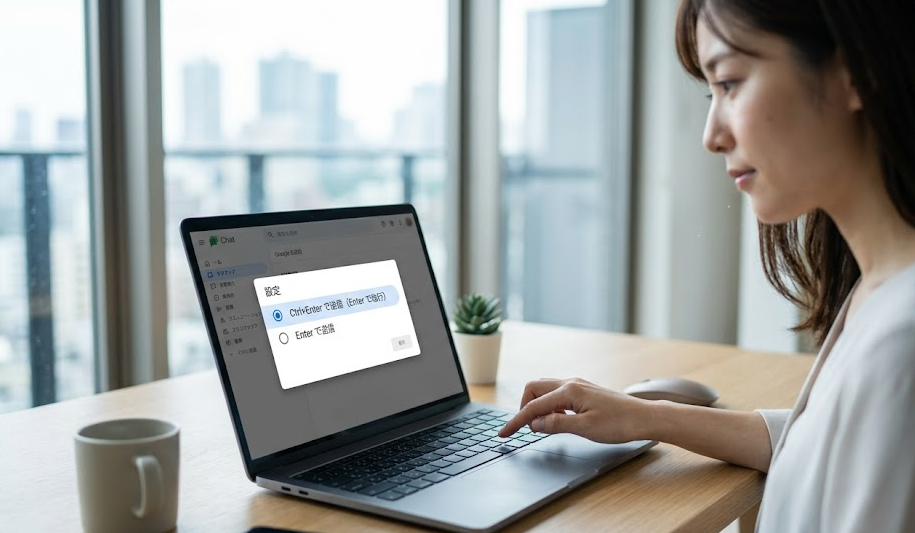
「設定でEnter送信をオフにしたい」と考える人は多いです。
ただ、Google公式ヘルプを確認した限りでは、Googleチャット標準機能としてその切り替え設定は見当たりませんでした。公式に案内されているのは、あくまでEnter送信、Shift+Enter改行というショートカット仕様です。
つまり、Googleチャット内の設定だけでEnter送信を止める、という前提で探し続けても解決しにくいです。
ここで時間を使うより、Shift+Enter運用に切り替えるか、拡張機能を検討したほうが実務的です。
Enterで改行したい場合のChrome拡張機能

Chromeウェブストア上の説明では、次のような設定が用意されています。
デフォルトの「Shift+Enterで改行、Enterで投稿」に加えて、「Enterで改行、Shift+Enterで投稿」「Enterで改行、Ctrl+Enterで投稿」「Enterで改行、Alt+Enterで投稿」「Enterで改行、Command+Enterで投稿」が使えるとされています。設定変更後はGoogle Chatのページ更新が必要です。
拡張機能の設定手順
実際の流れはシンプルです。
Googleチャットで何度も誤送信してしまい、Shift+Enter運用がどうしても定着しないなら、この方法はかなり有効です。
- Chromeウェブストアで「Google Chat 改行キー設定」を追加する
- 拡張機能のポップアップを開く
- default以外の希望設定を選ぶ
- Google Chatをリロードする
この方法なら、Enterで改行する感覚に近づけられます。
ただし、これはGoogle公式設定ではなく、Chrome拡張機能による変更です。ブラウザ更新やGoogleチャット側の仕様変更で動作に影響が出る可能性はあります。
拡張機能が向いている人と向いていない人
拡張機能は便利ですが、全員に最適とは限りません。
特に会社PCでは、Chrome拡張機能の追加自体が制限されている場合があります。そのため、業務端末では先に社内ルールを確認したほうが安全です。
途中送信を減らす実務的な対処法

Googleチャットでの誤送信は、設定変更だけでなく運用でもかなり防げます。
特に、確認事項が複数あるメッセージや、会議メモの共有などは、いきなりChat欄に直打ちしないほうが安全です。
誤送信を防ぐコツ
会議終了直後や締切前は、どうしても急いで打ちたくなります。
でも、そのタイミングこそEnter誤送信が起きやすいです。
- 3行以上の内容は先に別アプリで作る
- Chatで直接打つときはShift+Enter前提で入力する
- 送信前に一度だけ全体を見る
- 送信はEnterではなく送信ボタンを使う
この4つを意識するだけで、かなり変わります。
設定で変えられない以上、仕事で使うなら「誤送信しにくい打ち方」を持っておくほうが実用的です。
GmailとGoogleチャットは送信感覚が違うので混同しやすい
ここも誤送信の原因になりやすいポイントです。
Gmailでは送信ショートカットが Ctrl+Enter または Command+Enter と案内される一方、GoogleチャットではEnter送信です。
つまり、Gmailの画面内でGoogleチャットを使っていると、余計に感覚がずれやすいです。
同じGoogle系でも操作ルールが同じではないため、「GmailはEnter送信じゃないのに、ChatだけEnter送信」という差を意識しておいたほうが事故は減ります。
まとめ
Googleチャットの標準仕様では、Enterが送信、Shift+Enterが改行です。
この点はGoogle公式ショートカットで案内されています。まずは、このルールを前提に使うのが基本です。
一方で、Enterで送信させない標準設定は、2026年3月30日時点でGoogle公式ヘルプ上では確認できませんでした。
そのため、Googleチャット内の設定変更だけでEnter送信を止めるのは難しいと考えたほうが実務的です。
どうしてもEnterで改行したい場合は、Chrome拡張機能「Google Chat 改行キー設定」のような方法があります。
この拡張機能では、Enter改行・修飾キー+Enter送信への切り替えが案内されており、設定変更後はページ更新が必要です。
この方向で、見出しももっと検索向けに固くした完全版に整え直すこともできます。