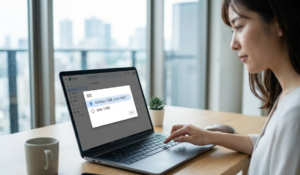
LinkedInを入れた覚えがないのに、スタートメニューやインストール済みアプリに突然出てきて、「これ勝手に入ったの?」と手が止まることがありますよね。
しかも削除したはずなのに、Windowsの更新後や再起動後にまた見つかると、気味が悪いですし、仕事用PCだと余計に不安になります。
ロロメディア編集部でも、検証用のWindows端末で「使っていないアプリがまた見えている」と気づき、最初は再インストールだと思って慌てたことがありました。
ただ、実際に切り分けていくと、毎回“本当に再インストール”されているとは限りません。Windowsのおすすめ表示、スタートメニューのピン留め、Microsoft Store経由のアプリ管理、企業PCの既定設定が絡むと、ユーザー側からは「勝手に入った」ように見えやすいんです。MicrosoftはWindows 11でおすすめやパーソナライズされた提案を表示する設定、スタートメニューのピン留め管理、Microsoft Storeアプリの再インストールと更新方法をそれぞれ案内しています。
LinkedInが勝手にインストールされたように見える原因
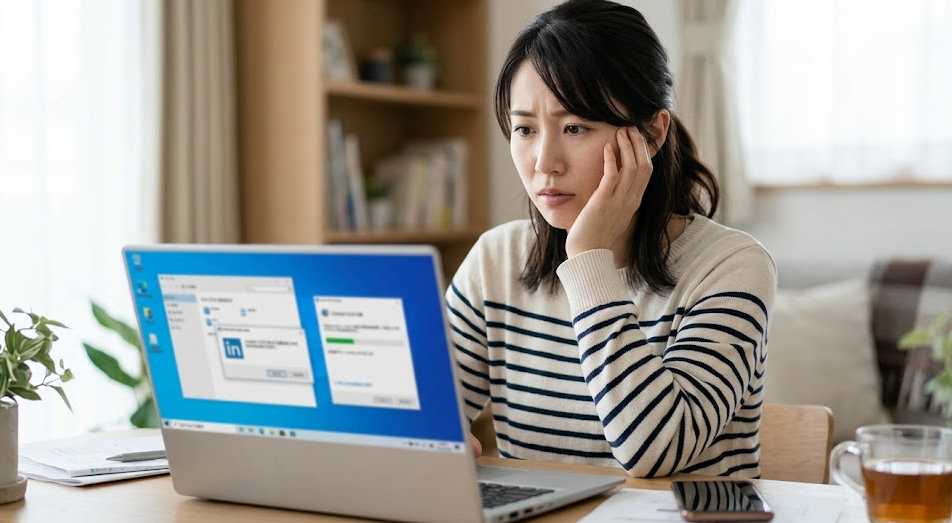
朝PCを立ち上げたら、昨日まで見なかったLinkedInがスタートに出ていて、会議前なのに原因調査で時間を取られる。
こういう場面では、最初に「見えているものの正体」を切り分けるのが最短です。
本当にインストールされたケースと、表示されただけのケースは別です
ここを見誤ると、対処が全部ズレます。
実際にはスタート上の表示だけなのに、「勝手に再インストールされた」と思ってアンインストールばかり繰り返すと、次にまたピンが出たときに同じことになります。まずは「設定」→「アプリ」→「インストールされているアプリ」にLinkedInが存在するかを確認してください。MicrosoftはInstalled appsからアプリの有無確認やアンインストールを行う手順を案内しています。
Windowsのおすすめ表示やスタートの提案が「勝手に入った感」を生みやすいです
ここでつまずきやすいのは、ユーザーが「アプリのインストール」と「おすすめ表示」を同じものとして受け取ってしまうことです。
たとえば、更新後にスタートのおすすめ欄やピン留め周辺にLinkedInが見えると、感覚としては完全に“入れられた”状態です。でも対策はアプリ削除ではなく、表示制御のほうが効くことがあります。この違いを知らないと、削除しても削除してもまた気になる、というループに入ります。
Microsoft Storeアプリの管理仕様が再表示の原因になることがあります
LinkedInのWindows向けデスクトップアプリ自体はMicrosoft Storeから配布されています。LinkedIn公式ヘルプも、WindowsユーザーはMicrosoft StoreからLinkedInアプリを入手できると案内しています。さらにMicrosoftは、Storeから入れたアプリは自動更新されること、Storeのライブラリから再インストールできることを説明しています。
LinkedInが本当にインストールされているか確認する方法
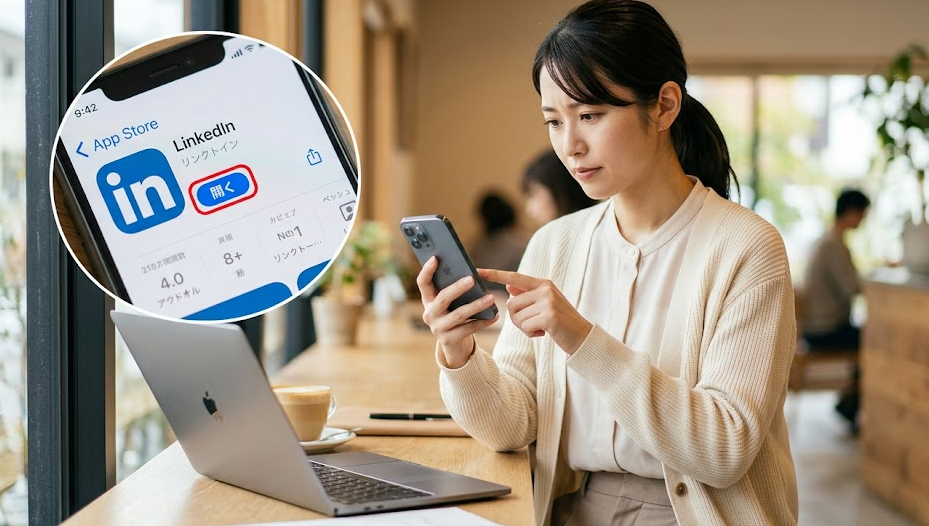
削除の前に確認を飛ばすと、必要のない作業を増やします。
特に急いでいるときほど、ここを省いて失敗しやすいです。
Windowsの設定でインストール済みアプリを確認する手順
スタートにLinkedInが見えた瞬間に右クリックで削除したくなるかもしれません。
でも先に設定画面で本体の有無を見たほうが、原因の切り分けが一気に進みます。
確認方法はシンプルです。
「スタート」→「設定」→「アプリ」→「インストールされているアプリ」を開き、検索欄でLinkedInを探します。Microsoftはこの画面からアプリを見つけてアンインストールできると案内しています。ここにLinkedInが出てくるなら、少なくともOS上ではインストール済みとして認識されています。
逆に、ここにLinkedInがないのにスタートには見えているなら、ショートカットやピン留め表示の可能性が高いです。
この状態で「アンインストールできない」と悩む人は多いのですが、原因は削除方法の選択ミスです。本体削除ではなく、スタートの表示整理に進んでください。MicrosoftはスタートからアプリやショートカットをUnpin from Startできると説明しています。
スタートメニューの表示だけかどうかを見分けるポイント
見分けるときは、次の順番で見ると早いです。
- 「インストールされているアプリ」にLinkedInがあるか
- スタート上で右クリックしたときに「アンインストール」が出るか
- 「Unpin from Start」だけなのか、アプリ管理に飛べるのか
LinkedInを完全に消したいときの対処法
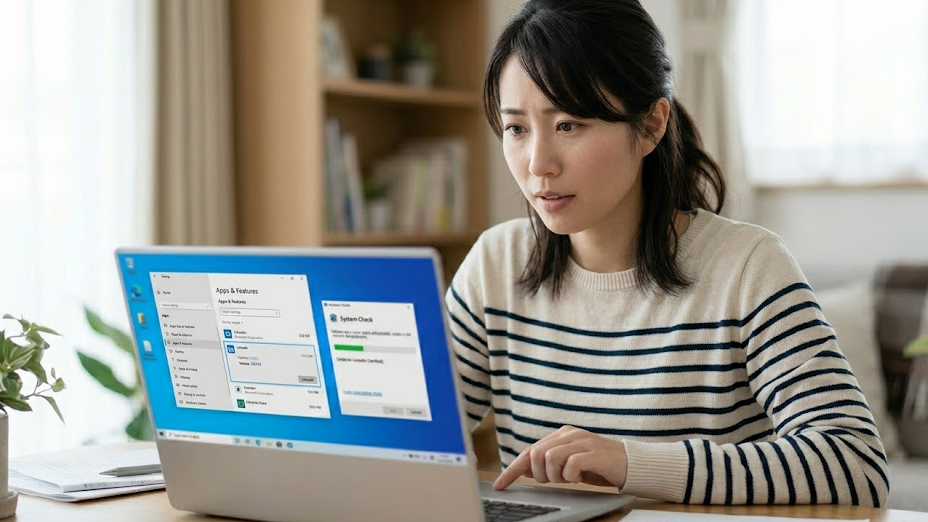
削除したつもりなのに、また目につく。
このときは「本体を消す」「スタートから消す」「おすすめ表示を減らす」を別々にやる必要があります。
まずはアンインストールを実行します
ここで大切なのは、LinkedInがWindowsの削除不可な組み込み必須アプリではない点です。
Microsoftのアンインストール案内では「一部のアプリは削除できない」と注意していますが、LinkedInはMicrosoft Store配布の一般アプリとして扱われています。LinkedIn公式もStoreから入手するアプリとして案内しているため、通常は削除対象として処理できます。
アンインストール後にスタートのピン留めも外します
本体を消したのに、スタートの見た目だけ残って「まだいる」と感じることがあります。
このときは、アンインストールとアンピンを同時にやるのがコツです。
Microsoftはスタートメニューから右クリックで「Unpin from Start」を選べると案内しています。
ロロメディア編集部で検証したときも、ユーザーが不快に感じていたのは本体の存在より「スタートに毎回見えること」でした。だから、消したい理由が容量ではなく視界のノイズなら、スタートからの解除まで必須です。削除だけして満足すると、また同じストレスが残ります。
削除がうまくいかないときはWindowsの修復系手順を使います
アンインストール途中でエラーが出る、削除ボタンが正常に動かない。
こういうときに焦ってレジストリや非公式削除ツールへ飛ぶのは危険です。
LinkedInがまた出てくる再発を防ぐ設定
一度消しただけでは終わらないことがあります。
ここで再発防止までやるかどうかで、次回のイライラがかなり変わります。
設定アプリ内のおすすめ表示をオフにする方法
この設定は地味ですが効きます。
ユーザーの感覚では、設定画面に出る提案も“勝手に押し付けられている感”につながります。LinkedInそのものを直接ブロックする設定ではありませんが、Windows側のおすすめ露出を減らす意味では先にやっておく価値があります。
スタートのおすすめや最近追加表示を抑える方法
更新後に「最近追加されたアプリ」としてLinkedInが目につくと、それだけで再インストールされたように感じやすいです。
Microsoftはスタートメニューのカスタマイズで、ユーザーがおすすめ系の提供元をオフにしたり、すべてのrecommended providersをオフにするとそのセクションが折りたたまれると説明しています。
ここでの実務的な対処は、スタートの表示を“新着アプリが目立たない形”に寄せることです。
見せ方が変わるだけでもストレスはかなり減ります。削除できない問題と、毎回目に入る問題は別です。Windows 11ではスタートや検索のパーソナライズが提案表示に影響するとMicrosoftが説明しているので、表示の元を弱めるのは理にかなっています。
アプリおすすめ設定も確認しておくと無駄が減ります
Microsoftは「Apps > Advanced app settings」で、Microsoft Store外アプリのインストール時に表示されるアプリおすすめ設定を変更できると案内しています。
これはLinkedIn単体の再インストール防止スイッチではありませんが、Windowsが出してくる“おすすめ導線”を全体的に減らす設定として確認しておく価値があります。
急いでいるときにやりがちなのが、LinkedInだけを敵視して、その周辺設定を一切見ないことです。
でも実際には、再表示の印象を作っているのはWindows全体の提案設計です。だから、再発防止はLinkedIn削除だけで終わらず、提案設定も一緒に絞るほうが効果的です。
Microsoft Store経由でLinkedInが戻るケースの見分け方
削除したのに数日後またある。
このときは、Windowsの表示ではなくStore側の再導入経路を疑ったほうがいいです。
過去に入手したアプリはStoreのライブラリに残ります
Microsoftは、Microsoft StoreのLibraryからアプリを再インストールできると公式に案内しています。
つまり、LinkedInを一度でもStoreから入手していれば、ライブラリ上には履歴が残る可能性があります。これは不正な挙動ではなく、Storeの標準仕様です。
ここで起きやすいのが、PC初期設定や復旧の途中で、自分か管理者が複数アプリをまとめて戻してしまうケースです。
本人は意識していなくても、復元や再セットアップの流れで元のアプリ群が戻ることがあります。LinkedInだけを見て「なぜこれだけ」と感じるかもしれませんが、実際にはStoreライブラリの中の一つとして戻っていることがあります。
自動更新と再インストールは別物です
ここは誤解しやすいところです。
MicrosoftはStoreアプリが自動更新されると案内していますが、これは“すでに入っているアプリを最新版にする”話です。削除済みアプリを自動で入れ直すことと同義ではありません。
だから、「戻ってきた」と感じたときは、自動更新そのものより、表示だけ復活したのか、誰かが再インストールしたのか、復元処理が走ったのかを切り分けるべきです。
この順番を飛ばして「Storeの自動更新が悪い」と決めつけると、本当の原因を見失います。実務では、更新と再導入を混同しないことがトラブル解決を速くします。
会社PCでLinkedInが消しても戻るときの見方
個人PCではなく会社PCだと、話が少し変わります。
自分で消しても戻る場合、端末管理の設定が絡んでいる可能性があります。
企業管理端末では既定アプリや配布設定の影響を受けます
もし会社PCでLinkedInを消しても戻るなら、あなたの操作ミスとは限りません。
情報システム部門やMDM、グループポリシーの再適用で、端末状態が標準構成に戻されている可能性があります。ここで個人向けの裏技を試し続けると、時間だけが消えます。まずは“管理対象端末かどうか”を確認したほうが早いです。
会社PCでは自己判断で削除ツールを使わないほうが安全です
業務端末で一番危ないのは、何度も戻ることに腹が立って、PowerShellの強制削除や第三者製の除去ツールに手を出すことです。
Microsoftが案内しているのは、Settingsからのアンインストール、必要に応じた修復手順、そして管理者によるポリシー制御です。サポートされた方法から外れると、端末管理ソフトとの整合が崩れることがあります。
実務では、会社PCで再発する場合は“設定の問題”より“運用の問題”であることが多いです。
自分で完結させようとするより、情シスに「LinkedInが再配布されているか」「既定のスタートピンに含まれているか」を確認したほうが速くて安全です。これは遠回りに見えて、実は最短です。
それでも消えないときに確認する順番
何をやってもまた見える。
こうなると、操作を増やすより確認順を固定したほうが解決しやすいです。
迷ったらこの順番で見てください
再発時の確認順は次で十分です。
- Installed appsにLinkedIn本体があるか
- スタートではピン留めやショートカットではないか
- アンインストール後にUnpin from Startもしたか
- 設定内のsuggested contentをオフにしたか
- Storeライブラリや会社PCの管理設定が関与していないか
フィードバック送信も選択肢になります
切り分けしても挙動が不自然で、どう見ても表示が異常、あるいは同じ操作で毎回戻る。
そんなときは、Windows側の不具合や変更の可能性もあります。
MicrosoftはFeedback Hubから問題報告を送れると案内しています。
再現条件がはっきりしているなら、消えないアプリそのものを責めるより、OSの挙動として報告したほうが建設的です。特に、Windowsの大型更新後にだけ起きるなら、感情的に削除を繰り返すより報告して記録を残すほうが実務的です。
まとめ
LinkedInが勝手にインストールされたように見えるとき、まず疑うべきは“本当に再インストールされたのか”です。
Windows 11では、スタートのピン留め、設定内のおすすめ表示、StartやSearchのパーソナライズ、Microsoft Storeのライブラリ管理が別々に動いているため、ユーザーには一つの現象に見えやすいです。
一番やってはいけないのは、「また出た」という感覚だけで原因を一つに決めつけることです。
表示なのか、本体なのか、Storeなのか、会社の配布なのか。この4つを分けて見れば、LinkedIn問題はかなり落ち着いて対処できます。急いでいるときほど、削除より先に確認です。そこを外さなければ、無駄なやり直しは減らせます。