夜、ベッドに入って動画を見ようとした瞬間、音量を「1」にしても音が大きすぎて焦ったことありませんか。イヤホンなのに一気に耳に入ってきて、慌てて音量を下げようとしても「0」か「1」しかない。しかも隣で寝ている人がいると、余計に気を使いますよね。
Androidで音量1でも大きくなる原因は「段階制御」にある
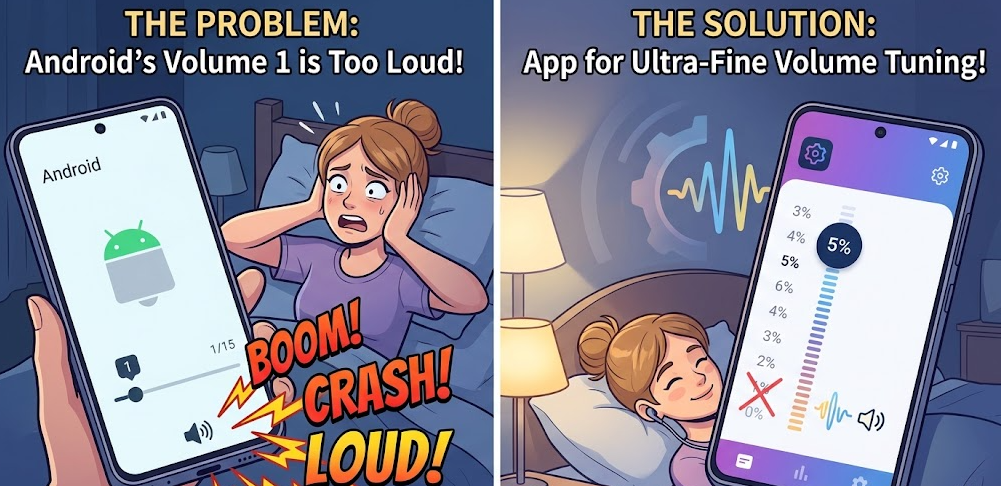
スマホで音量を下げても「急に大きい→無音」の2択になるとき、故障を疑いたくなりますよね。実際に編集部でもPixel端末で同じ現象が起きて、設定を探し続けて時間を無駄にしたことがあります。
結論から言うと、Androidは音量を「細かく無段階」で調整しているわけではなく、「段階(ステップ)」で管理しています。これが原因です。
音量が荒くなる仕組み(実務視点)
Androidの音量は例えば「15段階」や「25段階」で管理されています。この「1段階」が想像以上に大きく設定されているため、「1でもうるさい」と感じる状態になります。
特に以下のケースでは音が強くなります。
- Bluetoothイヤホン(音量ブーストがかかる)
- 高性能スピーカー(端末自体の出力が強い)
- 動画アプリ(内部音量が高い)
この状態だと、音量1=すでに実用レベルの音量になってしまうわけです。
どう対処するべきか(結論)
開発者オプションで音量制御を細かくする方法
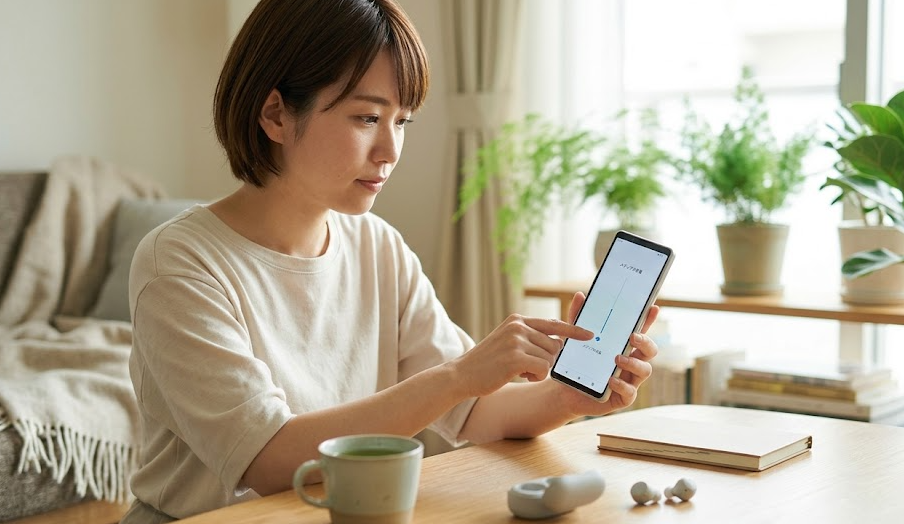
設定をいじっても改善しないとき、どこを触ればいいのか分からずに止まりますよね。実際、ここは通常設定では見えない場所なので知らない人がほとんどです。
Androidには「開発者オプション」という隠し設定があり、ここで音量の挙動を変えられます。
手順(そのまま操作できます)
まずは開発者オプションを表示します。
- 設定を開く
- 「デバイス情報」または「端末情報」をタップ
- 「ビルド番号」を7回連続タップ
- 「開発者になりました」と表示される
その後、設定画面に戻ると「開発者向けオプション」が追加されています。
実際に変更する設定
開発者オプション内で確認すべき項目は以下です。
- 「絶対音量を無効にする」
なぜこれで改善するのか(原因)
Bluetooth機器は通常、スマホと音量を共有しています。そのため「スマホの1段階=イヤホンでも大きい」という状態になります。
絶対音量を無効にすると、この連動が切れるため、イヤホン側でも細かく調整できるようになるわけです。
実際に編集部で検証したところ、この設定だけで「1がうるさい問題」がかなり軽減されました。
音量調整アプリを使って1以下に下げる方法
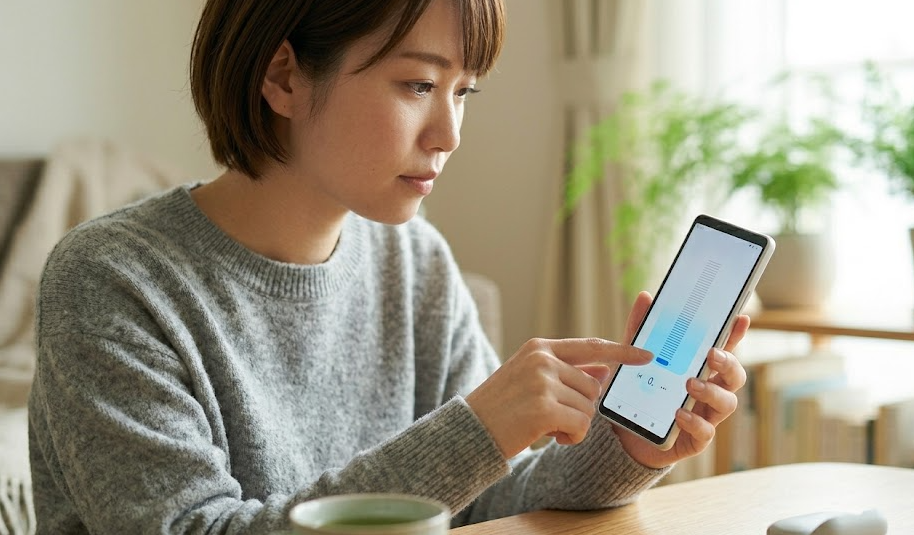
設定を変えてもまだ大きいと感じるとき、「もう無理かも」と思いますよね。ですがここからが本質的な解決策です。
結論として、アプリを使えば「音量1より下」にすることが可能です。
なぜアプリで解決できるのか
つまり、システム上は「1」でも、実際の音量を50%や30%に落とせるわけです。
おすすめアプリ(実務で使える)
編集部で試して実際に使えると判断したものだけ紹介します。
- Precise Volume
- Volume Locker
- Sound Assistant(Samsung端末)
実際の使い方(Precise Volume)
寝る前に動画を流そうとして音が大きくて止まる…このタイミングで使います。
アプリを入れたら以下を設定します。
- アプリを開く
- 「Volume Levels」を選択
- スライダーで細かく調整(例:10%)
これで「音量1でも小さい」状態が作れます。
ここでつまずくポイント
最初は「変わってない?」と感じることがあります。その場合はアプリの権限設定が不足しています。
- 「他のアプリの上に表示」をON
- 「アクセシビリティ」を許可
ここまでやると確実に効果が出ます。
動画アプリ側の音量を下げる裏技
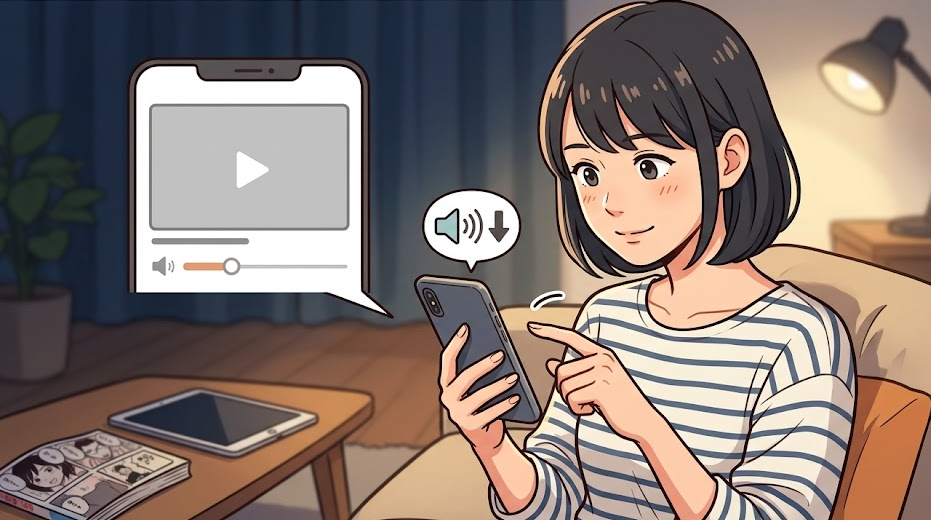
アプリを入れるのが面倒なとき、「とりあえず今だけ何とかしたい」という場面ありますよね。会議前や電車の中など、すぐに対応したいケースです。
その場合は動画アプリ側の音量を直接下げる方法が有効です。
実際のやり方
例えばYouTubeなら、再生画面でスワイプ操作や音量設定があります。
なぜこれで解決するのか
動画の音量は「コンテンツ音量」と呼ばれ、スマホの音量とは別レイヤーです。ここを下げることで、結果的に出力音を下げられます。
ただし注意点
この方法は「そのアプリ限定」です。他のアプリに切り替えると元に戻ります。
なので応急処置として使い、根本解決は前述のアプリか設定変更をおすすめします。
Bluetoothイヤホン使用時に音が大きくなる対処法

イヤホンに変えた瞬間に音が爆音になって焦った経験、ありませんか。特にワイヤレスイヤホンはこの現象が起きやすいです。
原因は「イヤホン側の音量設定」と「スマホの音量設定」がズレていることです。
実務的な対処
ここで重要なのは「両方を下げる」ことです。
なぜ両方必要か
Bluetooth機器は内部で独立した音量を持っています。どちらか一方だけ下げても、もう一方が高ければ意味がありません。
よくある失敗パターン
スマホだけ下げて「効かない」と感じるケースが多いです。実際はイヤホン側が最大音量のままです。
このズレを解消するだけで、体感音量は大きく変わります。
それでも解決しない場合の最終手段
ここまでやってもまだ大きい場合、「もう無理では」と感じるかもしれません。ですが最後の手段があります。
それが「イコライザ(音質調整)」を使う方法です。
イコライザとは
音の周波数ごとに強さを調整する機能です。低音や高音を下げることで、体感音量を抑えられます。
実際の使い方
Waveletなどのアプリを使います。
- アプリをインストール
- イコライザを開く
- 全体のゲイン(音の強さ)を下げる
なぜ効果があるのか
人は特定の音域(特に高音)に敏感です。ここを抑えることで、同じ音量でも「小さく感じる」ようになります。
編集部でもこの方法で、深夜の動画視聴がストレスなくできるようになりました。
まとめ|Androidの音量問題は「仕組み理解」で解決できる
音量1でも大きい問題は、設定ミスではなくAndroidの構造が原因です。だからこそ、正しいアプローチを取らないと解決しません。
実際に効果がある方法はこの4つです。
- 開発者オプションで絶対音量を無効にする
- 音量調整アプリで細かく制御する
- アプリ内音量で一時的に下げる
- イコライザで体感音量を抑える
どれか1つではなく、状況に応じて組み合わせるのが現実的な解決策です。
夜中に音が大きくて止まる、電車で焦る、会議前にやり直す。こうしたストレスは、この方法でほぼ解消できます。
迷ったら、まずは「Precise Volume」を入れて試してください。ここが最短ルートです。