パソコンを使っていると、いつの間にかOneDriveが同期を始めて「デスクトップのファイルが消えた」「勝手にクラウドに保存された」と焦った経験はありませんか。
Windowsでは初期設定で同期が有効になっているため、知らないうちにOneDriveへアップロードされるケースが多いものです。
しかも同期が続くと、通信量が増えたり、PCが重く感じたりすることもあります。
「使っていないのに同期するのが邪魔」「停止したい」「削除しても大丈夫なのか知りたい」こうした疑問を持つ人は少なくありません。
ここではOneDriveの同期を止める方法、同期解除、完全削除の手順まで、実際の操作レベルで解説します。
OneDriveが勝手に同期する原因

OneDriveが自動で動くのは、Windowsの初期設定で同期がオンになっているからです。
特に次のフォルダは自動同期されやすい場所です。
| 同期されるフォルダ | 内容 |
|---|---|
| デスクトップ | PC画面のファイル |
| ドキュメント | WordやExcel |
| ピクチャ | 画像 |
Windowsを初期設定のまま使うと、これらがクラウドに自動保存されます。
つまり「勝手に同期している」のではなく、設定がオンの状態というわけです。
まずは同期を止めるかどうか決めましょう。
OneDriveの同期を解除する方法

同期を止めたいだけなら、アカウント連携を解除すれば解決します。
PCからクラウドへの自動アップロードが止まります。
OneDriveの同期を停止する手順
同期が止められず困っている人は、まずこの設定を確認してください。
Windowsのタスクバーから操作します。
操作手順はこちらです。
- 画面右下の OneDriveアイコン(雲マーク) をクリック
- 歯車アイコン → 設定
- アカウント をクリック
- このPCのリンク解除
これでPCとOneDriveの同期が停止します。
PCのファイルはそのまま残るので安心してください。
クラウド同期だけが止まる仕組みです。
OneDriveの自動同期を止める設定
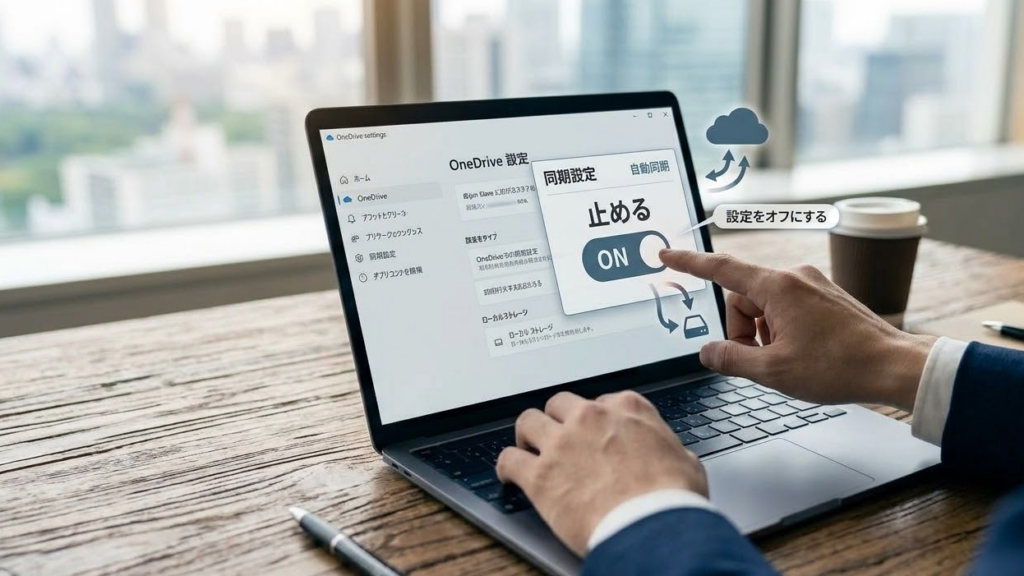
リンク解除をしても、PC起動時にOneDriveが起動することがあります。
完全に動作を止めたいなら、自動起動もオフにします。
OneDriveの自動起動をオフにする方法
パソコンを起動するたびにOneDriveが動くのが気になるなら、この設定を変更しましょう。
操作はこちらです。
- OneDriveアイコンを右クリック
- 設定をクリック
- 設定タブを開く
- WindowsにサインインしたときにOneDriveを自動的に開始するのチェックを外す
これでPC起動時にOneDriveは起動しません。
同期も起動も止まるため、「勝手に動く状態」はほぼ解消されます。
OneDriveを使わないとどうなる?

「削除しても問題ないのか」と不安になる人は多いでしょう。
結論から言うと、使わないなら削除しても問題ありません。
ただし次の機能は使えなくなります。
| 機能 | 内容 |
|---|---|
| 自動バックアップ | PCファイルのクラウド保存 |
| ファイル共有 | URLで共有 |
| Office同期 | WordやExcelのクラウド保存 |
つまり、オンライン保存機能が使えなくなるだけです。
PCのファイルが消えることはありません。
OneDriveを削除する方法

OneDriveを完全に使わないなら、アンインストールも可能です。
ただし作業前に同期状態を確認してください。
OneDriveをアンインストールする手順
OneDriveが常に動いていて邪魔に感じるなら、削除してしまうのも方法です。
Windows設定から簡単に削除できます。
手順はこちらです。
- 設定を開く
- アプリ
- インストールされているアプリ
- Microsoft OneDriveを探す
- アンインストール
これでPCからOneDriveが削除されます。
あとから必要になった場合でも、Microsoftサイトから再インストールできます。
OneDriveを削除する前の注意点
OneDriveを削除する前に、次の点だけ確認してください。
ここを見落とすと、ファイルが見つからなくなることがあります。
同期フォルダを確認する
OneDriveはクラウドとPCのフォルダを同期しています。
クラウドだけに保存されているファイルもあります。
確認ポイントはこちらです。
- デスクトップ
- ドキュメント
- 写真
これらのフォルダに雲アイコンが付いている場合、クラウド保存の可能性があります。
削除前にPCへコピーしておくと安心です。
OneDriveがうざいと感じる人におすすめの設定
完全削除しなくても、次の設定だけでかなり快適になります。
| 設定 | 効果 |
|---|---|
| 同期停止 | ファイルアップロード停止 |
| 自動起動オフ | 起動しない |
| バックアップ解除 | デスクトップ同期停止 |
多くの場合、この3つで十分です。
OneDriveはWindowsと連携しているため、削除より設定変更の方がトラブルが少ない傾向があります。
まとめ
OneDriveが勝手に同期する原因は、Windowsの初期設定です。
使わない場合は同期を解除するだけで解決することが多いでしょう。
覚えておきたい対処はこちらです。
- 同期を止める → PCリンク解除
- 自動起動を止める → 設定変更
- 完全に不要 → アンインストール
「勝手に同期してPCが使いにくい」と感じたら、まずは同期停止から試してみてください。設定は数分で終わりますよ。