Outlookが突然フリーズする、メールを開いた瞬間に落ちる、アドインエラーが出る。そんなときに使えるのが「セーフモード」です。
セーフモードとは、Outlookを最低限の機能だけで起動するトラブル診断モードのこと。アドインやカスタム設定を無効にして起動するため、原因の切り分けができます。
ただし「セーフモードで起動できない」「毎回セーフモードになる」「解除方法がわからない」というケースも多いものです。
そこでこの記事では、Outlookをセーフモードで起動する方法と解除手順、ショートカット起動まで具体的に解説します。
操作は数十秒で完了します。Outlookトラブルをすぐ解決したい方は、順番に試してみてください。
Outlookをセーフモードで起動する方法

Outlookが開けないとき、通常起動にこだわる必要はありません。
まずはセーフモードで起動し、原因がアドインなのか設定なのかを切り分けます。
代表的な起動方法は次の3つです。
| 方法 | 操作難易度 | 特徴 |
|---|---|---|
| ショートカットキー | 簡単 | 一番早い |
| ファイル名を指定して実行 | 普通 | 確実に起動できる |
| コマンド起動 | やや上級 | トラブル時に便利 |
それぞれ具体的に説明します。
Outlookをショートカットキーでセーフモード起動する
Outlookが開かないとき、実は一番早い方法がこのショートカットです。
キーボード操作だけでセーフモード起動できます。
操作手順はこちらです。
- Ctrlキーを押したままOutlookをクリック
- 「セーフモードで起動しますか?」と表示される
- はいをクリック
これだけでOutlookがセーフモードで起動します。
デスクトップのOutlookアイコン、またはスタートメニューからでも同じ操作が可能です。
起動できれば、アドインが原因の可能性が高いと判断できます。
Outlookを「ファイル名を指定して実行」でセーフモード起動する
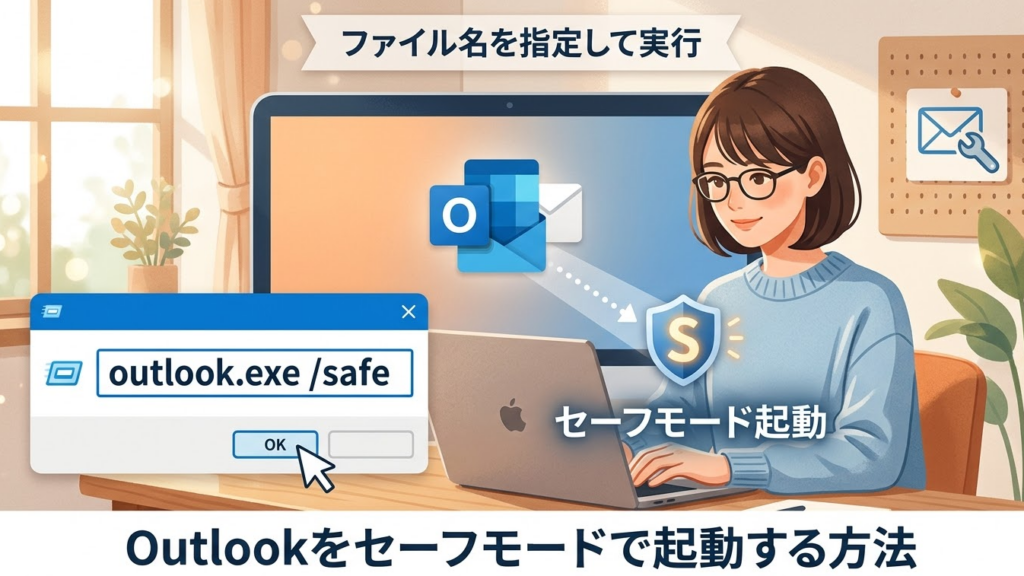
ショートカットで起動できない場合、この方法が確実です。
「ファイル名を指定して実行」とは、Windowsに直接コマンドを入力してアプリを起動する機能です。
操作手順はこちら。
- Windowsキー + R を押す
- 次のコマンドを入力
outlook.exe /safe
- OKをクリック
するとOutlookがセーフモードで起動します。
この方法はOutlookがフリーズする場合でも起動できるケースが多いので、トラブル時はまず試してみてください。
Outlookをコマンドでセーフモード起動する
企業PCやトラブル調査では、コマンド起動を使うこともあります。
Outlookの動作確認をするときに便利です。
操作手順はこちら。
- Windows検索で cmd と入力
- コマンドプロンプトを開く
- 次のコマンドを入力
outlook.exe /safe
Enterキーを押すとセーフモード起動します。
ITサポートではこの方法をよく使います。
操作ログが残るので原因調査もしやすいからです。
Outlookをセーフモードで起動するショートカットを作る方法
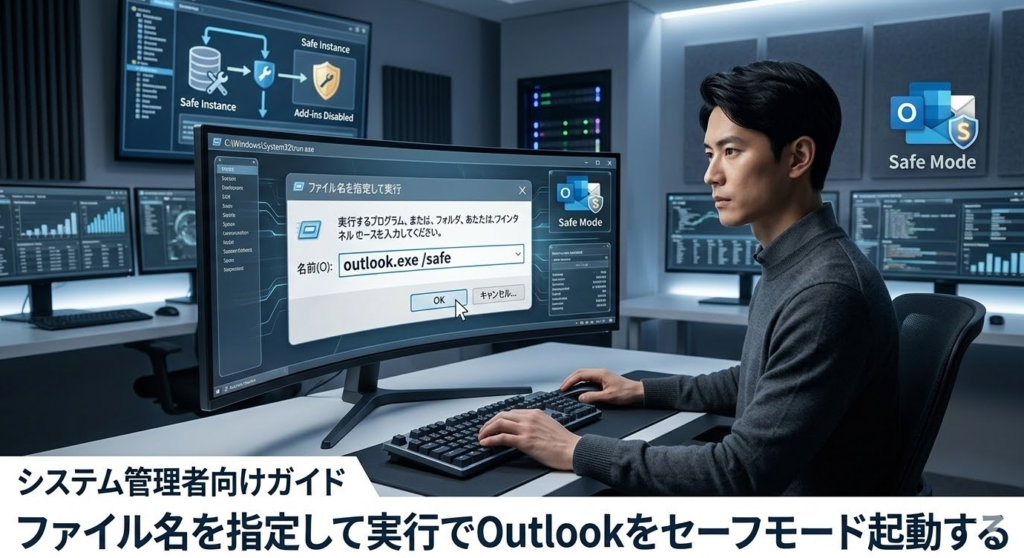
毎回コマンド入力するのは面倒ですよね。
Outlookトラブルが頻繁に起きるなら、セーフモード用ショートカットを作ると便利です。
手順はこちら。
- デスクトップを右クリック
- 新規作成 → ショートカット
- 次のコマンドを入力
outlook.exe /safe
- 名前を「Outlookセーフモード」などにする
これで専用ショートカットが作成されます。
トラブルが起きたら、そのアイコンをクリックするだけでセーフモード起動できます。
Outlookがセーフモードでしか起動しない原因
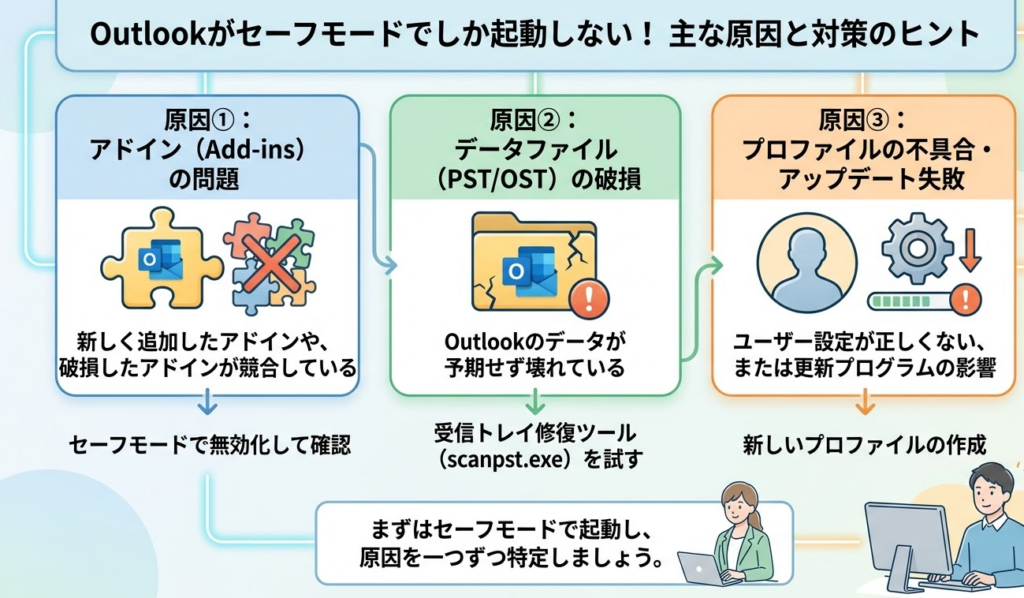
「毎回セーフモードになる」場合、原因はほぼ決まっています。
多くはアドインか設定エラーです。
代表的な原因はこちら。
- Outlookアドインの不具合
- Outlookプロファイル破損
- 更新プログラムの不具合
- Outlook設定ファイルの破損
特に多いのがアドインのエラーです。
Outlookに機能を追加する拡張ツールですが、不具合が起きると通常起動できなくなります。
まずはアドインを無効化してみましょう。
Outlookのアドインを無効化する方法
セーフモードで起動できた場合、次に確認するのがアドインです。
ここで原因が見つかることが多いですよ。
操作手順はこちら。
- ファイル をクリック
- オプション を開く
- アドイン をクリック
- 下の 管理 → COMアドイン を選択
- 設定(設定ボタン)
表示されたアドイン一覧から、チェックを外します。
特に以下のアドインはトラブルが多いです。
- CRM連携アドイン
- ウイルス対策メールスキャン
- PDF連携ツール
- 会議ツール連携
一度すべて無効化し、Outlookを再起動してみてください。
Outlookのセーフモードを解除する方法
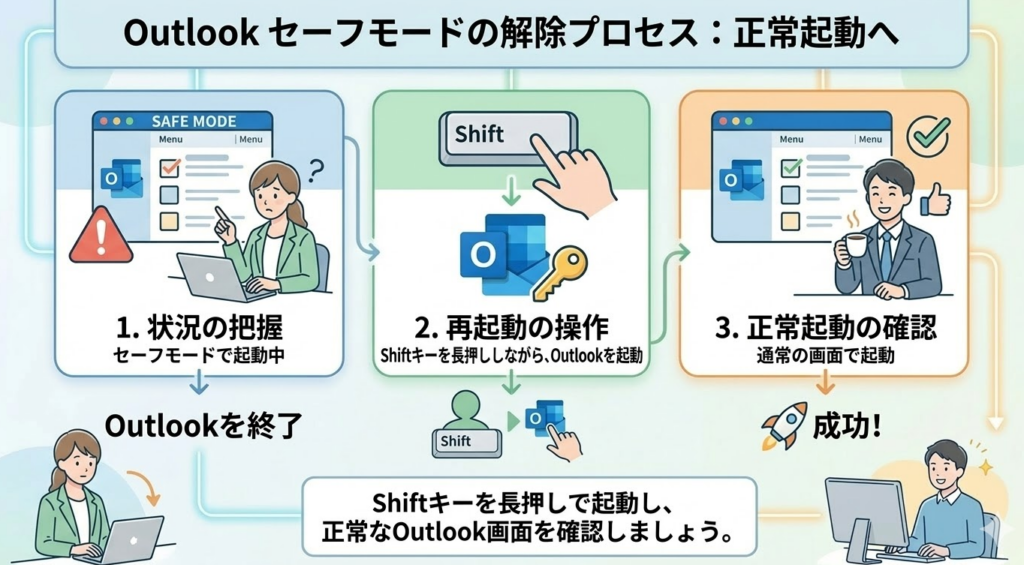
セーフモードは特別な設定ではありません。
通常起動すれば自動で解除されます。
手順はこちら。
- Outlookを閉じる
- 普通にOutlookを起動
これで通常モードになります。
ただし毎回セーフモードになる場合、原因が解決していません。
その場合は次の対処を試してください。
- アドインをすべて無効化
- Outlook更新
- プロファイル再作成
次で具体的に説明します。
Outlookセーフモードが解除できないときの対処法
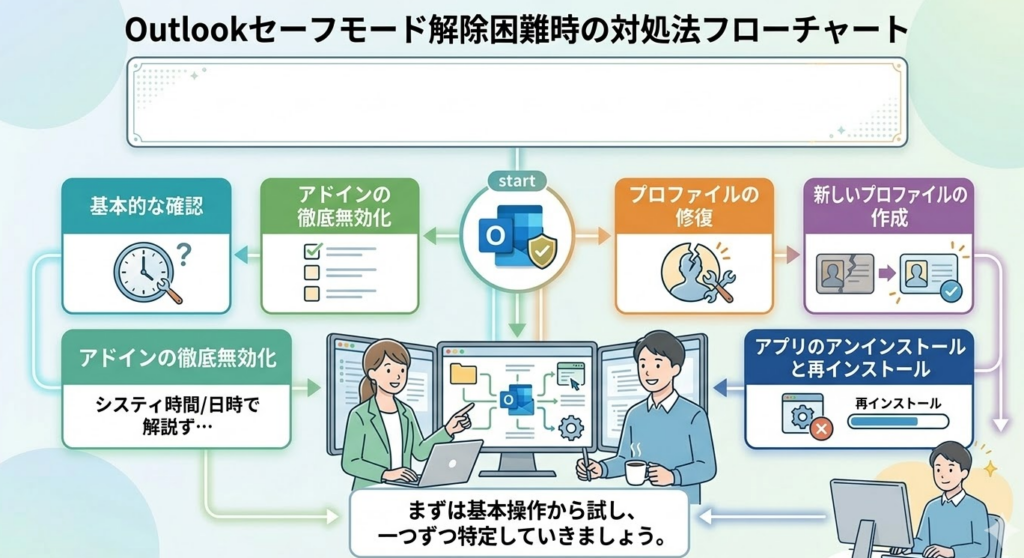
セーフモードが続くときは、Outlookの設定が壊れている可能性があります。
次の対処を順番に試してください。
Outlookプロファイルを作り直す
Outlook設定の大部分は「プロファイル」という設定ファイルに保存されています。
これが壊れると正常起動できません。
作り直し手順はこちら。
- コントロールパネルを開く
- メールをクリック
- プロファイルの表示
- 追加
新しいプロファイルを作成し、Outlookを起動します。
これで解決するケースは非常に多いです。
Outlookを修復する
Officeの修復機能を使うと、壊れたファイルを自動修復できます。
操作はこちら。
- 設定を開く
- アプリ
- インストール済みアプリ
- Microsoft Office
- 変更 → クイック修復
数分で修復が完了します。
それでも改善しない場合はオンライン修復を試してください。
まとめ
Outlookトラブルが起きたとき、最初に試すべきなのがセーフモードです。
最低限の機能だけで起動するため、原因の切り分けができます。
覚えておきたいポイントはこちら。
- Ctrlキーを押しながらOutlookクリックでセーフモード起動
- Windows + R → outlook.exe /safe でも起動可能
- セーフモードはOutlookを普通に起動すれば解除される
- 解除できない場合はアドインかプロファイルが原因
特に多いのはアドインエラーです。
セーフモードで起動できたら、まずアドインを無効化してみてください。
それでも解決しない場合は、プロファイル作り直しやOffice修復を行うと改善するケースが多いですよ。