
初めて行く会社、引っ越し先の周辺、面接会場、店舗の入口。住所だけ見ても「本当にここで合っているのかな」と不安になることがありますよね。特に商談前や内見前、納品先へ向かう直前に建物の外観が分からないと、現地で立ち止まって焦ることがあります。
ストリートビューは、Googleマップ上で道路沿いや建物周辺の風景を360度に近い視点で確認できる機能です。見るだけなら基本的に無料で使えます。Google公式ヘルプでも、Googleマップで場所を検索したりピンを立てたりして、ストリートビューのサムネイルから表示できる操作が案内されています。
ただし、無料で見られることと、画像を自由に保存・転載・商用利用できることは別です。店舗ページ、営業資料、Webサイトなどで使う場合は、Googleの利用ルールやMaps Platformの扱いに注意が必要になります。
ストリートビューは無料で見られるが画像の使い方には注意が必要
ストリートビューは、Googleマップを開いて住所や施設名を検索すれば、追加料金なしで閲覧できます。スマホでもパソコンでも使えるので、外出前の下見や目的地確認にはかなり便利です。
Googleマップで見るだけならストリートビューは無料で使える
商談先へ行く前日の夜に住所を調べたものの、駅からの出口やビルの入口が分からず不安になることありませんか。そういうとき、ストリートビューで周辺を見ておくと、当日の迷い方がかなり減ります。
無料で使える理由は、Googleマップの標準機能として提供されているからです。Google公式ヘルプでは、スマホアプリでもパソコンでも場所を検索し、ストリートビュー画像を開いて周囲を見られる操作が案内されています。
具体的には、Googleマップで住所を検索し、画面に表示される写真や小さなストリートビュー画像を押します。パソコンなら、右下の黄色い人型アイコンを道路上へドラッグする方法でも表示できます。
ストリートビュー画像を勝手に資料やサイトへ貼るのは避ける
「無料で見られるなら、スクショを撮って資料に貼ってもいいのでは」と思うかもしれません。ここは注意が必要です。閲覧が無料でも、画像の転載や商用利用まで自由という意味ではありません。
Googleの地理関連サービスのガイドラインでは、収益目的のアプリやWebサービスにGoogle MapsやStreet Viewを組み込むような商用利用では、Google Maps Platformの利用が案内されています。
実務では、社内で道順を共有するためにGoogleマップのリンクを送るほうが安全です。スクリーンショットを資料に貼るより、Googleマップ上の場所リンクを共有すれば、相手も最新の地図や周辺情報を確認できます。
店舗案内やWebサイトに表示したい場合は、埋め込み機能やGoogle Maps Platformの利用条件を確認しましょう。見られることと、素材として使えることは分けて考える必要があります。
Googleマップで住所検索からストリートビューを開く方法

ストリートビューの使い方で一番多いのは、住所を入力して目的地周辺を見る方法です。ここを覚えておけば、初めて行く場所でもかなり迷いにくくなります。
スマホで住所からストリートビューを開く手順
外出直前にスマホで住所を検索して、建物の外観を確認したい場面は多いですよね。駅のホームや移動中に調べるなら、スマホ操作だけで完結できると助かります。
スマホでは、Googleマップアプリを開き、検索窓に住所や施設名を入れます。目的地が表示されたら、画面下部や写真欄に出るストリートビューのサムネイルをタップします。Google公式ヘルプでも、場所を検索するかピンを立て、ストリートビューアイコン付きのサムネイルをタップする流れが説明されています。
サムネイルが見つからない場合は、地図上の目的地付近を長押ししてピンを立てます。その後、表示された場所情報の中にストリートビュー画像がないか確認してください。
操作の流れは次の通りです。
・Googleマップアプリを開く
・住所または施設名を検索する
・目的地の情報カードを開く
・ストリートビューの写真をタップする
・画面をなぞって周囲を見る
この手順で見られない場合、その場所にストリートビュー画像がない可能性があります。地方の細い道、私有地、建物内、最近できた道路では表示されないこともあります。
パソコンで住所からストリートビューを開く手順
仕事中にパソコンで目的地を確認するなら、スマホよりパソコンのほうが見やすいです。営業先、面接会場、納品先などを複数確認するときは、大きな画面のほうが効率的でしょう。
パソコンでは、ブラウザでGoogleマップを開き、検索窓に住所や施設名を入力します。目的地が表示されたら、左側に出る写真欄からストリートビュー画像を選ぶか、右下の黄色い人型アイコンを道路上へドラッグします。
Google公式ヘルプでは、パソコン版ストリートビューでマウスを動かして周囲を見たり、進行方向の矢印へクリックして移動したり、マウスホイールで拡大縮小したりする操作が案内されています。
パソコンで確認するメリットは、ルート全体を見ながら建物外観も確認できることです。Googleマップで経路検索を出し、途中の曲がり角や目的地前だけストリートビューで見ると、当日の移動がかなりスムーズになります。
ストリートビューで目的地の建物や入口を確認するコツ
ストリートビューは、ただ眺めるだけだと使い切れません。目的地確認では、見るべき場所を絞ることが大切です。
建物名だけでなく入口と道路側の見え方を確認する
初めて行くビルで一番迷うのは、建物名ではなく入口です。地図上では目的地に着いているのに、入口が反対側だったり、別のテナント入口と間違えたりすることがあります。
実務レベルでは、ストリートビューで「建物の正面」「入口の位置」「看板」「周辺の目印」を確認します。特に都心部の雑居ビルや駅前ビルでは、同じ住所内に複数の入口があることもあります。
原因は、住所検索が建物全体や敷地の中心を指すことがあるからです。Googleマップのピンが正確でも、実際に人が入る入口とはズレる場合があります。
具体的には、目的地前に立った視点だけでなく、道路の左右から建物を見るように動かします。入口、エレベーターホール、看板、隣の店舗まで見ておくと、当日かなり安心です。
駅からの曲がり角と最後の1分を確認する
道に迷う人の多くは、目的地の近くまで来てから迷います。駅から大通りまでは合っているのに、最後の曲がり角で逆方向へ進んでしまうケースです。
ストリートビューでは、最寄り駅の出口から目的地まで全部を見る必要はありません。効率よく確認するなら、駅出口、最初の大きな交差点、最後の曲がり角、建物前だけ見れば十分です。
ロロメディア編集部でも、取材先へ向かう前にストリートビューで最後の曲がり角だけ確認したことで、現地で迷わず到着できたことがあります。逆に、住所だけを頼りに行ったときは、同じビルの裏口側に出てしまい、受付時間ギリギリになりました。
急ぎの予定では、移動中に全部確認する余裕はありません。前日または出発前に、最後の1分の景色だけでも見ておくと安心ですよ。
ストリートビューが表示されない時の原因と対処法
住所を検索してもストリートビューが出ないことがあります。アプリの不具合に見えますが、場所や通信環境が原因のこともあります。
青い線がない場所はストリートビュー未対応の可能性がある
Googleマップで黄色い人型アイコンを持ったとき、道路に青い線が出る場所と出ない場所があります。青い線が出る場所は、ストリートビュー画像を見られる可能性が高いエリアです。
表示されない原因は、Googleがその場所の画像を持っていない、または公開していないことです。私道、施設内、工事中の道路、新しくできた場所、山道などでは見られないことがあります。
具体的には、目的地そのものが見られなくても、近くの大通りや交差点まで移動して確認します。建物の正面が見えなくても、周辺の雰囲気や道路の入り方は分かるかもしれません。
スマホの場合は、住所検索後に写真欄を横にスライドしてみてください。ストリートビューがない場所でも、ユーザー投稿写真や店舗写真が参考になることがあります。
アプリやブラウザの不具合なら更新と再読み込みを試す
本来見られる場所なのに画面が黒い、動かない、読み込みが終わらない場合は、アプリやブラウザ側の問題かもしれません。急いでいるときほど焦りますが、まずは簡単な対処から試しましょう。
原因としては、通信が不安定、Googleマップアプリが古い、ブラウザの一時データが詰まっている、端末のメモリ不足などが考えられます。一時データとは、表示を速くするために保存されている仮のデータです。
スマホなら、Googleマップアプリを閉じて開き直します。それでもダメなら、アプリ更新、端末再起動、Wi-Fiとモバイル通信の切り替えを試してください。
パソコンなら、ブラウザを再読み込みし、別ブラウザでも確認します。Chromeで見られない場合にEdgeで開くと表示されることもあります。
ストリートビューを使って住所検索する時の注意点
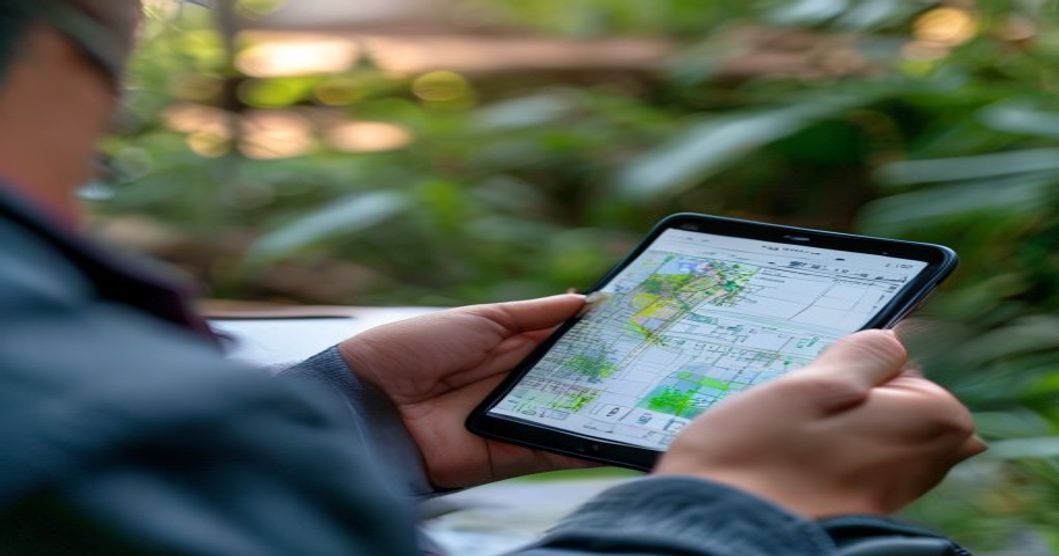
ストリートビューは便利ですが、住所検索と現地の見え方が完全に一致するとは限りません。ここを誤解すると、当日迷う原因になります。
住所のピン位置と実際の入口がズレることがある
地図上のピンが建物の真ん中に立っていても、入口は裏側や別の道路沿いにあることがあります。特に大型施設、マンション、商業ビル、工場、学校では起こりやすいです。
実務では、住所だけで判断せず、施設名や建物名でも検索します。住所検索と施設名検索でピン位置が変わる場合は、公式サイトのアクセス情報も確認すると安全です。
原因は、住所が敷地全体を示している場合があるためです。Googleマップは目的地近くまで案内してくれますが、受付入口や搬入口まで必ず案内してくれるわけではありません。
具体的には、ストリートビューで建物外周を少し移動し、入口や看板がある側を探します。納品や訪問の場合は、「正面入口」「搬入口」「受付入口」が違うこともあるので、事前確認が重要です。
画像が古い場合は現在の景色と違うことがある
ストリートビューを見て「この建物だ」と思っても、現地では外観が変わっていることがあります。看板が変わった、店舗が入れ替わった、道路工事が終わった、新しいビルが建ったなどです。
Googleマップのストリートビューには撮影時期が表示されることがあります。画面上や下部に年月が出ている場合は、現在との差がありそうか確認してください。
実務では、古い画像だけを信じ切らないことが大切です。特に店舗やオフィスの移転確認では、公式サイト、Googleマップの店舗情報、最新の口コミ写真も合わせて見ます。
画像が数年前のままなら、目印にするのは建物名よりも交差点、駅出口、大通り、公園など変わりにくいものにしてください。看板やテナント名は変わりやすいです。
スマホでストリートビューを快適に使う方法
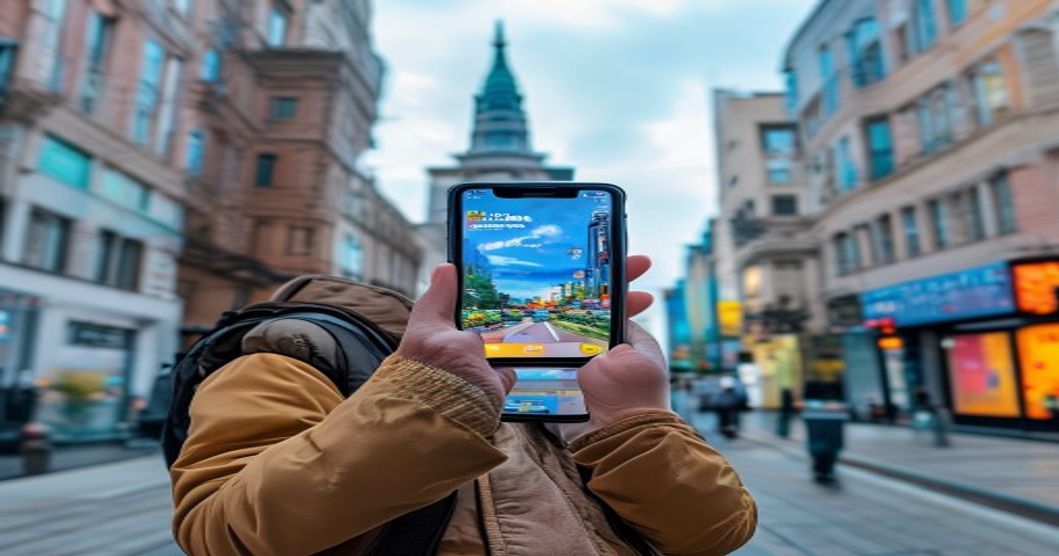
外出先で使うなら、スマホでの操作に慣れておくと便利です。特に片手操作や移動中の確認では、最低限の見方を知っているだけで助かります。
画面をなぞって向きを変え、矢印で移動する
スマホのストリートビューは、最初に開いた瞬間だけでは方向が分かりにくいことがあります。自分がどちらを向いているのか分からず、かえって混乱する人もいますよね。
基本は、画面を指で左右に動かして周囲を見ることです。進みたい方向に矢印が出ていれば、その方向をタップすると少し先へ移動できます。
Google公式ヘルプでも、スマホでは場所検索やピンからストリートビューを開き、表示された画像で周囲を確認する流れが案内されています。
実務では、歩きながら細かく操作するより、立ち止まって確認したほうが安全です。駅出口や交差点で一度止まり、ストリートビューと現地の景色を見比べると間違いにくくなります。
現在地とストリートビューを見比べる
目的地周辺まで来ているのに迷ったときは、現在地とストリートビューを見比べます。地図だけでは分からない「見た目の一致」を確認できるからです。
まず、Googleマップで現在地を表示します。目的地までの経路を出したら、最後の曲がり角や建物前をストリートビューで開き、実際の景色と比べてください。
このとき見るべきなのは、看板だけではありません。信号、横断歩道、道路幅、隣の建物、コンビニ、駐車場など複数の目印を合わせて確認します。
看板は変わっていることがありますが、交差点や道路の形は比較的変わりにくいです。1つの目印だけで判断しないほうが、現地でのミスを減らせます。
パソコンでストリートビューを仕事に活用する方法

パソコン版のストリートビューは、事前調査や資料作成前の確認に向いています。スマホより画面が広いため、周辺環境を落ち着いて見られます。
営業訪問や面接前に建物外観を確認する
初めて訪問する会社は、住所だけでは雰囲気が分かりません。オフィスビルなのか、商業施設内なのか、住宅街の一角なのかで、当日の動き方も変わります。
実務レベルでは、訪問前に建物外観、最寄り駅からの道、受付入口、近くの待機場所を確認します。早く着いた場合に待てるカフェやコンビニも見ておくと、余裕を持って動けます。
原因として、訪問直前はメール確認、資料確認、移動で頭がいっぱいになりやすいです。その状態で入口を探すと、焦って判断を間違えます。
具体的には、前日までにGoogleマップで目的地を検索し、ストリートビューで建物前を表示します。必要ならGoogleマップの共有リンクを自分宛てに送っておくと、当日すぐ開けます。
不動産・店舗・周辺調査で現地確認前の下見に使う
引っ越しや店舗選びでは、地図や写真だけでは分からない空気感があります。道路の広さ、歩道の有無、坂道、人通り、隣接施設などはストリートビューで見たほうが分かりやすいです。
ただし、ストリートビューだけで最終判断するのは危険です。画像が古い場合もありますし、時間帯による騒音や人通りは分かりません。
実務では、現地訪問前の候補絞り込みに使います。候補が10件あるなら、ストリートビューで周辺を見て、現地へ行く価値が高い場所を3件に絞るような使い方が効率的です。
ストリートビューで過去の画像を見る方法
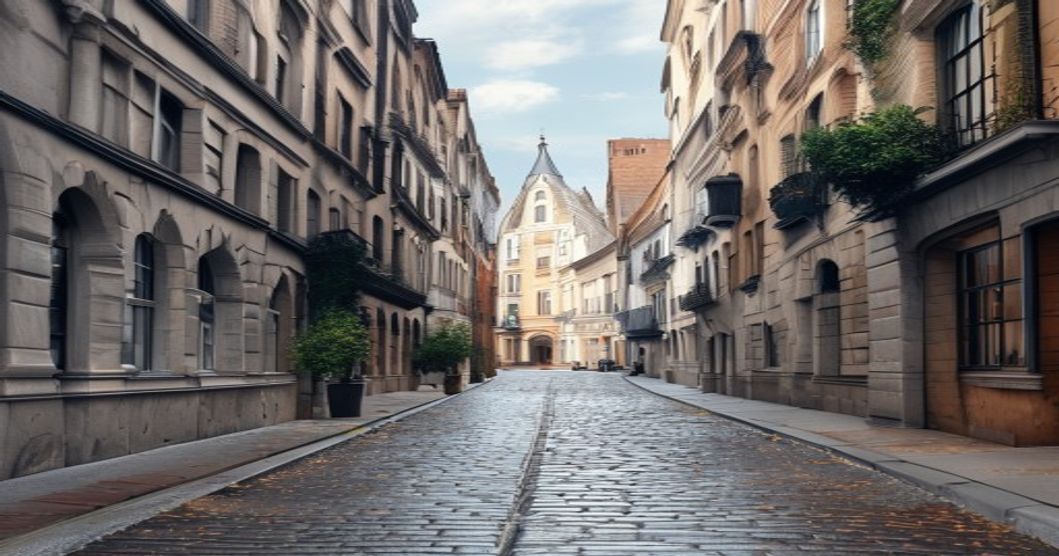
パソコン版では過去の撮影時期を選べる場合がある
操作でつまずきやすいのは、どこから切り替えるのか分からない点です。ストリートビュー画面に撮影年月が表示されていて、時計のようなアイコンや「他の日付を見る」といった表示があれば、過去画像を選べる可能性があります。
実務では、店舗移転、建物解体前の状態、周辺環境の変化を確認するときに使えます。たとえば、以前は駐車場だった場所がビルになっている、昔の店舗看板が残っているなど、変化の流れを見られます。
ただし、過去画像は現在の状況ではありません。現在地確認や訪問案内に使う場合は、最新画像を優先してください。
過去画像は証拠資料として使うなら慎重に扱う
過去のストリートビューを見て、契約前の外観確認や近隣状況の参考にしたい場面もあるでしょう。ですが、法的な証拠や正式な資料として扱う場合は慎重さが必要です。
理由は、撮影時期、撮影角度、公開範囲が限定されているからです。画像に写っていないから存在しなかった、とは言い切れません。
実務では、ストリートビューはあくまで参考情報として扱います。正式な確認が必要なら、現地写真、不動産資料、自治体資料、契約書類など別の一次情報と照合してください。
仕事で使う場合も、スクショをそのまま証拠のように提出するより、確認した日時とURLをメモし、必要に応じて相手にリンクを共有する形が無難です。
ストリートビューで自宅や顔が写っている時の対応
ストリートビューには、住宅や車、通行人が写ることがあります。Googleはプライバシー保護のため、顔やナンバープレートをぼかす仕組みを導入しています。
自宅や表札が気になる場合はぼかし申請を検討する
自宅の外観や表札、車が写っていると不安になる人もいるはずです。特に自宅兼事務所、個人事業主の作業場、防犯面が気になる住宅では、ストリートビュー上の見え方を確認しておくと安心です。
Google公式ヘルプでは、ストリートビュー画像を開き、右下の「問題を報告」からぼかしをリクエストできる案内があります。
具体的には、自宅が写っているストリートビューを開き、問題を報告する画面から、ぼかしたい対象を選んで申請します。申請内容には、どの部分をぼかしたいのかをできるだけ分かりやすく指定します。
注意点として、一度ぼかし処理が行われると元に戻せない場合があります。店舗や事務所として外観を見せたい人は、申請前に本当にぼかしてよいか考えてください。
顔や車のナンバーが写っている場合も報告できる
Googleは、ストリートビュー内の識別可能な顔やナンバープレートを自動でぼかす技術を使っていると説明しています。
ただし、自動処理が完璧とは限りません。
もし自分や家族の顔、車のナンバー、個人が特定されそうな情報が残っている場合は、該当画像から問題報告を行います。画像の場所を探して、対象が見える角度で報告するのがポイントです。
実務では、会社の車や事務所周辺が写っている場合も確認しておくとよいでしょう。営業車のナンバー、社外秘の掲示物、搬入口の状態など、公開されると気になる情報がないか見ておくと安心です。
ただし、すべてを過度に隠せばよいわけではありません。店舗やオフィスでは、外観が見えることで来訪者が迷いにくくなるメリットもあります。防犯と案内しやすさのバランスで判断しましょう。
ストリートビューを業務で使う時の注意点

ストリートビューは仕事でも便利ですが、使い方を間違えると著作権や利用規約の問題につながります。営業、採用、不動産、店舗運営では特に注意しましょう。
社内共有はリンク共有を基本にする
社内で訪問先や集合場所を共有するとき、スクリーンショットを貼りたくなるかもしれません。ですが、実務ではGoogleマップのリンク共有を基本にしたほうが安全で便利です。
リンクなら、相手が自分のスマホやPCで最新の地図を開けます。経路検索、営業時間、口コミ、周辺写真も一緒に見られるので、スクショより情報量が多くなります。
Googleマップでは、場所情報から共有リンクを取得できます。ストリートビュー画面でも共有メニューが表示される場合があるので、訪問先の確認にはリンクを送るとよいでしょう。
資料にどうしても地図を入れたい場合は、Googleのブランド・地理サービスのガイドラインや利用条件を確認してください。商用利用やWebサービス組み込みではGoogle Maps Platformの利用が必要になる場面があります。
顧客資料やWebページに使うなら利用条件を確認する
店舗紹介記事、営業資料、不動産資料などにストリートビュー画像を載せたい場面があります。見た目としては便利ですが、画像を素材のように扱うのは避けたほうが安全です。
Googleマップの追加規約では、Googleマップの機能を使えるライセンスが示されていますが、利用条件に従う必要があります。
特に、画像を切り抜く、ロゴや帰属表示を消す、別資料に固定素材として貼るような使い方は注意が必要です。
実務では、自社サイトに地図を表示したいなら埋め込みを検討します。Google Maps Embed APIでは、Street View画像をインタラクティブなパノラマとして表示できる仕組みが説明されています。
ただし、埋め込みやAPI利用にも条件があります。会社のWebサイトやアプリで使う場合は、無料閲覧の感覚で進めず、利用条件を確認してから実装しましょう。
ストリートビューの便利な使い方
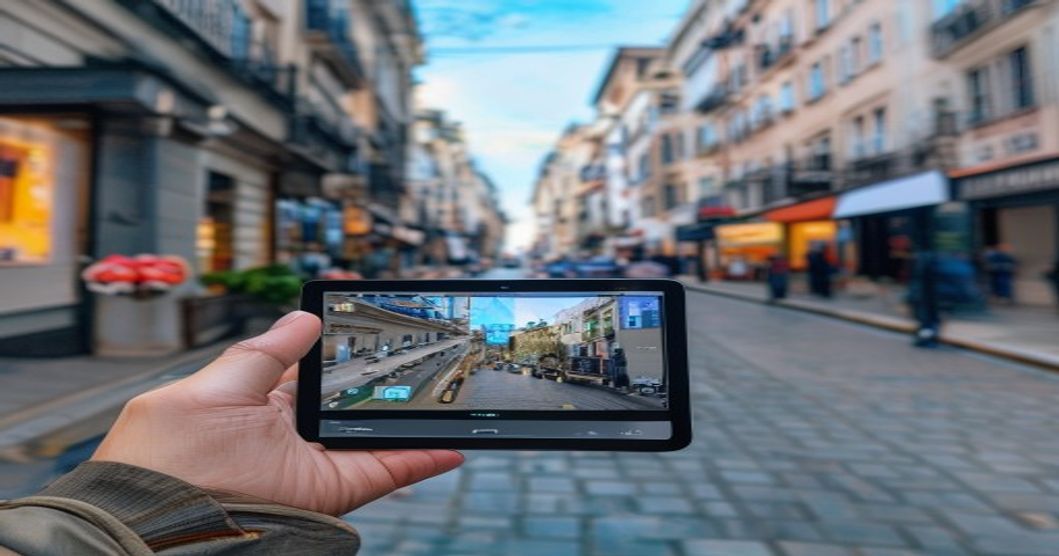
ストリートビューは、住所検索だけではなく、日常や仕事の小さな不安を減らすために使えます。目的を決めて見ると、ただの地図以上に役立ちます。
初めて行く場所の下見に使う
面接や商談、セミナー会場へ行く前に、ストリートビューで周辺を見ておくと安心です。特に駅出口が複数ある場所では、出口を間違えるだけで到着時間が大きく変わります。
実務では、駅出口、目的地前、受付入口、近くの目印を確認します。道順を全部暗記する必要はありませんが、「最後に見える景色」を覚えておくと迷いにくいです。
たとえば、面接開始10分前にビルの入口が分からないと、焦って電話するか、遅刻ギリギリで駆け込むことになります。そうなると気持ちも整いません。
前日にストリートビューで入口だけ確認しておけば、当日は落ち着いて受付へ向かえます。小さな準備ですが、実務ではかなり効きます。
引っ越しや店舗選びの候補確認に使う
物件探しでは、間取りや家賃だけでは判断できません。周辺道路の広さ、坂道、夜に暗そうな道、駅からの歩きやすさなど、現地に行く前に見たい情報があります。
ストリートビューなら、候補地周辺の雰囲気をある程度確認できます。もちろん、騒音や治安を完全に判断できるわけではありませんが、現地確認前の候補整理には十分役立ちます。
店舗選びでも同じです。人通り、車の入りやすさ、看板の見え方、競合店舗の並びを事前に見られます。現地へ行く候補を絞れるので、移動時間を減らせます。
ただし、画像が古い場合もあるため、最終判断は必ず現地で行ってください。ストリートビューは「行く前の下見」であり、「現地確認の代わり」ではありません。
ストリートビューとGoogleマップの違いを理解して使い分ける
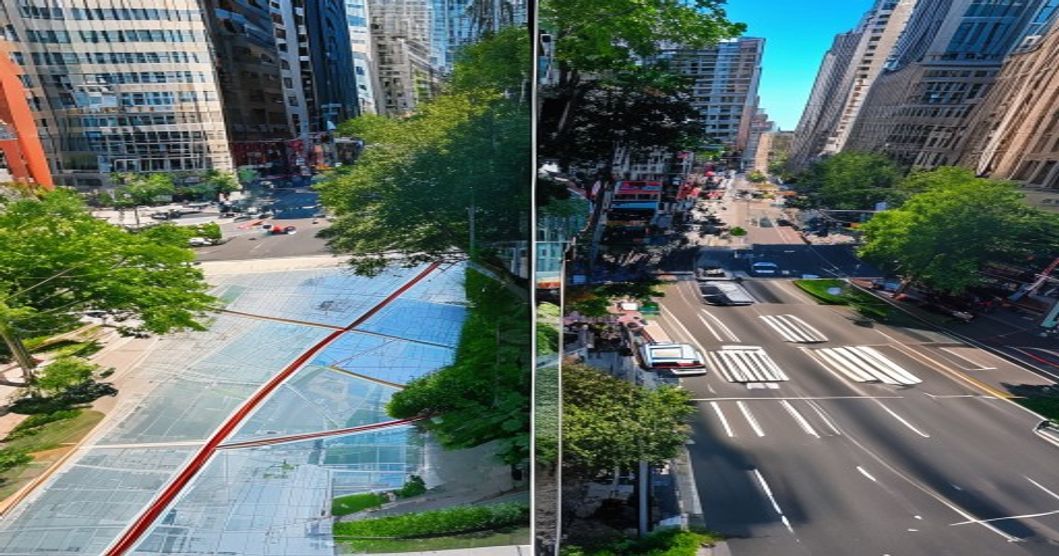
Googleマップとストリートビューは同じサービス内にありますが、役割が違います。使い分けると、目的地確認がかなり楽になります。
Googleマップは位置と経路、ストリートビューは見た目を確認するもの
Googleマップは、住所、ルート、交通手段、所要時間を確認するために使います。一方、ストリートビューは、現地の景色や建物の外観を見るための機能です。
実務では、まずGoogleマップで位置と経路を確認します。そのあと、迷いやすそうな場所だけストリートビューで見る流れが効率的です。
原因として、ストリートビューだけを見ても全体の位置関係は分かりにくいです。逆に地図だけでは、建物入口や現地の雰囲気が分かりません。
つまり、地図で全体、ストリートビューで現地感。この順番で使うと迷いにくくなります。
航空写真や口コミ写真も合わせると精度が上がる
ストリートビューで目的地が見えにくい場合、航空写真や投稿写真も役立ちます。建物が奥まっている、道路から見えない、商業施設内にある場合は、ストリートビューだけでは足りません。
Googleマップの航空写真では、建物の位置や敷地全体を上から確認できます。口コミ写真や店舗写真では、入口や内観が分かることもあります。
具体的には、目的地が見つからないときに、地図表示を航空写真に切り替えます。次に店舗情報の写真を開き、外観写真や入口写真がないか確認してください。
複数の情報を合わせると、住所のズレや入口の勘違いを減らせます。特に初めて行く場所では、このひと手間が安心につながります。
ストリートビューを使う前に知っておきたい安全な見方

ストリートビューは便利ですが、情報を信じすぎないことも大切です。現地の変化やプライバシー面を理解して使いましょう。
最新情報は公式サイトや現地確認で補う
ストリートビュー画像は、リアルタイム映像ではありません。現在その場所で何が起きているかを映しているわけではないため、営業時間、入口変更、工事状況までは分からないことがあります。
たとえば、店舗が移転している、ビル名が変わっている、道路工事で通れない、駐車場が閉鎖されているといったケースです。ストリートビューだけを信じると、現地でやり直しになります。
具体的には、訪問先の公式サイト、Googleマップの最新口コミ、店舗情報、電話確認を組み合わせます。重要な予定なら、前日に公式情報も見ておくと安心です。
ストリートビューは現地の雰囲気を見るには強いですが、最新の営業状況を見るものではありません。そこを分けて使うのがコツです。
個人情報や防犯に関わる使い方は慎重にする
ストリートビューは、公開道路から見える情報を確認できる便利な機能です。だからこそ、自宅や職場周辺の見え方には注意が必要です。
Googleは顔やナンバープレートのぼかしなどプライバシー保護に取り組んでいますが、気になる箇所があれば問題報告できます。
実務では、自宅兼事務所や店舗の外観を確認し、防犯上見せたくないものが写っていないか見ます。看板や入口が見えることは集客に役立つ一方で、私物や車両情報が写るのは気になる場合があります。
必要ならぼかし申請を検討し、店舗や事務所の場合は案内性とのバランスを考えて判断しましょう。何でも隠すのではなく、見せる情報と隠す情報を分けることが大切です。
まとめ:ストリートビューは無料で使えるが正しい使い方を知るとさらに便利
ストリートビューは、Googleマップ上で無料で閲覧できる便利な機能です。住所や施設名を検索し、ストリートビュー画像を開けば、現地の道路や建物外観を事前に確認できます。
スマホならGoogleマップアプリで住所を検索し、ストリートビューのサムネイルをタップします。パソコンなら、住所検索後に写真欄から開くか、黄色い人型アイコンを道路へドラッグすると使えます。
ただし、見られる場所は限られています。青い線がない道路、私有地、建物内、新しい道路などでは表示されないことがあります。画像が古い場合もあるため、重要な予定では公式サイトや現地確認も組み合わせてください。
仕事で使う場合は、スクリーンショットを勝手に資料やWebサイトへ貼るのではなく、リンク共有や正式な埋め込み方法を検討しましょう。無料で閲覧できることと、画像を自由に転載できることは別です。
ストリートビューは、初めて行く場所の不安を減らす下見ツールです。駅出口、最後の曲がり角、建物入口、周辺の目印を確認しておけば、現地で立ち止まる時間を減らせます。急いでいるときほど、出発前の2分でストリートビューを見ておくと安心ですよ。























