急いで会議に参加しようとしたとき、「会議IDどこ?」と止まった経験ありませんか。開始5分前、クライアントが待っている状態でリンクが見つからないと、一気に焦りますよね。
ロロメディア編集部でも、Teamsの仕様変更や設定違いで「IDが見えない」「入力できない」といったトラブルを何度も経験しています。
この記事では、単なる操作説明ではなく、実際に現場で詰まるポイントとその回避方法まで踏み込んで解説します。
読み終わった時点で「迷わず入れる」「トラブル時に自分で直せる」状態にします。
Teams会議IDの確認方法と見つからない原因

Teams会議IDの確認場所と最短で見つける手順
会議開始直前に「リンクはあるのにIDが見当たらない」という場面、かなり焦りますよね。特に外部の人から送られてきた場合、形式がバラバラで混乱しやすいです。
結論から言うと、会議IDは「招待メール」か「カレンダー」から確認するのが最短です。ただし、表示形式を知らないと見逃します。
実務での確認手順はこうです。
- OutlookやTeamsのカレンダーを開く
- 対象の会議をクリック
- 「参加」ではなく「詳細」を開く
- 「会議ID」「パスコード」が本文内に記載されている
ここで詰まる原因は、リンクしか見ていないことです。TeamsはURL参加が主流なので、IDが本文に埋もれています。
つまり、リンクとIDはセットで確認しておくのが基本です。
会議前に「IDとパスコードもコピーしておく」、これだけでトラブル回避率がかなり上がります。
会議IDが表示されないときの原因と確認ポイント
「詳細を開いてもIDが出てこない」このパターン、実は設定依存です。ここで原因を切り分けないと無駄に時間を消耗します。
主な原因は以下です。
- 会議形式が「通常リンク参加のみ」になっている
- 古い招待リンクを使っている
- Teamsのバージョン差異
- 組織側のポリシー制限
例えば、企業アカウントでは「会議IDを表示しない設定」が入っていることがあります。これはセキュリティ対策です。
具体的な行動としては以下を順に確認してください。
- 最新の招待を開き直す
- PC版Teamsで確認する(ブラウザは制限あり)
- 主催者に再発行を依頼
Teams会議IDの発行手順と設定方法
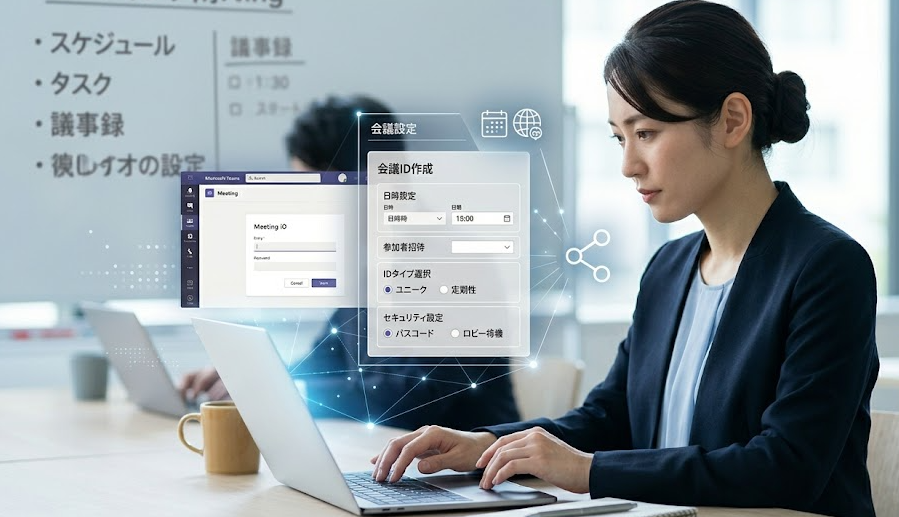
新しく会議IDを発行する具体手順(PC版)
会議を作ろうとして「IDどこで出るの?」と止まること、ありますよね。Teamsは自動生成ですが、表示場所を知らないと混乱します。
手順はシンプルです。
- Teamsを開く
- カレンダーをクリック
- 「新しい会議」を作成
- 必要情報を入力して保存
ここで重要なのは「保存後」です。保存しないとIDは確定しません。
保存後に会議詳細を開くと、IDとパスコードが表示されます。
これをコピーして共有すればOKです。
「リンクだけ送ればいい」と思うかもしれませんが、企業間の会議ではIDも必ず共有したほうが安全です。環境によってはリンクが弾かれるケースがあるためです。
スマホで会議IDを発行・確認する方法
外出中に「今すぐ会議作って」と言われること、営業職ならよくありますよね。スマホだと操作が分かりにくいのがネックです。
基本手順はPCと同じですが、UIが違います。
- Teamsアプリを開く
- カレンダーをタップ
- 「+」から会議作成
- 保存後に詳細を開く
ここでの落とし穴は「詳細を開かないとIDが見えない」点です。スマホは一覧画面では表示されません。
対策はシンプルで、保存後に必ず詳細画面を開いて確認すること。
その場でコピーして共有する習慣をつければミスは防げます。
Teams会議IDを入力して参加する方法

会議ID入力で参加する手順と注意点
「リンクが開かないからIDで入る」となったとき、入力場所が分からず止まる人が多いです。UIが分かりづらいんですよね。
手順は以下です。
- Teamsを開く
- 「会議に参加」を選択
- 会議IDとパスコードを入力
- 参加をクリック
ここでつまずく原因は「パスコード入力忘れ」です。IDだけでは入れません。
入力できない・エラーになるときの原因と対処法
「ID入れてるのに弾かれる」この状態、かなりストレスですよね。会議開始直前だと余計に焦ります。
原因はほぼパターン化されています。
- IDまたはパスコードの誤入力
- 古い会議情報
- アカウント制限
- ネットワーク制限
具体的な対処はこうです。
- 一度手入力で試す
- 招待メールを再確認
- ブラウザ参加に切り替える
- 主催者に再送依頼
「自分の入力が悪い」と思い込まず、切り分けて確認するのが重要です。
原因を一つずつ潰せば、ほぼ解決します。
Teams会議IDが使えないときの実務的な対処フロー
急ぎのときに最短で入るための判断基準
判断基準はシンプルです。
- まずリンク参加を試す
- ダメならID入力
- それでも無理ならブラウザ版
- 最後に再発行依頼
この順番で動くと最短です。
現場では「全部試して時間切れ」が一番多いミスです。優先順位を決めて動くことが重要です。
主催者側がやるべきトラブル回避設定
参加者が入れない原因は、主催者側にあることも多いです。特に外部会議では顕著です。
設定で意識すべきポイントは以下です。
- 会議IDとパスコードを必ず共有
- 最新リンクを送る
- 外部参加を許可する設定
- 会議ロビー設定を確認
編集部では、ロビー設定が厳しすぎて全員待機状態になったことがあります。結果、開始が10分遅れました。
まとめ:Teams会議IDは「事前確認」と「トラブル切り分け」がすべて
Teamsの会議IDで詰まる原因は、操作ミスよりも「仕様理解不足」と「事前確認不足」です。
実際の現場では、リンクとIDを両方準備しているかどうかで、トラブル発生率が大きく変わります。
やるべきことはシンプルです。
- 会議前にIDとパスコードを確認
- 共有時はリンクとセットで送る
- 入れないときは順番に切り分ける
この3つを徹底するだけで、ほとんどの問題は回避できます。
会議は「入るまで」が勝負です。
迷わず入れる状態を作っておくことが、結果的に信頼にもつながります。