エクセルが突然閉じられない。しかも保存もできない。こういう場面、実務中だとかなり焦りますよね。ロロメディア編集部でも「作業が全部飛ぶかも」と冷や汗をかいた経験があります。
この記事では「今すぐ閉じたい人」が迷わないように、原因別に最短で解決できる方法をまとめました。操作手順も具体的に解説するので、そのまま真似してください。
エクセルが閉じれないときに最初にやるべきこと

いきなり強制終了してしまう人が多いですが、それが一番危険です。
まずは以下の順番で確認してください。
- 保存できるか確認する
- 応答が戻るか30秒ほど待つ
- 別の操作で反応するか試す
完全に固まっていないケースも多く、少し待つだけで復帰することがあります。
特に重いファイルを開いているときは、裏で処理が続いているだけの場合もあります。
エクセルが閉じれない主な原因
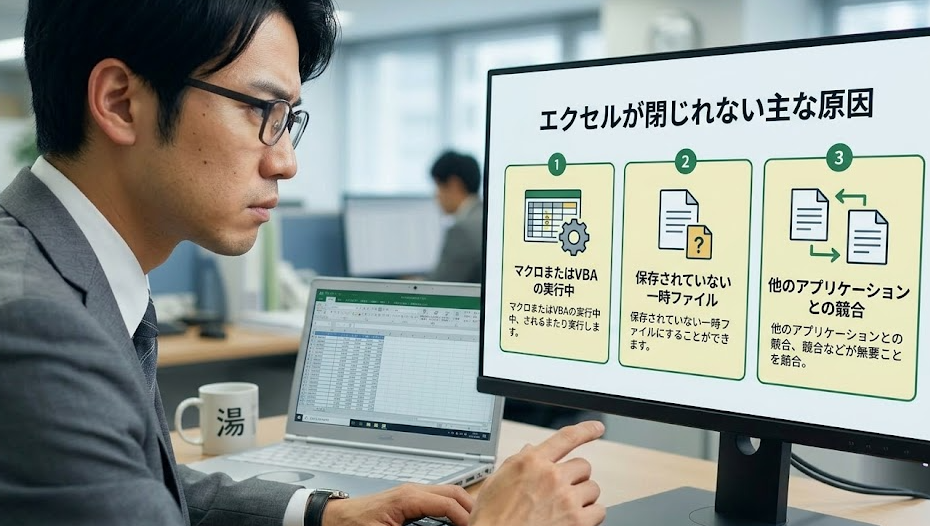
原因を知ると、対処が一気に早くなります。よくあるパターンはこの3つです。
フリーズして操作できない
画面が固まってクリックも効かない状態です。
マクロ(自動処理の仕組み)や大容量データが原因になりやすいです。
保存処理で止まっている
「保存しています」のまま動かないケースです。
ネットワーク保存や自動保存が影響していることがあります。
ダイアログが裏に隠れている
実はこれがかなり多いです。
「保存しますか?」などの確認画面が裏に隠れていると、操作が止まります。
フリーズして閉じれないときの安全な対処法

マウスもキーボードも効かないと焦りますよね。ここは順番が重要です。
まずAlt+F4を試す
画面が固まっているように見えても、コマンドは受け付けていることがあります。
操作手順
- キーボードで「Alt」を押しながら「F4」
これで閉じられるなら、そのまま終了できます。
保存確認が出た場合は必ず「保存」を選びましょう。
タスクマネージャーで安全に終了する
完全に操作不能な場合はここに進みます。
操作手順
- Ctrl+Shift+Escでタスクマネージャーを開く
- 「Microsoft Excel」を選択
- 「タスクの終了」をクリック
ただしここで重要なのは、すぐ押さないことです。
数秒待ってから押すと、裏で処理が終わることがあります。
編集部でも、焦って終了してデータを失ったケースがあります。少し待つだけで救えることが多いですよ。
保存できないときの対処法
保存できない状態は特に危険です。データ消失に直結します。
別名で保存する
「保存できません」と出たときに有効です。
操作手順
- 「ファイル」→「名前を付けて保存」
- デスクトップなど別の場所に保存
元のファイルが壊れている場合でも、別保存なら成功することがあります。
コピーして退避する
保存ができないときの最終手段です。
操作手順
- Ctrl+Aで全選択
- Ctrl+Cでコピー
- 新しいエクセルを開いて貼り付け
これで最低限のデータは守れます。
装飾は崩れる可能性がありますが、中身は残せます。
ダイアログが原因で閉じれない場合

「閉じれないけど操作できる」なら、この可能性が高いです。
Alt+Tabで画面を切り替える
裏に確認画面が隠れているケースです。
操作手順
- Alt+Tabで画面を順番に表示
- 「保存しますか?」画面を探す
見つかったら「保存」または「いいえ」を選べば解決します。
Windowsキー+Dでデスクトップ表示
一度すべての画面を最小化します。
その後、エクセルを再表示するとダイアログが前に出てくることがあります。
どうしても閉じれないときの最終手段
ここまでで解決しない場合のみ使ってください。
PCを再起動する
強制終了より安全です。
操作手順
- スタートメニューから再起動
- 電源ボタン長押しは最後の手段
再起動後にデータを復元する方法
「データ消えたかも」と思っても、まだ終わりではありません。
自動回復ファイルを確認する
- エクセルを起動
- 左側の「回復済みファイル」を確認
表示されない場合は以下を試します。
- ファイル→情報→ブックの管理→未保存ブックの回復
ここに残っていることがあります。編集部でも何度も助けられています。
エクセルが頻繁にフリーズする場合の対策
毎回同じトラブルが起きるなら、環境に問題があります。
アドインを無効化する
アドイン(追加機能)が原因のことがあります。
操作手順
- ファイル→オプション→アドイン
- 不要なものをオフにする
これだけで軽くなることも多いです。
ファイルを軽くする
重いファイルはフリーズの原因になります。
- 不要なシートを削除
- 画像を減らす
- 数式を値に変換
これだけで動作が安定します。
保存先をローカルにする
クラウドや共有フォルダは遅延が発生します。
一度デスクトップに保存して作業する方が安定します。
よくある勘違いと注意点
焦ってやりがちなミスをまとめます。
- いきなり電源を切る
- 連続でクリックする
- 何度も強制終了する
これをやると、ファイルが破損する確率が上がります。
特に業務ファイルは慎重に扱う必要があります。
まとめ
エクセルが閉じれないときは、順番がすべてです。
まずはAlt+F4で閉じられるか確認し、それでも無理ならタスクマネージャーを使う。この流れを覚えておくだけで、ほとんどのトラブルは対応できます。
保存できない場合は、別名保存かコピー退避が有効です。ここを知っているかどうかで、データが守れるかが変わります。
そして一番大事なのは「焦らないこと」。
編集部でも何度もトラブルを経験していますが、落ち着いて順番通りにやれば、ほぼ復旧できますよ。