朝一のオンライン会議で話し始めた瞬間に、「キーボード音が大きいですね」「生活音が入っています」と言われて、そこで初めてマイク環境のまずさに気づくことがあります。
しかも会議直前だと、Windows 11のどこを触ればいいのか分からず、設定画面を開いては戻るを繰り返して、結局そのまま参加してしまうんですよね。
ロロメディア編集部でも、テレワーク移行直後にいちばん差が出たのはカメラ映りではなく音でした。
映像は多少暗くても会議は進みますが、声が遠い、生活音が入る、雑音が強いとなると、そのたびに聞き返しが発生します。これが積み重なると、説明力ではなく通信環境の問題で仕事がしにくい人に見えてしまいます。
ここで先に結論を言うと、Windows 11のノイズキャンセリングは「Windows本体の入力設定」「PCやドライバー側の音声処理」「TeamsやZoomなど会議アプリ側のノイズ抑制」の3層で考えるのが正解です。
Windows 11だけで全員が同じノイズキャンセル機能を使えるわけではなく、機種やNPUの有無、音声ドライバー、使う会議アプリによって効く場所が変わります。Microsoft公式でも、マイクの設定や権限確認、音声拡張の有無、Studio Effectsの対応条件が別々に案内されています。
急いで整えたいなら、まずWindows 11で入力デバイスと入力音量を整える。
そのあとTeamsやZoomでノイズ抑制を有効にし、声がこもる、途切れる、変に削られる場合だけ音声拡張やBluetooth設定を見直す。この順番が最短です。
Windows11のノイズキャンセリングは最初に「どこで効かせるか」を決める
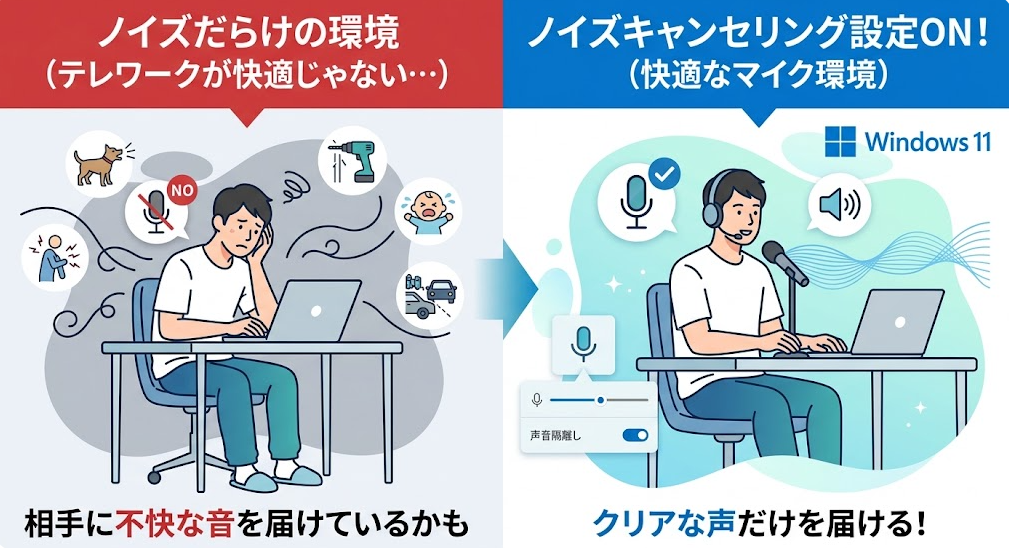
Windows 11でノイズを減らしたいとき、多くの人が「Windowsの設定にノイズキャンセルのボタンがあるはず」と探し始めます。
でも、ここでつまずく理由はシンプルです。Windows 11には全PC共通の万能なマイクノイズキャンセル画面があるわけではなく、基本設定、デバイス固有の音声拡張、対応PCのみのStudio Effects、会議アプリ側設定が分かれているからです。
Windows11でやるべき設定
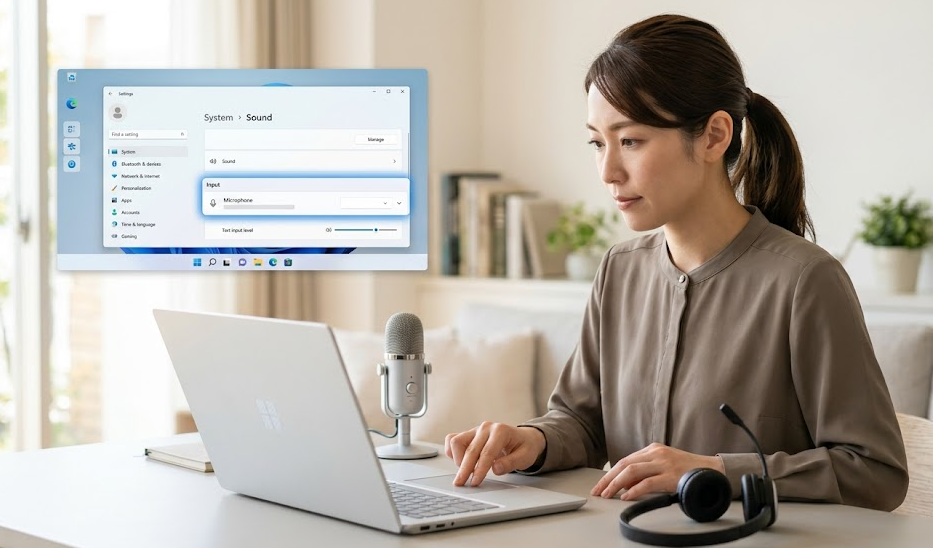
会議5分前にイヤホンをつないだのに、実際にはノートPC内蔵マイクが拾っていて、打鍵音も部屋鳴りも全部入っていた。
この失敗、かなり多いです。ノイズキャンセル以前に、そもそも違うマイクを使っていると、どれだけ設定を触っても改善しません。
Microsoftは、Windows 11でマイクを確認・テストする手順として、設定の「システム」から「サウンド」を開き、入力欄で使うマイクを選び、そのプロパティ画面で「マイクのテスト」を開始し、録音サンプルを再生して確認する流れを案内しています。入力音量スライダーも同じ画面で調整できます。
Windows11で入力マイクを確認する最短手順
操作で迷いやすいので、最短ルートだけ先に置きます。
| やること | 開く場所 | 見るポイント |
|---|---|---|
| 使うマイクを選ぶ | 設定 → システム → サウンド | 入力欄で実際のヘッドセットやUSBマイクを選ぶ |
| 録音して確認する | 選んだマイクのプロパティ | マイクのテストで録音し、再生して確認する |
| 音量を調整する | 同じプロパティ画面 | 入力音量を上げすぎず、声が十分聞こえる位置にする |
Windows11でマイクが使えないとき
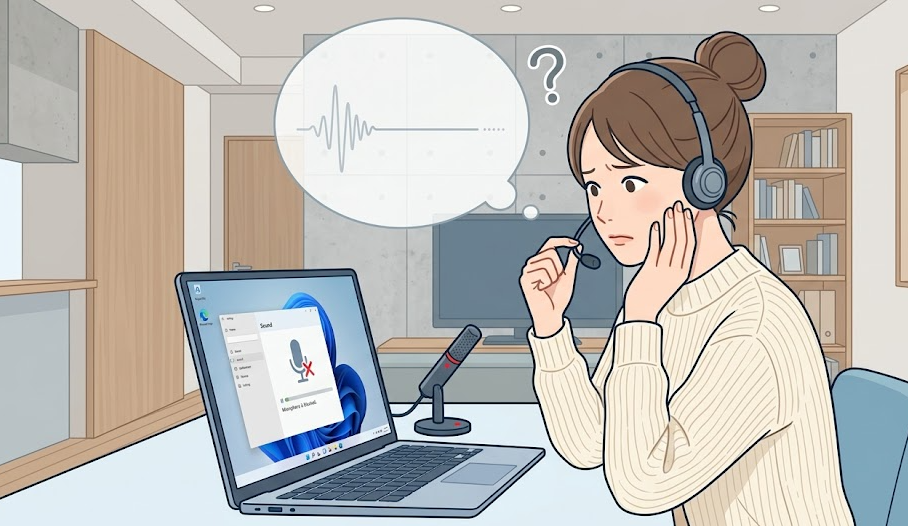
設定を整えたつもりなのに、TeamsやZoomでマイクが無反応になることがあります。
このときノイズキャンセルの効き具合を疑っても、原因が権限なら一生直りません。
MicrosoftはWindows 11でマイクを使うには、設定の「プライバシーとセキュリティ」から「マイク」を開き、「マイクへのアクセス」「アプリにマイクへのアクセスを許可」「デスクトップアプリにマイクへのアクセスを許可」を必要に応じてオンにするよう案内しています。デスクトップアプリ、つまりTeamsやZoomのようなアプリは、この最後の許可が切れていると拾えません。
Windows11だけでノイズが消えない原因
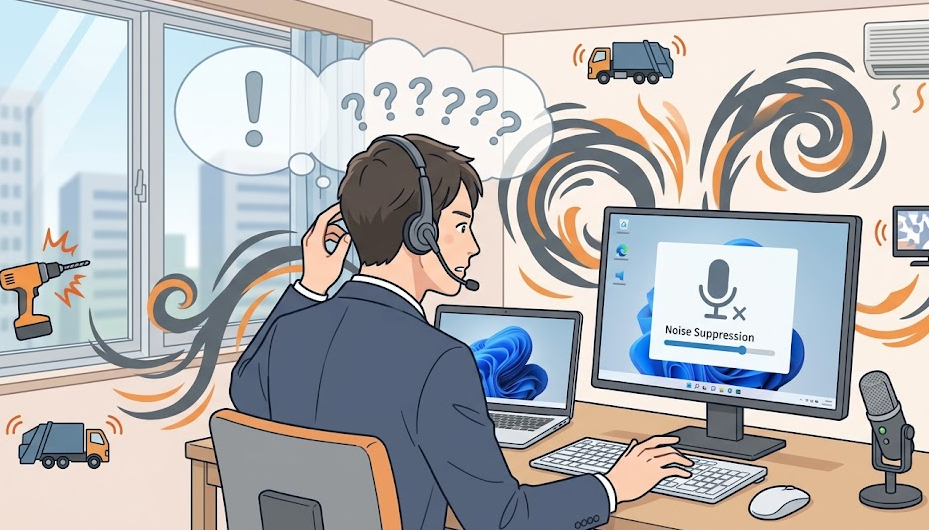
ここがいちばん誤解されやすいところです。
Windows 11の画面だけ見ても、PCごとに見える項目が違います。だから同じ記事を見ていても、「そのボタンが出ない」となるわけです。
Microsoftは、マイクの不具合や音の崩れに対して「Audio Enhancements(音声拡張)」やAPOを見直す案内を出していますが、この設定位置はメーカーによって「Enhancements」タブか「Advanced」タブに分かれます。さらに、複数の入力デバイスがある場合は、それぞれ個別に確認する必要があります。
音がこもる、途切れるときは音声拡張を一度切って比べる
会議中に「声がロボットっぽい」「最初の一言が欠ける」と言われると、ついノイズキャンセルを強くしたくなります。
でも、実務では逆です。効かせすぎて不自然になっていることがあるので、一度オフ比較したほうが早いです。
Microsoftは、音声拡張を無効にする手順として、設定の「システム」から「サウンド」を開き、入力デバイスのプロパティ経由で追加のデバイスプロパティを開き、EnhancementsまたはAdvancedタブで「Disable all enhancements」「Disable all sound effects」または「Enable audio enhancements」をオフにする方法を案内しています。
Copilot+ PCならWindows Studio EffectsのVoice Focusが使えるケース
「Windows 11でノイズキャンセルしたい」と検索したとき、Studio Effectsを見かけることがあります。
これは便利ですが、全員向けの機能ではありません。対応条件を知らないまま探すと、設定が見つからず遠回りします。
ここでつまずくのは、カメラ設定の中に音声系のVoice focusがある点です。
普通はマイク設定の中を探しますよね。だから、対応PCであっても場所が分からず見逃しやすいです。もし手元のPCが新しいCopilot+ PCで、クイック設定にStudio Effectsが出ているなら、会議前に一度オンにして録音比較してみる価値はあります。
ただし、Studio EffectsがないPCではここに時間をかけないほうがいいです。
その場合は、Windows標準設定を整えたうえで、TeamsかZoomのノイズ抑制を主戦場にしたほうが速く成果が出ます。これは実務上かなり重要な割り切りです。
テレワークで実際に効きやすいTeams側のノイズ抑制設定
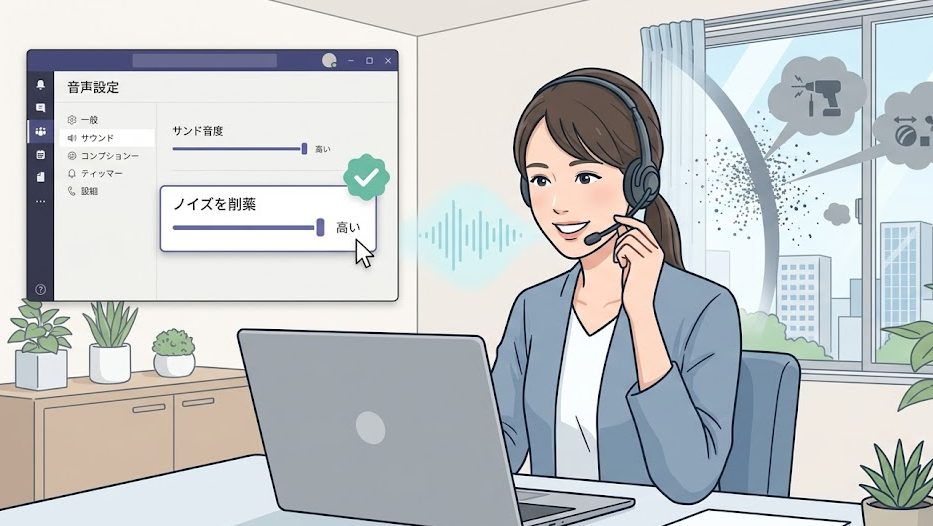
社内会議がTeams中心なら、Windows 11の設定だけで終わらせないほうがいいです。
相手に届く音を最終的に整えているのはTeams側だからです。
MicrosoftはTeamsでの背景ノイズ抑制について、メイン画面からなら「設定など → 設定 → デバイス」、会議中なら「その他の操作 → オーディオ設定」からノイズ抑制をオンにできると案内しています。また、Teamsは背景ノイズ抑制を既定で有効にしており、状況に応じて変更できます。
さらにTeamsのオーディオ設定では、ノイズ抑制として「Background noise only」と、ほかの人の声まで抑えたいときの「Voice isolation」を選べます。Voice isolationは、ヘッドセット未使用時は音声プロファイル作成が必要です。
Teamsでどの設定を選ぶか迷ったらこう考える
在宅会議中に家族の声、生活音、キーボード音が混ざる一方で、自分の声まで削られてしまう。
このバランス調整で迷う方は多いです。
私なら、まず通常の在宅会議は「Background noise only」から始めます。
これで生活音や周辺ノイズだけを抑え、会話の自然さを優先できます。自宅なのに周囲の話し声が混ざりやすい、オープンスペース勤務で他人の声が入るなら、次にVoice isolationを試す流れが安定です。Voice isolationは本人の声だけを聞かせる方向の機能なので、共同スペースではかなり強いです。
ただし、静かな部屋で高品位マイクを使っている人まで強い抑制をかけると、声の輪郭が細くなることがあります。
Microsoftも、静かなスタジオのような低ノイズ環境や高忠実度マイクでは、ケースによってノイズ抑制を切る判断に触れています。会議ごとに固定観念で決めず、環境で選ぶのが実務向きです。
Zoomを使う場合
外部商談やウェビナーでZoomを使うなら、Zoom側のマイクモード設定は見ておいたほうがいいです。
Zoomは初期状態でもノイズ抑制を使いますが、環境に応じて強さを変えられます。
ここでの実務判断は明快です。
自宅会議で普通に話すだけならAutoかMedium。雑音が多いコワーキングスペースならHigh。BGMや楽器、音のニュアンスを残したいならLowか、場合によってはOriginal sound for musiciansへ切り替えます。Zoom公式も、標準ノイズ抑制を外して原音寄りにする用途としてOriginal sound for musiciansを案内しています。
Zoomで声が不自然になるときの見直し方
会議は静かなのに、なぜか語尾が消える、ブレスで切れる、少しこもる。
この症状は、ノイズ抑制を強めすぎたときに起こりやすいです。
その場合は、いきなりマイク買い替えに行く前に、Zoomのノイズ抑制レベルを一段下げて録音確認してください。
HighからMedium、MediumからAutoへ下げるだけで自然になることがあります。逆に、原音重視の設定にしたのに生活音が増えたなら、元に戻して物理環境を整えたほうが速いです。Zoomは会議中にもマイクモード変更ができるので、商談前の待機時間で確認しておくと失敗しにくいです。
Windows11で快適なマイク環境を作るときの設定
ここはWindowsの設定画面に出てきませんが、テレワークではかなり差が出ます。
ノイズキャンセリングは万能ではないので、そもそも余計な音を拾いにくい配置にしたほうが結果が安定します。
ロロメディア編集部でも、設定をいじるより先に「PC内蔵マイクをやめる」「空調の風が直接当たる位置を避ける」「机にマイクをベタ置きしない」を徹底したほうが改善幅は大きかったです。
ソフトのノイズ除去は最後の仕上げであって、拾う音の入口が荒れていると限界があります。設定で片づけたい気持ちは分かりますが、音は入口で決まります。
ノイズキャンセリング設定をしても改善しないときの対策
会議前に何個も設定を触ると、どこで悪化したのか分からなくなります。
だから、トラブル時は順番を固定したほうが立て直しやすいです。
Microsoftの案内を実務向けに並べ替えると、確認順はこうです。
まずミュートや物理接続、Bluetooth接続、既定の録音デバイス、マイクテストと入力音量。次にマイク権限。そこでもだめなら録音トラブルシューティング、最後にデバイスマネージャーからドライバー再インストール・更新です。Microsoftは、Windowsがマイクを検出しない場合に、デバイスマネージャーでオーディオデバイスをアンインストールし、再起動後に再インストールさせ、必要に応じて更新する手順も案内しています。
この順番にすると、無駄な初期化やアプリ再インストールを減らせます。
急いでいると全部まとめて触りたくなりますが、まずはWindows 11が正しいマイクを認識しているか、録音サンプルが正常か、アプリに権限があるか。この3点だけで原因がかなり絞れます。
迷ったときの設定
最後に、会議前でも動ける形でまとめます。
長く見えても、やること自体は多くありません。
ロロメディア編集部の感覚で言うと、いちばん効果が出やすいのは「正しいマイク選択」「会議アプリ側のノイズ抑制」「内蔵マイク依存をやめる」の3つです。
Windows 11の設定だけで全部どうにかしようとすると詰まりやすいですが、この3点を押さえると、聞き返される回数はかなり減ります。
まとめ
Windows 11でノイズキャンセリングを整えるときは、OSだけで完結させようとしないことが大事です。
まずWindows 11で入力デバイス、マイクテスト、入力音量、権限を整える。そのうえで、実際に会議で音を処理するTeamsやZoomのノイズ抑制を使う。この順番がもっとも実用的です。
結局どうすればいいかで言うと、会議前に録音テストをして、Windows 11で土台を整え、TeamsかZoomで環境に合うノイズ抑制レベルを選ぶ。
それでもだめなら、音声拡張やBluetooth形式を見直す。この流れで進めれば、ほとんどのテレワーク環境はかなり改善できます。設定探しで迷うより、まず一回録って自分の声を聞くところから始めてください。そこがいちばん早いですよ。