朝いちで見積書、進行表、共有フォルダのショートカットをいつもの位置に並べたのに、再起動した瞬間に全部左側へ寄っていて、作業前に並べ直すはめになったことはありませんか。特に業務端末では、使うアイコンの位置を手が覚えているので、勝手に移動すると地味に時間を奪われますし、提出前の急いでいる時間帯ほどイライラしますよね。
なので、「固定する設定が1個あるはず」と探すより、原因ごとに順番に潰したほうが速いです。この記事では、まず最短で効く設定変更から入り、そのあと業務端末で再発しやすいパターンまで踏み込んで整理します。読み終わるころには、どこを見ればよくて、どこまで直せばいいかがはっきりするはずです。
Windows11でデスクトップアイコンが勝手に移動する主な原因
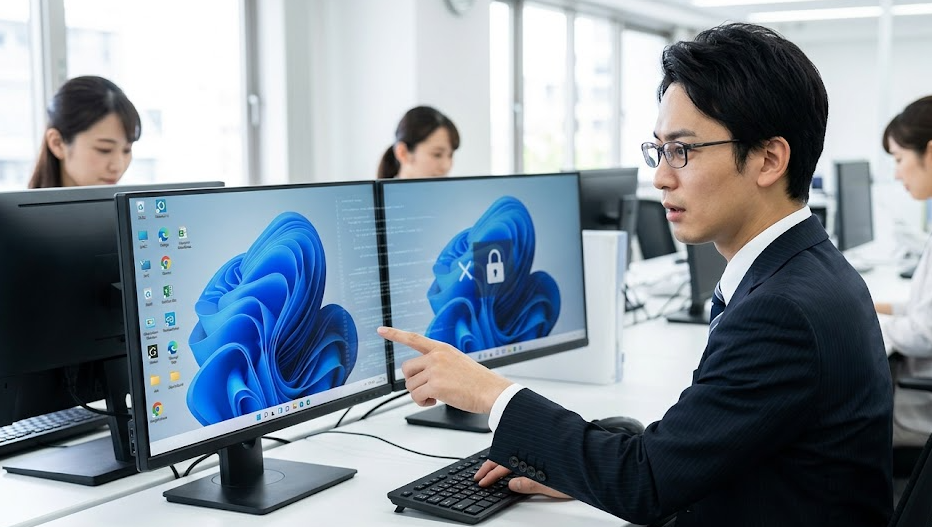
まず疑うべき原因は「アイコンの自動整列」が有効になっていること
一番多いのはここです。再起動や右クリック操作のあとに、アイコンが左上から勝手に並び直されるなら、「アイコンの自動整列」が入っている可能性が高いです。
Microsoftの案内では、デスクトップ上で右クリックしてアイコンの並べ替えや自動整列を設定できます。自動整列が有効だと、アイコンを自分の好きな位置へ自由配置しにくくなります。逆に言うと、位置を固定したい人にとっては、この設定がオンのままだと不都合です。
解像度や拡大率が変わるとアイコン位置が再計算されやすい
ノートPCを会議室モニターにつないだあと、席に戻して開いたらアイコン位置がずれている。このパターンもかなり多いです。原因は、画面サイズそのものではなく、Windowsが表示領域を別のものとして再認識していることです。
Microsoftは、表示の変更を行うには「設定」から各ディスプレイの解像度やレイアウトを調整できると案内しています。また、拡大率は「Display」の「Scale」で変更でき、マルチモニターでは各画面の設定が別々になることがあります。つまり、解像度や拡大率が変わると、アイコンを置ける座標の基準も変わり、位置がずれる余地が生まれます。
外部モニターの接続と切断で配置が崩れることがある
デュアルモニターやドック使用環境では、アイコン移動の相談が一気に増えます。特に「再起動後だけ」「ドッキング解除後だけ」「モニター番号が入れ替わったときだけ」という条件があるなら、単純な整列設定ではなく表示構成の変化を疑うべきです。
Microsoftは、複数モニター利用時の設定変更や配置調整を「Settings > System > Display」で行えると案内しています。また、Windows 11の既知の問題として、複数モニター使用時にデスクトップアイコンが別モニターへ予期せず移動したり、配置が乱れたりするケースを案内していた時期もあります。
Windowsの既知不具合や更新状況も影響する
「設定は毎回同じなのに、特定の更新後から崩れ始めた」というなら、Windows側の問題も視野に入れたほうがいいです。MicrosoftはWindows 11の更新履歴で、複数モニター環境においてデスクトップアイコンが予期せず移動する問題を既知の問題として掲載していました。さらに、Microsoftは最新更新を適用することを推奨しています。
アイコンキャッシュや表示情報の破損で見た目が乱れることもある
アイコンそのものの絵柄が変わる、白紙になる、並びもおかしい。このように見た目の不安定さがセットで出ているなら、単なる配置問題ではなくアイコン表示情報の破損も疑えます。
Microsoftは、アイコンが予期せず変わる現象について、アイコンキャッシュが正しく更新されないことを原因のひとつとして案内しています。今回のテーマは「位置」ですが、アイコン表示情報が乱れている環境では、再描画時に見え方や配置が不安定に感じられることもあります。
最初にやるべき設定変更はデスクトップ右クリックの「表示」です
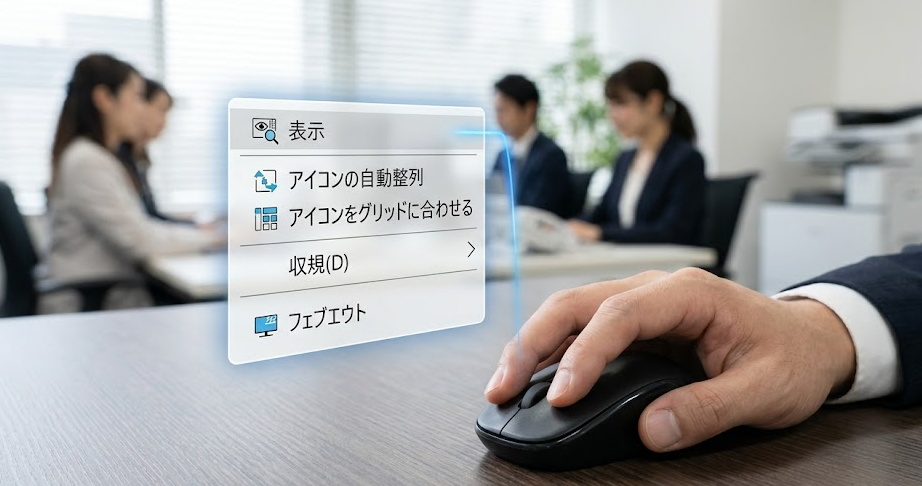
位置を固定したいなら「アイコンの自動整列」をオフにする
いちばん先に触るべきなのはここです。作業時間を奪わない最短ルートでもあります。
デスクトップの何もない場所で右クリックし、「表示」を開きます。その中にある「アイコンの自動整列」にチェックが入っていたら外してください。Microsoftはデスクトップアイコンの並べ替えと自動整列を右クリックメニューから変更できると案内しています。自分で置いた位置を維持したいなら、この設定はオフが基本です。
「グリッドに合わせて整列」はオンのほうが再配置時のズレが小さくなりやすい
自動整列をオフにしたあと、次に見るのが「グリッドに合わせて整列」です。これは迷いやすい設定ですが、業務端末ではオンのほうが扱いやすいことが多いです。
Microsoftの設定カタログでは、デスクトップ表示設定として「Align icons to grid」が含まれています。これはアイコンを見えないマス目に沿って置く設定です。完全な自由配置ではありませんが、微妙に重なったり、中途半端な位置に落ちたりするのを防げます。
「並べ替え」がかかっていないかも必ず確認する
自動整列だけ見て終わると、まだ取りこぼします。実際には「並べ替え」がかかっていて、名前順や更新日順で再配置されていることもあります。
Microsoftは、デスクトップアイコンを名前、種類、日付、サイズなどで並べ替えできると案内しています。もし特定のタイミングで毎回似た順番に整列されるなら、単純な位置ズレではなく並べ替えルールが働いている可能性があります。
業務端末で再発しやすいのは外部モニター接続時の表示切り替えです
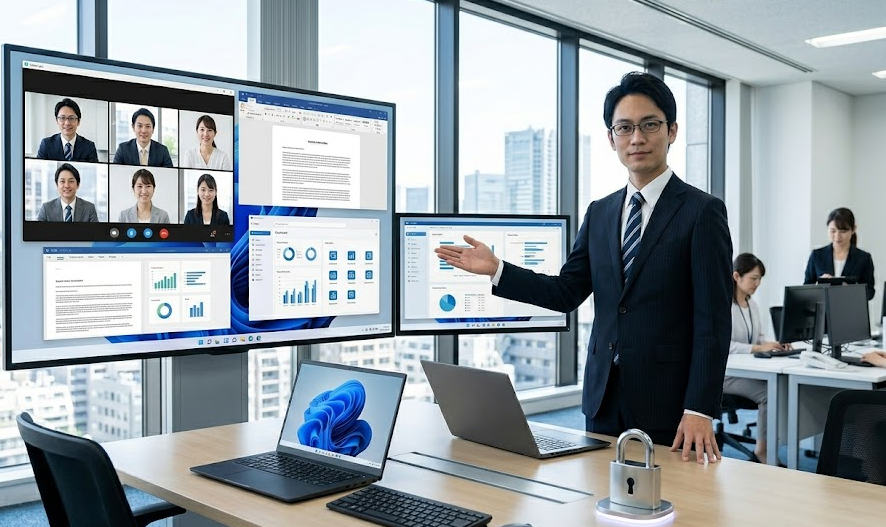
ドッキングや会議室モニター接続のたびに動くなら表示構成を固定する
業務端末で特に多いのは、普段はノートPCに外部ディスプレイをつなぎ、会議や移動で外す運用です。このたびにデスクトップの有効領域が変わると、アイコン配置も影響を受けます。
Microsoftは、複数ディスプレイの位置関係やレイアウトを「Settings > System > Display」で確認・調整できるとしています。さらに、マルチモニターのオプションとして接続に基づくウィンドウ位置記憶の設定もあります。これは厳密にはウィンドウ向けですが、モニター接続状態を安定させる考え方自体はデスクトップ運用にも重要です。
メインディスプレイが勝手に変わっていないか確認する
アイコンが別画面へ逃げるときに見落としやすいのが、メインディスプレイの設定です。昨日まで画面1がメインだったのに、今日は外部ディスプレイがメイン扱いになっている。これだけでデスクトップ基準面が変わります。
Microsoftは、表示設定から対象ディスプレイを選び、レイアウトを変更できると案内しています。つまり、業務端末で複数画面を使うなら、「今どの画面が基準か」を定期的に見る必要があります。
会議室や自宅モニターごとに拡大率が違うとズレやすい
4Kモニターでは150%、社内モニターでは100%、ノート単体では125%。こうした使い分けは珍しくありません。ただ、この差が大きいほど、アイコン位置の再計算が起きやすくなります。
Microsoftは、各ディスプレイの「Scale」を変更できると案内しています。つまり、マルチモニター環境では、画面ごとに別の拡大率が入り得ます。業務では見やすさのために必要な設定ですが、アイコン固定の観点では変動要因でもあります。
業務端末でどうしても再発するなら、まずはよく使う環境だけでも拡大率をそろえてみてください。ここで大事なのは、見やすさを犠牲にすることではありません。頻繁に切り替わる複数環境の差を、必要最小限にすることです。
Windows11でデスクトップアイコン位置を安定させる実践手順
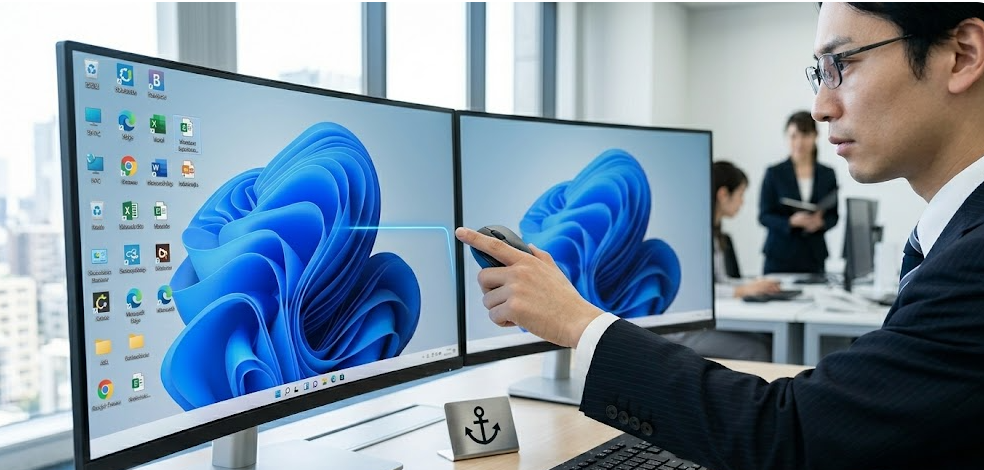
手順1 右クリックメニューの表示設定を整える
まずはデスクトップを開いた状態で、何もないところを右クリックします。「表示」を開き、「アイコンの自動整列」をオフにし、「グリッドに合わせて整列」はオンで試してください。Microsoftは右クリックメニューからアイコンサイズや移動・整列設定を変更できると案内しています。
手順2 表示設定で解像度と拡大率を固定する
次に「スタート」から「設定」を開き、「システム」→「ディスプレイ」へ進みます。Microsoftは、ここで各ディスプレイを選択して解像度やレイアウトを変更できると案内しています。
ここで確認したいのは、普段使うメイン画面の解像度と拡大率が毎回同じになっているかです。会議室でつないだあと元に戻っていないケースは意外とあります。業務で最も使う状態を基準に固定し、その状態で一度再起動してみてください。
手順3 マルチモニターの配置を毎回同じにする
ノートPCを閉じてドックにつなぐ、あるいはUSB-Cで外部モニターへ接続する。この流れが日によって違うと、モニター認識順が変わりやすくなります。
Microsoftは複数ディスプレイの位置関係を表示設定で調整できると案内しています。表示設定の画面でモニター図が実際の並びと一致しているかを見て、ずれていればドラッグして合わせてください。
手順4 Windows Updateを最新にする
設定を整えても、Windows側の不具合に当たっていれば再発します。Microsoftは、既知の問題があったケースについて後続更新での改善や、最新更新の適用を推奨しています。
それでも直らないときに確認したいポイント
アイコンキャッシュの再構築を検討する
設定も表示環境も整えたのに、アイコンの絵柄が変わる、消える、配置も不安定。このように表示異常がセットなら、アイコンキャッシュの問題を疑います。
Microsoftは、アイコンが予期せず変わる問題について、キャッシュの更新不良を原因として案内しています。今回の主症状が位置ズレでも、表示破損が伴うなら関連を疑ってよいです。
業務端末のポリシーやテーマ同期も疑う
会社支給PCでは、個人PCと違って管理ポリシーが入っていることがあります。テーマや表示設定の同期、端末更改時の自動設定、VDIや仮想デスクトップ利用などです。
Microsoftのバックアップ設定カタログには、デスクトップ表示設定としてアイコンサイズ、自動整列、グリッド整列、表示有無、並べ替えが含まれています。つまり、デスクトップ表示まわりはWindowsの設定項目として扱われており、環境によっては同期や復元の影響を受ける可能性があります。
特定の更新直後だけなら一時的な既知不具合の可能性もある
「昨日の更新後から急に起きた」「特定の月例更新以降だけ」という場合は、自分の設定より更新起点の影響が強いことがあります。MicrosoftはWindows 11更新履歴で、複数モニター利用時のデスクトップアイコン移動問題を既知の問題として公開していました。
業務端末でアイコン位置を崩しにくくする運用のコツ
重要ショートカットは左上に寄せすぎない
これは設定ではなく運用ですが、実際かなり効きます。Windowsで何か起きたとき、アイコンは左側や上側へ寄りやすいです。だから、最重要ショートカットを左上だけに密集させると、崩れたときに全部見失いやすくなります。
たとえば、毎日使う3つだけを左上、二軍のショートカットは中央左、参照用は右側というようにエリアを分ける。これだけで、少し崩れても復旧が早いです。設定だけで完全固定を目指すより、崩れたときに戻しやすい置き方にしたほうが現場では強いです。
デスクトップに置く数を減らすと再配置の被害が小さくなる
デスクトップ全面に40個、50個と置いていると、少し動いただけで復旧に時間がかかります。業務端末ではショートカットが増えがちですが、本当に毎日触るものだけに絞ると事故の影響が小さくなります。
会議や出張前にモニター切断を伴うなら一度整列状態を確認する
外部モニターを外したあとにアイコンが崩れやすい人は、出発前や会議前に一度だけデスクトップを確認してください。ここでズレていれば、その場で直したほうが、あとで混乱しません。
とくに提出前、会議直前、顧客訪問前は、よく使うショートカットの位置が変わるだけで作業テンポが落ちます。見落としがちな対策ですが、実務ではかなり効きます。
まずこれだけやればいい最短チェックリスト
ここまで読んで、「結局最初に何をすればいいのか」を一度に整理したい人向けに、最短順でまとめます。
| 確認する項目 | 操作場所 | やること |
|---|---|---|
| 自動整列 | デスクトップ右クリック → 表示 | オフにする |
| グリッド整列 | デスクトップ右クリック → 表示 | オンで試す |
| 並べ替え | デスクトップ右クリック → 並べ替え | 意図しないルールを外す |
| 解像度 | 設定 → システム → ディスプレイ | 普段使う値へ固定 |
| 拡大率 | 設定 → システム → ディスプレイ | モニター間差を見直す |
| マルチモニター配置 | 設定 → システム → ディスプレイ | 実際の並びに合わせる |
| 更新状態 | 設定 → Windows Update | 最新にする |
この表は順番にも意味があります。最初の3つは今すぐ確認できる内容で、次の3つは再発条件を減らす内容、最後がWindows側の改善確認です。全部いきなりやるより、この順で見ると原因を切り分けやすいです。
まとめ|Windows11でデスクトップアイコンを固定したいなら「自動整列」「表示環境」「更新」の3点を押さえる
Windows 11でデスクトップアイコンが勝手に移動する原因は、単純な設定ミスだけではありません。右クリックメニューの自動整列、解像度や拡大率の変化、外部モニターの接続切替、Windowsの既知不具合、表示情報の乱れなど、いくつかの要因が重なります。Microsoftもデスクトップ表示設定として自動整列やグリッド整列を扱っており、複数モニター環境でアイコン移動の既知問題を案内していました。
最短で効くのは、デスクトップ右クリックの「表示」で「アイコンの自動整列」をオフにし、「グリッドに合わせて整列」をオンで試すことです。そのうえで、設定の「システム」→「ディスプレイ」で解像度、拡大率、モニター配置を固定し、Windows Updateを最新へそろえる。この順番なら、無駄な遠回りが減ります。