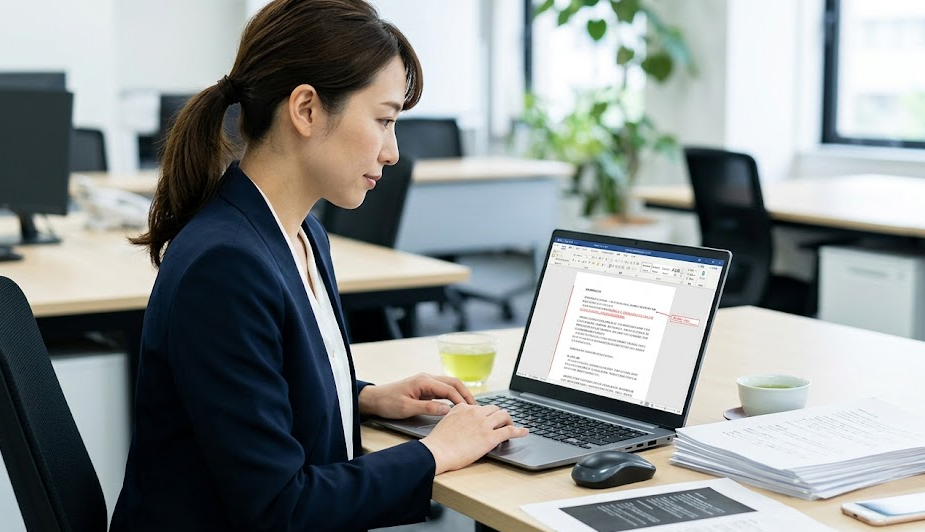
Wordで資料を仕上げて印刷したら、コメントや赤い修正履歴がそのまま出てきて一気に血の気が引いた。提出直前に気づいて印刷し直し、時間をロスした経験ありませんか。
ロロメディア編集部でも、社内メモや指摘コメントが残ったままPDF化されそうになり、直前で止めたことがあります。Wordは「表示されているもの」と「印刷されるもの」がズレるため、設定を理解していないと簡単にミスが起きます。
ただ対処は難しくありません。コメントだけ消して変更履歴は残すことも、完全にクリーンな状態にすることも設定ひとつで可能です。迷わず操作できるように、実務で使える手順だけに絞って解説します。
Wordでコメントを印刷しない最短設定方法
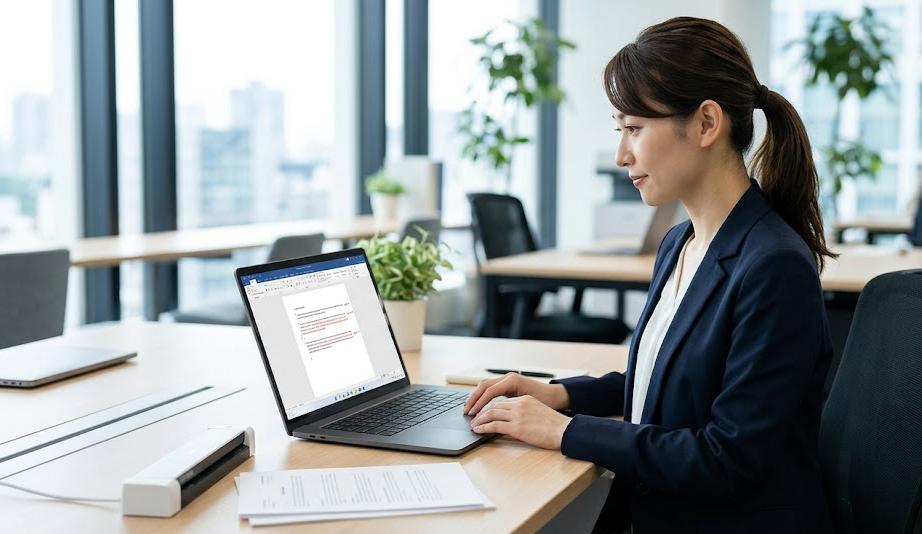
印刷直前にプレビューを見たら、吹き出しコメントがびっしり表示されていて手が止まる。この状態なら設定ひとつで解決します。
印刷画面でコメントをオフにする
画面表示とは別に、印刷専用の設定があります。
操作手順
- 「ファイル」→「印刷」を開く
- 設定欄の「すべてのページを印刷」をクリック
- 「変更履歴/コメントの印刷」のチェックを外す
これだけでコメントは印刷されません。表示はそのままでも、出力内容だけ制御できます。
プレビューで必ず確認する
確認ポイント
- 右側のプレビューに吹き出しが表示されていないか
- 右側余白にコメント欄が出ていないか
ここで消えていれば、そのまま印刷して問題ありません。
コメントだけ消して変更履歴は残す設定
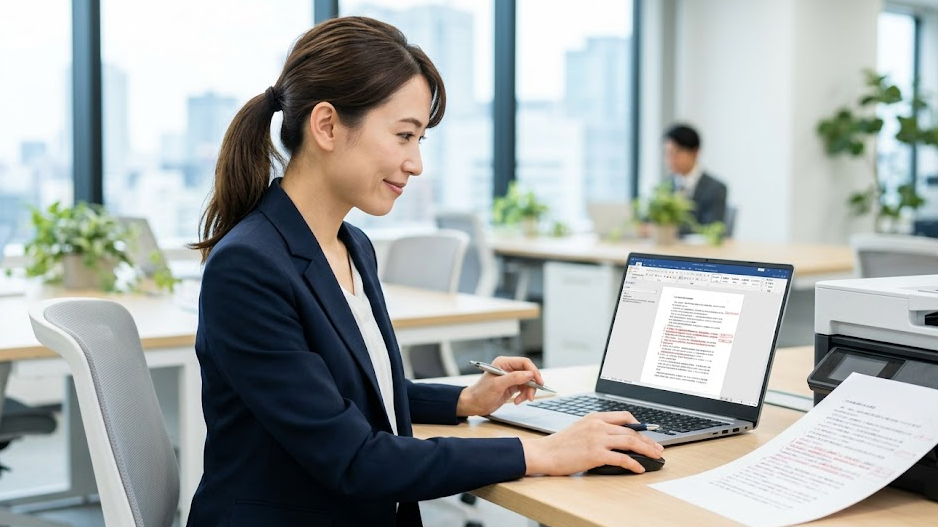
修正履歴は必要だが、コメントは不要というケースはかなり多いです。ここは設定を分けて操作します。
表示設定でコメントだけ非表示にする
コメントと変更履歴は別機能なので、個別に制御できます。
操作手順
- 「校閲」タブを開く
- 「表示のオプション」をクリック
- 「コメント」のチェックを外す
これでコメントの吹き出しだけ消え、赤字や取り消し線は残ります。
印刷設定と必ず合わせる
画面ではコメントが消えているのに、印刷すると出てしまい提出直前にやり直す。この原因は設定のズレです。
操作手順
- 表示設定を変更したあと印刷画面へ
- 「変更履歴/コメントの印刷」がオフか確認
ここを合わせないと意味がありません。表示と印刷は別物と覚えておくと迷いません。
コメントを完全に削除して印刷する方法
社外提出用など、コメント自体を残したくない場合はこちらです。
コメントを一括削除する
1つずつ消す必要はありません。
操作手順
- 「校閲」タブを開く
- 「コメント」→「削除」
- 「ドキュメント内のすべてのコメントを削除」
変更履歴も整理する場合
最終版として提出する場合は履歴も処理します。
操作手順
- 「校閲」→「変更履歴」
- 「承諾」→「すべての変更を反映」
これで余計な情報が一切ない状態になります。
コメントが印刷されてしまう原因
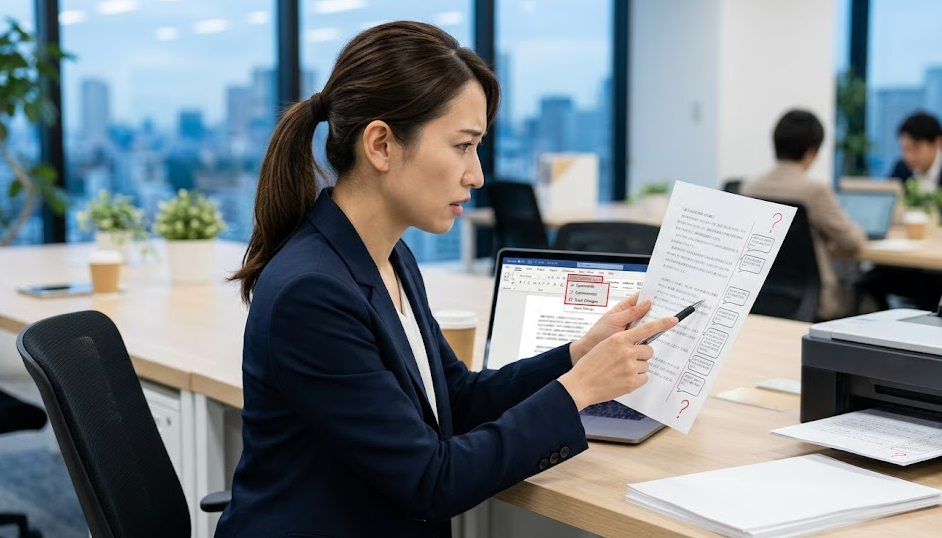
設定しているのに出る場合は、原因がはっきりしています。
印刷設定がオンのまま
- 「変更履歴/コメントの印刷」がオン
- 設定を変更せず印刷している
これが原因です。
表示と印刷の設定がズレている
画面では消えているのに印刷される場合はここです。
- 表示設定ではコメントオフ
- 印刷設定ではコメントオン
このズレが起きると、ほぼ確実にミスします。
印刷前に必ず確認するチェック項目
提出直前に印刷し直す事態は避けたいですよね。ここだけ見れば防げます。
チェックリスト
- プレビューにコメントが出ていないか
- 右側余白に吹き出しがないか
- 「変更履歴/コメントの印刷」がオフか
この3つを確認すれば、ほぼ事故は防げます。
PDF出力でも同じ設定が必要
PDFなら安全と思ってそのまま保存し、コメント付きで共有してしまう。このミスもよく起きます。
PDF化前に印刷設定を確認する
WordのPDF出力は印刷設定を引き継ぎます。
操作手順
- 印刷画面でコメント設定を確認
- その状態で「エクスポート」→「PDF」
設定がオンのままだと、そのままコメント付きPDFになります。
実務で多い失敗パターン
編集部でも何度も起きたケースです。
提出直前にコメント付き印刷
プレビューを見ずに印刷して発覚。再印刷で時間ロスになりました。
PDFに内部コメントが残る
表示では消していたが、印刷設定がオン。共有後に気づくパターンです。
コメントは消したが履歴が残る
削除範囲を理解しておらず、中途半端な状態で提出。修正履歴が丸見えでした。
まとめ
Wordでコメントを印刷しない方法はシンプルです。
印刷画面で「変更履歴/コメントの印刷」をオフにする。これが最優先です。加えて、表示設定と印刷設定を必ず揃えること。この2点を守ればミスはほぼ防げます。
コメントだけ消して履歴を残す場合は、表示設定でコメントをオフにしてから印刷設定を確認する。この順番が重要です。
印刷前にプレビューを一度見るだけで、余計なトラブルは確実に回避できます。提出直前で焦らないためにも、この手順をそのまま使ってください。