Wordを開いた瞬間、見出しの横に「▶」や「◢」が表示されていて、クリックすると本文が消える。そんな状態で「え、内容どこいった?」と一瞬止まったことはありませんか。
しかもそのまま印刷や提出をしようとして、重要な本文が隠れたままになっていたら致命的です。
ここでは「とにかく今すぐ全部表示したい人」と「今後この状態を防ぎたい人」両方に向けて、実務レベルで解決方法を解説します。
Wordの折り畳み機能を一括解除して全文表示する方法
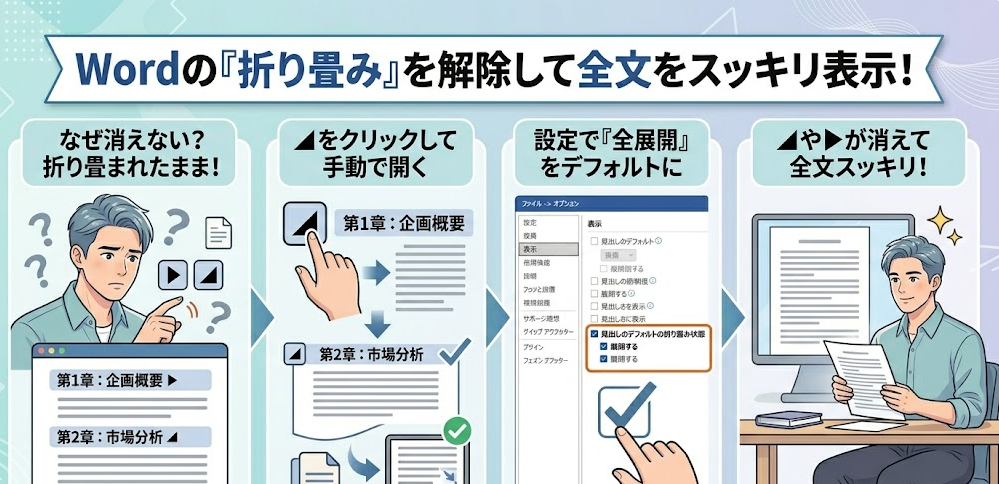
▶や◢が出て本文が見えないときは「すべて展開」で解決
資料の最終チェック中に、見出しの下がごっそり消えていると焦りますよね。
スクロールしても本文がない状態に見えて「保存ミス?」と疑う人も多いですが、実際は折り畳まれているだけです。
結論から言うと、次の操作で一括解除できます。
- 見出し部分を右クリック
- 「展開/折りたたみ」をクリック
- 「すべて展開」を選択
ここで重要なのは「1つずつ開かない」ことです。
1箇所ずつクリックしていると、見落としが発生します。
実務では「全部開いてから確認」が鉄則です。
資料提出前や印刷前は必ず一括展開して、本文が消えていないかチェックする癖をつけると事故が防げます。
▶や◢マーク自体を表示させない設定
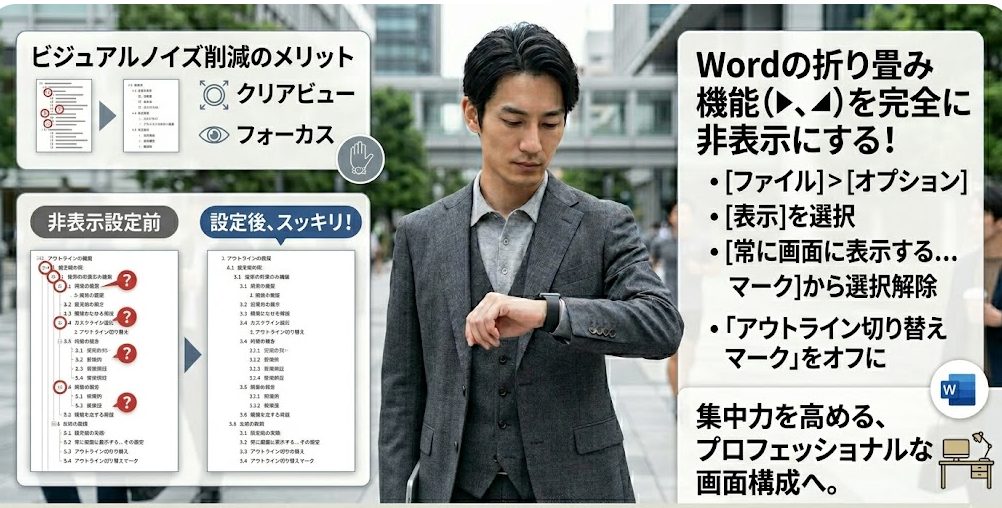
見出しを触るたびに折り畳まれるのがストレスな場合
編集している途中で、うっかり見出しをクリックして本文が閉じる。
この状態、地味に作業を止めますよね。コピー中や修正中だとかなりイライラするはずです。
やり方はシンプルです。
- 「ファイル」→「オプション」
- 「詳細設定」を開く
- 「表示」項目の中にある「折りたたみ可能な見出しを表示」のチェックを外す
この設定を外すと、▶や◢が完全に消えます。
つまり、折り畳み機能そのものを使わない状態にできます。
実務では「共有資料はOFFにする」が安全です。
なぜなら、相手の環境によって表示状態が変わる可能性があるためです。
特にクライアント提出資料や社内共有資料では、意図しない非表示を防ぐためにこの設定は必須です。
折り畳みが勝手に発生する原因と仕組み
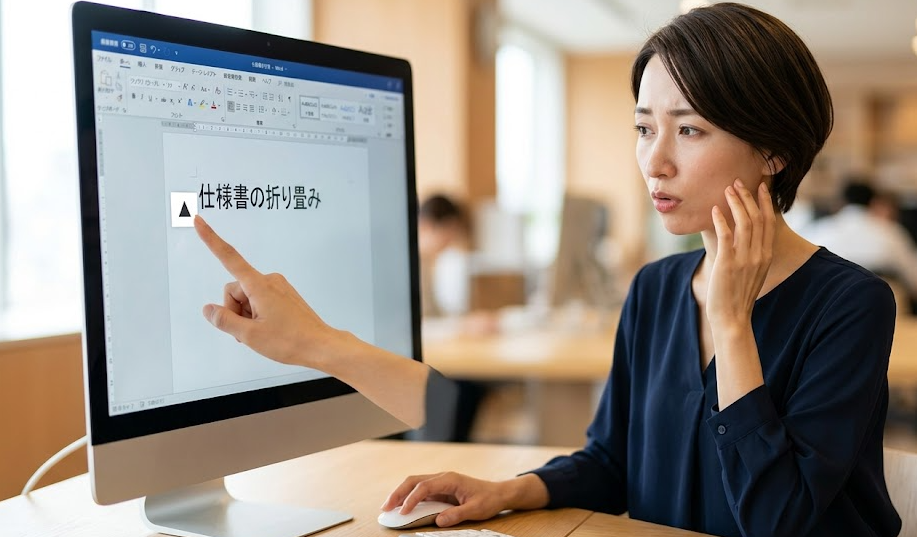
見出しスタイルが設定されていると自動で発動する
「何もしてないのに折り畳まれた」というケース、かなり多いです。
特にテンプレートを流用したときや、過去資料をコピーしたときに発生します。
原因は「見出しスタイル」です。
Wordには「見出し1」「見出し2」といったスタイルがあり、これが折り畳み機能と連動しています。
つまり、
- 見出しスタイルが設定されている
- → Wordが構造化された文書と判断
- → 折り畳み可能になる
という仕組みです。
ここで重要なのは「意図せず見出しになっているケース」です。
例えば、文字サイズを大きくしただけのつもりでも、実は見出しスタイルが適用されていることがあります。
確認方法は簡単で、該当テキストをクリックすると「ホーム」タブのスタイル欄で判別できます。
もし「見出し1」などになっていたら、それが原因です。
見出しを解除して折り畳み自体をなくす方法
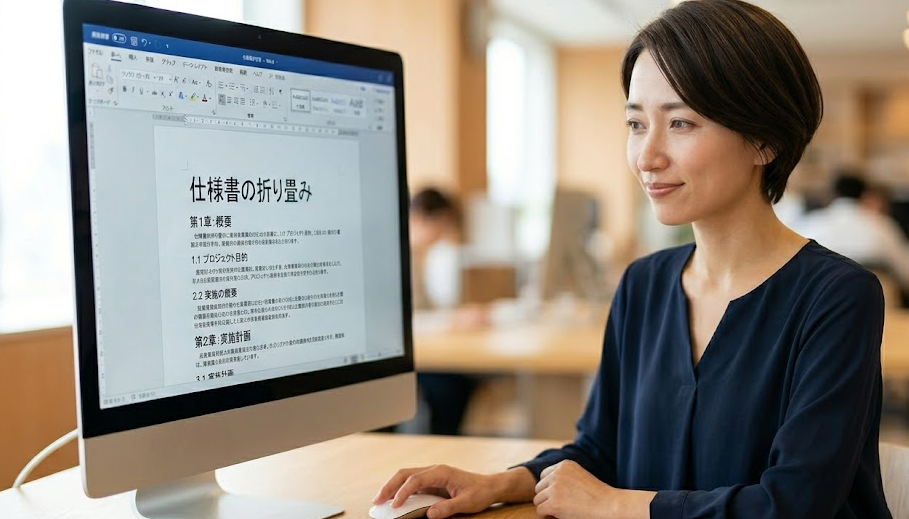
折り畳みを完全に防ぎたいならスタイルを外す
「もうこの機能いらない」と感じたなら、見出しスタイル自体を解除するのが最も確実です。
編集時に毎回展開する手間もなくなります。
具体的には、次の操作を行います。
- 折り畳まれている見出しを選択
- 「ホーム」タブ → スタイルから「標準」を選択
これでその箇所は折り畳み対象ではなくなります。
ただし、ここで注意点があります。
見出しスタイルを外すと「目次機能」も使えなくなります。
つまり、
- 見出しを残す → 折り畳みあり
- 見出しを外す → 折り畳みなし
というトレードオフになります。
実務では「提出用は標準化」「内部資料は見出し維持」という使い分けが現実的です。
ロロメディア編集部でも、クライアント提出前は必ずスタイルを整理しています。
一部だけ折り畳まれているときの対処
特定の箇所だけ表示されない場合の見極め方
全体ではなく、一部だけ消えているケースもあります。
例えば、途中の章だけ空白になっていると「削除した?」と焦りますよね。
考えるべきポイントは以下です。
- その箇所の上に見出しがあるか
- 見出しスタイルが適用されているか
- 他の箇所と違うフォーマットになっていないか
この3つをチェックすれば原因は特定できます。
実際の操作としては、該当見出しをクリックして展開するだけです。
ただし、編集途中だと再度折り畳まれることもあるので、最終的には「すべて展開」で確認するのが安全です。
提出直前に気づくケースが多いので、チェック工程に必ず入れてください。
印刷時に本文が消えるトラブルの防ぎ方
折り畳み状態のまま印刷するとそのまま出力される
これ、かなり危険なポイントです。
画面上で折り畳まれていると、そのまま印刷にも反映されます。
例えば、報告書提出直前に印刷して、上司に「内容が途中で切れてる」と言われてやり直し。
このパターン、実務では普通に起きます。
防ぐための具体的な手順はシンプルです。
- 印刷前に「すべて展開」を実行
- 印刷プレビューで全文を確認
- ページごとに中身が表示されているかチェック
この3ステップを習慣化するだけで防げます。
特にPDF化する場合も同様です。
折り畳み状態はそのままPDFに反映されるので注意してください。
折り畳み機能を使うべきケースと使わない判断基準

便利な機能だが用途を間違えると事故になる
ここまで読むと「折り畳み機能いらない」と感じるかもしれません。
ただ、実は正しく使えば便利な機能です。
例えば、大量の章があるマニュアルや長文レポートでは、
必要な箇所だけ表示して編集できるので作業効率が上がります。
ただし、使うかどうかの判断が重要です。
- 個人作業の下書き → 使う
- チーム共有資料 → 基本使わない
- 提出資料 → 絶対使わない
この判断を徹底してください。
実務では「見え方の統一」が最優先です。
折り畳みは環境依存の表示になるため、共有資料との相性が悪い機能です。
まとめ
Wordの◢や▶はバグではなく、折り畳み機能による表示です。
だからこそ、正しい操作を知っていれば数秒で解決できます。
この流れを押さえておけば、提出直前に焦ることはなくなります。
特に実務では「印刷前チェック」が重要です。
見えていない文章は、そのまま相手にも届きません。
今この瞬間に一度、自分のWordファイルを確認してみてください。
▶や◢が出ていたら、それがトラブルの入り口です。