Wordの資料を編集していると、「途中だけフォントが違う」「英数字だけ別のフォントになっている」と気づくことがあります。
そのたびに文字を選択して変更していると、作業がかなり面倒ですよね。
Wordにはフォントを一括変更する機能があります。
文書全体をまとめて変更したり、日本語と英数字を同時に整えたりすることも可能です。
ただし操作方法を知らないと、フォントが完全に揃わないことがあります。
特に日本語フォントと英数字フォントが混在していると、見た目がバラバラになりがちです。
Wordのフォントを一括変更する方法
文章を編集していて「全部のフォントを変えたい」と思ったことはありませんか。
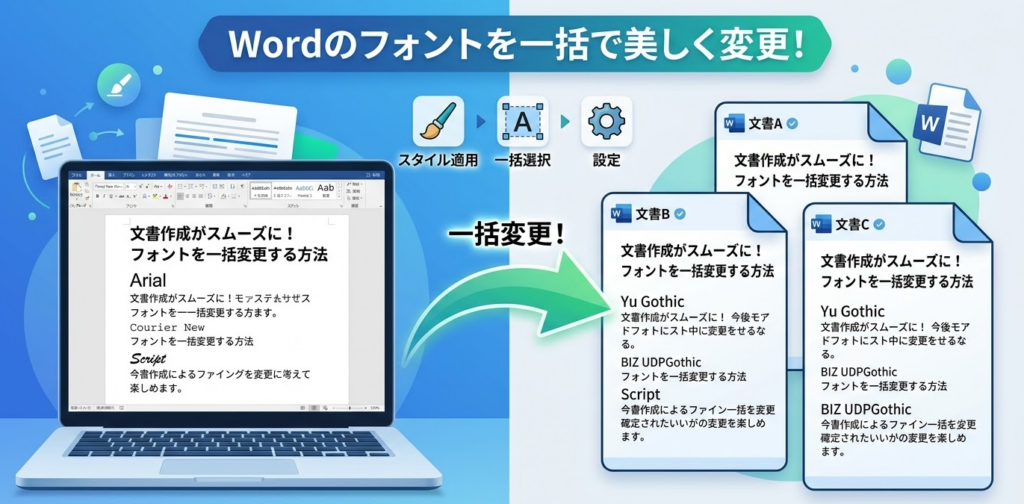
一文字ずつ変更する必要はありません。Wordには一括変更のショートカットがあります。
文書全体のフォントを変更する方法
Wordのフォント変更で一番早い方法です。
ショートカットキーを使います。
操作手順はこちらです。
- Ctrl + A を押す(全文選択)
- ホームタブをクリック
- フォントを選択
これで文書全体のフォントが変更されます。
この方法は最もシンプルですが、日本語と英数字のフォントが別のままになることがあります。
その場合は次の方法を使います。
Wordで特定のフォントだけ一括変更する方法
資料をもらったとき、「このフォントだけ変えたい」という場面もあります。
例えば「MS明朝だけ変更したい」ケースです。
フォントを検索して変更する方法
Wordには検索置換(文字を探して変更する機能)があります。
フォントも検索できます。
操作手順はこちらです。
- Ctrl + H を押す
- 検索と置換を開く
- オプションをクリック
- 書式 → フォント
- 変更したいフォントを指定
次に置換フォントを設定します。
例
| 変更前 | 変更後 |
|---|---|
| MS明朝 | メイリオ |
これで指定フォントだけ変更できます。
文書のフォントが混ざっている場合に便利です。
Wordで日本語と英数字のフォントを一括変更する方法
フォントを変えたのに、英数字だけ別の字体になってしまうことがあります。
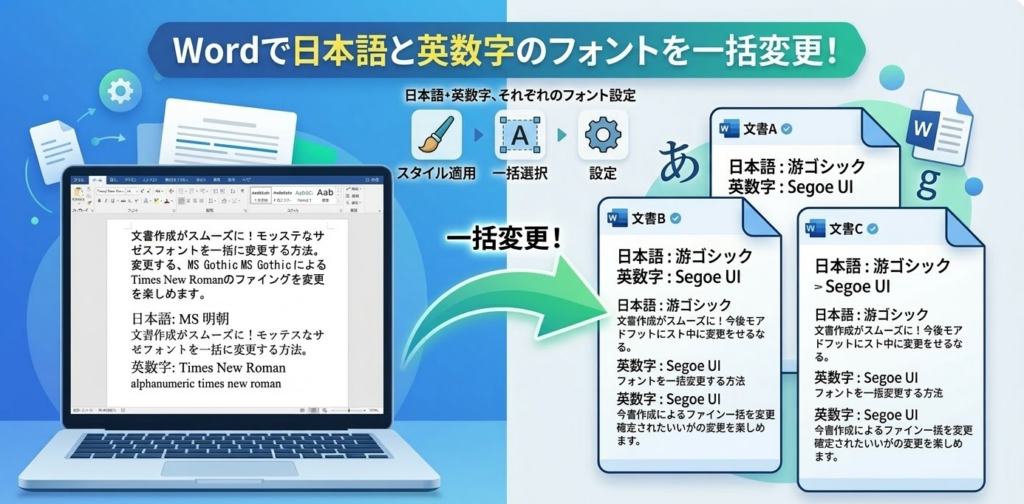
これはWordが日本語フォントと英数字フォントを別管理しているためです。
日本語と英数字を同時に変更する手順
フォントが揃わない場合は、この設定を使います。
フォント設定画面から変更します。
操作はこちらです。
- Ctrl + A で全文選択
- フォント設定の右下矢印をクリック
- フォント設定画面を開く
- 日本語用フォント
- 英数字用フォント
両方を同じフォントに設定します。
例えば次の組み合わせです。
| 日本語 | 英数字 |
|---|---|
| 游ゴシック | 游ゴシック |
| メイリオ | メイリオ |
| MS明朝 | MS明朝 |
これでフォントが完全に統一されます。
Wordでフォントが勝手に変わる原因
フォントを変更しても、別のフォントに戻ることがあります。
原因は主に次の3つです。
- スタイル設定
- テーマフォント
- コピーペースト
特に多いのが「スタイル」です。
スタイルとは、見出しや本文の書式をまとめて管理する機能です。
この設定が残っていると、フォント変更が反映されません。
Wordのフォントをデフォルト設定で変更する方法
新しいWordファイルを開くたびにフォントを変えるのは面倒ですよね。
初期フォントを変更しておくと、毎回設定する必要がなくなります。
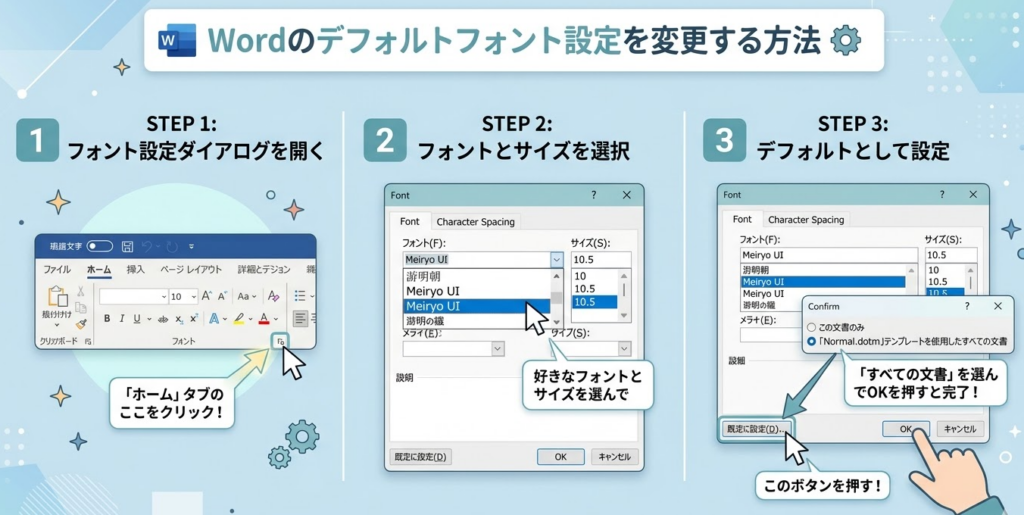
Wordの標準フォント変更手順
Wordの設定から変更できます。
操作はこちらです。
- ホームタブ
- フォント設定の右下矢印
- フォントを選択
- 既定に設定
これで新規文書のフォントが変更されます。
例えば次の設定がよく使われます。
| 日本語フォント | 用途 |
|---|---|
| メイリオ | ビジネス文書 |
| 游ゴシック | レポート |
| MS明朝 | 報告書 |
設定しておくと作業がかなり楽になります。
Wordのフォントを整えるコツ
フォントがバラバラになる原因は、コピーした文章です。
WebやPDFから貼り付けると書式も一緒にコピーされます。
対策はこちらです。
- 書式なし貼り付け
- スタイル統一
- フォント一括変更
特に便利なのが「書式なし貼り付け」です。
ショートカットはこちらです。
Ctrl + Shift + V
文字だけ貼り付けるため、フォント崩れを防げます。
まとめ
Wordのフォントは一括変更を使うと、数秒で整えられます。
覚えておきたい方法はこちらです。
- Ctrl + A → フォント変更
- フォント設定で日本語と英数字を統一
- 検索置換で特定フォント変更
- 既定フォント設定
特に多いのが、日本語と英数字のフォントが違う問題です。
この場合はフォント設定画面から両方変更してください。
フォントが整うだけで、Word資料の見た目は大きく変わります。
効率よく整えるなら、一括変更を使うのが一番ですよ。