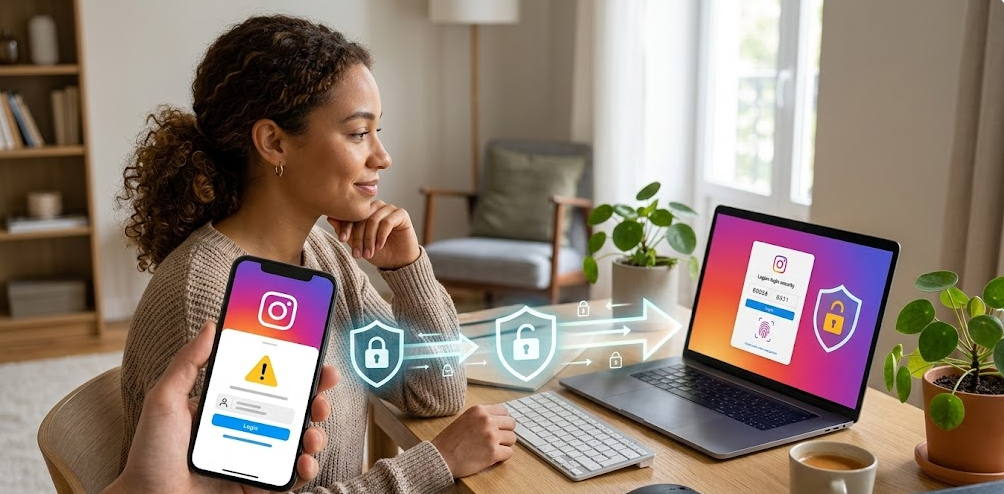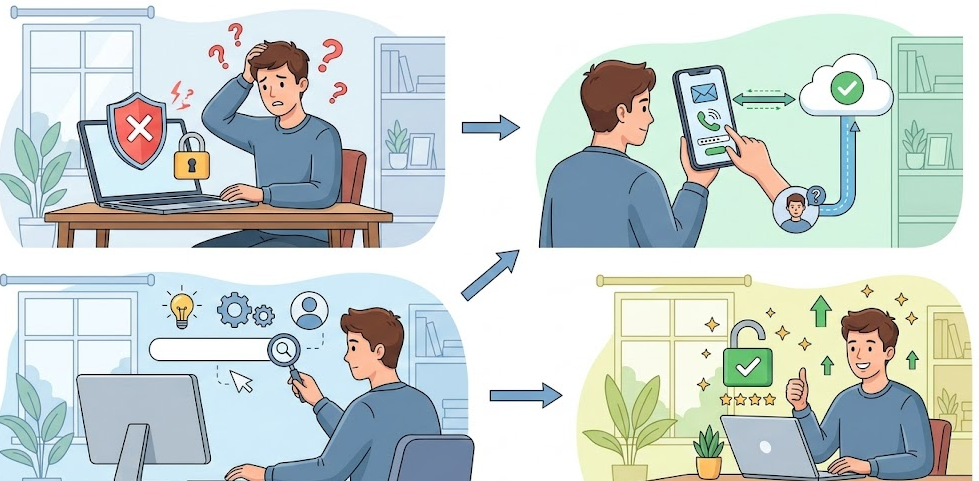
Instagramでログインを試みた際に表示される「別のデバイスでお知らせを確認してください」というメッセージ。突然の表示に戸惑い、業務アカウントにアクセスできず作業が止まってしまった経験がある方も多いのではないでしょうか。
特にSNS運用や広告運用など、日々の業務にInstagramを使っている企業では、こうしたトラブルが情報共有の遅れや売上機会の損失につながるリスクもあります。
この記事では、このメッセージの意味から、表示されたときの具体的な対処法、安全なアカウント管理のポイントまで、業務効率を下げないための実践的なガイドとして解説します。


「別のデバイスでお知らせを確認してください」と表示される原因
突然「別のデバイスでお知らせを確認してください」という画面が表示されるのは、決してアプリの不具合ではありません。これは、Instagramを運営しているMeta(メタ)社が、あなたのアカウントが第三者に乗っ取られないように導入している強力な防衛システムが働いている証拠なのです。具体的には、普段使っていない新しいスマホからログインしようとしたり、海外などの異なる場所からアクセスを試みたりした際に、この通知がトリガー(動作のきっかけとなる仕組みのことです)となります。
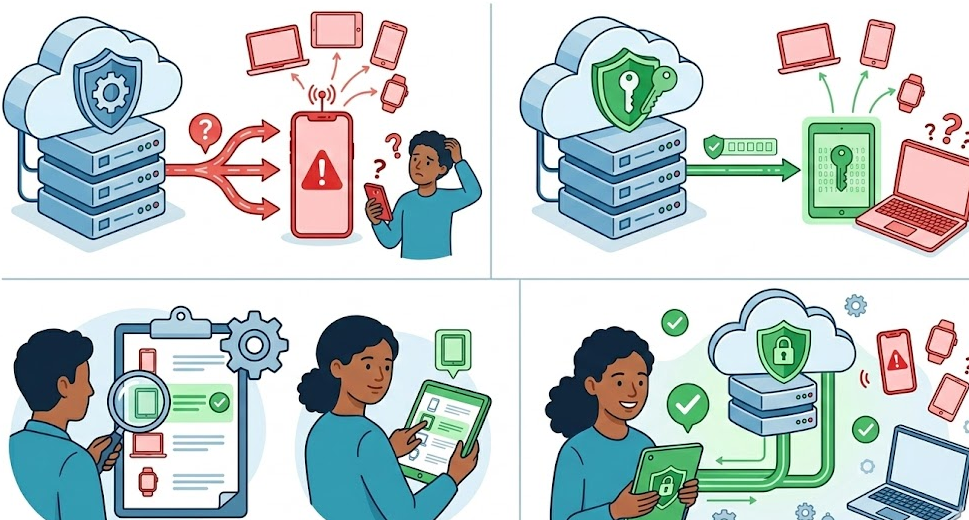
システム側から見れば、今ログインしようとしているのが「本当にあなたなのか」を判断する材料がありません。そのため、すでにログイン済みの「信頼できるデバイス(普段から使っているスマホやタブレットのことです)」に通知を送り、その画面上であなたが承認ボタンを押すことで、本人であることを証明させる仕組みになっているのですね。この仕組みを理解しておくだけで、突然の表示にパニックにならず、冷静に対処できるようになります。
まずは、なぜこのような高度なセキュリティが必要なのか、そして具体的にどのような状態の時にこのメッセージが出てくるのかを、専門用語をかみ砕きながら深く掘り下げていきましょう。原因を特定することで、最短距離での解決方法が見えてくるはずですよ。
たとえば普段は東京で使っているのに、急に海外や別の都市からログインが試みられた場合。あるいは同じ端末でもブラウザやアプリのキャッシュが消えた時なども、この通知が表示されます。ビジネス現場でも「会社用スマホと個人スマホの両方でアカウント管理していると頻繁に出る」という声をよく聞きます。
インスタのセキュリティシステムによる自動判定
Instagramはアカウント保護のため、ログイン試行が通常と異なると判断した場合、自動的にセキュリティチェックを行います。以下のような状況で、この警告が表示されやすくなります。
- 普段と異なる地域やIPアドレスからのログイン
- 異なる端末(スマホ・PC)からのアクセス
- 一度ログアウトして再ログインした直後
- Facebookと連携していても、認証情報が失効している場合
このとき、Instagramはすでにログイン済のデバイスに通知を送信し、そちらで承認を求める仕組みになっています。
よくあるケース
- 出張先や旅行中にログインしようとしたら通知が出た
- 機種変更直後に「インスタ 他のデバイスからログイン 通知」が届いた
- パスワードを変更した後に再ログインした際に表示された
これらは必ずしも不正アクセスではなく、システムが慎重に判断しているだけのケースも多いです。とはいえ油断は禁物で、もし「あなたのログインリクエストは別のデバイスによって却下されました」と出た場合には、実際に誰かがアクセスを試みた可能性が高いと考えられます。
注意すべき誤解
「インスタ 別の端末でログイン できない」と焦ってアプリを削除したり、安易にパスワードを変更したりする人もいます。しかし正しい手順を踏めば、アカウントを守りながらスムーズに利用を続けることができます。次章から具体的な対応策を紹介していきます。
インスタで「別のデバイスでお知らせを確認してください」を解決する方法と手順
このメッセージが出てしまった時、最も簡単で確実な解決策は、すでにインスタにログインしている「別の端末」を使って承認操作を行うことです。例えば、古いスマホがまだWi-Fiに繋がっていて、そこでインスタアプリが開ける状態であれば、作業は一瞬で終わります。あるいは、iPadなどのタブレットや、PCでログインしっぱなしのものがあれば、そこがあなたの「信頼できるデバイス」としての役割を果たしてくれますよ。
もし手元にログイン済みの端末があるなら、その端末のインスタアプリを開いてみてください。画面の下にある「アクティビティ(ハートのアイコン)」の部分に、ログインを承認するかどうかの通知が届いているはずです。そこをタップして「私です(承認する)」というボタンを押すだけで、新しいデバイス側の画面が自動的に切り替わり、無事にログインができるようになります。
ここでは、ログイン済みの端末がある場合の操作方法から、バックアップコードなどの予備の手段を使った突破方法までを詳しく紹介します。一つ一つのステップを丁寧に進めていけば、きっとログインできるはずですので、落ち着いて一緒にやっていきましょう。
すでにログインしている端末で「私です」を承認する方法
手元に以前から使っているスマホや、現在インスタが使える他のデバイスがある場合は、この方法が一番の近道です。新しいデバイスでログイン操作をすると、即座にログイン済みのデバイス側へ「ログイン試行が検出されました」というプッシュ通知(スマホの画面にポンと出るお知らせのことです)が届きます。これを見逃さないようにすることが大切です。
もし通知が来ない場合は、手動でアプリ内の通知欄を確認しに行きましょう。アプリを起動して、画面右上のハートマーク(お知らせ欄)をタップすると、「別のデバイスからのログインを試みましたか?」といった内容が表示されているはずです。その詳細を開くと、どこの地域から、どんな種類のデバイスでログインしようとしているかが地図と共に表示されます。それが自分自身の操作であれば、迷わず承認ボタンを押しましょう。
具体的な承認の手順は以下の通りです。
- すでにログインしている別の端末(スマホ、iPadなど)でインスタを開く
- 画面右上の「ハートマーク」または「アクティビティ」をタップする
- 「ログインを承認しますか?」という通知を選択する
- 表示された地図と端末情報が自分のものであることを確認して「これは私です」をタップする
- 新しいデバイス側で画面が更新され、ホーム画面に移動するのを確認する
この「私です」ボタンを押すと、インスタのシステムが「よし、これは持ち主本人だ」と認識してくれます。一度承認すれば、その新しいデバイスも次回からは「信頼できるデバイス」として登録されるため、何度もこの通知が出ることはなくなりますよ。もし家族や友人の端末を借りている場合は、自分の端末で承認を済ませたら、念のためセキュリティ設定を後で確認しておくと安心ですね。
バックアップコードを使用してログインできない問題を突破するやり方
もし「別のデバイス」が手元になく、通知を受け取ることができない場合でも、あきらめるのはまだ早いです。二段階認証を設定した際に、インスタから「バックアップコード(万が一の時のための予備の数字コードです)」というものが発行されているはずです。これは8桁の数字がいくつか並んだリストで、スマホを紛失した時などの最終手段として用意されているものです。
ログイン画面の「別のデバイスでお知らせを確認してください」の下の方に、「別の方法を選択する」や「認証コードを入力する」といったリンクがありませんか。そこをタップすると、バックアップコードを入力する画面に切り替えることができます。メモ帳に保存していたり、スクリーンショットを撮ってクラウドに保存していたりする人は、そのコードを入力するだけで一気にログインを完了させることができますよ。
バックアップコードを使う際のポイントをいくつか整理しておきますね。
- 一度使ったバックアップコードは再利用できないので、使い切ったら新しく発行する必要がある
- 数字だけの8桁コードになっており、大文字小文字の区別などは不要
- ログインできない緊急時のみ表示される入力欄に入力する
- 紛失している場合は、他の「信頼できるデバイス」がなければこの方法は使えない
「そんなコード、保存した覚えがないよ」という方も多いかもしれません。実は、二段階認証を設定するプロセスの中で、インスタ側が「必ず保存してください」と案内を出しているのですが、つい読み飛ばしてしまうこともありますよね。もしコードが見つからない場合は、次の「Facebook連携」や「サポートリクエスト」の方法を試すことになります。日頃からバックアップコードを物理的なメモとして残しておくことの重要性がよく分かりますね。
Facebookアカウント連携を活用してログインを試みる方法
InstagramはFacebookと同じMeta社のサービスなので、アカウント同士を連携させている場合は、Facebook側からの認証でインスタにログインできる可能性があります。これは「アカウントセンター(複数のSNSアカウントを一括管理する場所のことです)」という機能を通じた解決策になります。Facebookアプリにログインできている状態であれば、そこからインスタのセキュリティ制限を解除できることがあるのですね。
具体的には、ログイン画面で「Facebookでログイン」というボタンが表示される場合、それをタップしてFacebookの認証を通すことで、インスタ側の二段階認証をスキップ、あるいは承認扱いにしてくれるパターンがあります。特に、以前からFacebookとインスタでプロフィールを同期していたり、広告の管理などを一緒に行っていたりする場合は、このルートが非常に強力な助け舟になりますよ。
Facebook連携を使ってログインを試みる手順は以下の通りです。
- ログイン画面の「別の方法で認証」から「Facebookアカウントを使用」を選択する
- 同じ端末でFacebookアプリがログイン状態であることを確認する
- Facebook側の画面で「Instagramへのログインを許可しますか?」と出たら承認する
- 自動的にインスタアプリへ戻り、ログインが完了するのを確認する
- ログイン後、設定から二段階認証の方法を最新の電話番号などに更新しておく
この方法は、特に「電話番号を変えてしまってSMSが届かない」「古いスマホが壊れた」という時に有効です。ただし、事前にFacebook連携を行っていないアカウントでは使えませんので注意が必要です。もし今まで連携していなかったという方は、今回のトラブルが解決した後に、将来の備えとしてFacebook連携を済ませておくことを強くおすすめします。
別のデバイスを持っていない場合にインスタへログインできない時の対処法
さて、ここまでの方法が使えない場合、つまり「ログイン済みの別の端末がない」「バックアップコードも保存していない」「Facebookとも連携していない」という、いわゆる詰んだ状態(どうしようもなくなった状態のことです)になってしまった時の対処法を解説します。実は、ここからが本当の解決策と言えるかもしれませんね。インスタには、こうしたユーザーを救済するための最終的な本人確認フローが用意されています。
別のデバイスが手元にない時に頼りになるのは、Instagramのサポートチームに直接「本人であることを証明する」という方法です。具体的には、あなたの顔をカメラで撮影して送る「自撮り動画(セルフィー動画)」を使った本人確認が主流となっています。AIや専門のスタッフが、過去に投稿した写真とあなたの顔を照合し、本人だと認められればログイン制限を解除してくれるという、少し手間はかかりますが非常に確実な方法です。
「顔を送るのは少し怖いな」と感じるかもしれませんが、この動画は本人確認のためだけに使われ、プロフィールに公開されることはありませんので安心してください。ここでは、サポートリクエストの送り方から動画撮影のコツまで、詳しく説明していきます。
Instagramのサポートリクエストから自撮り動画で本人確認を行う手順
ログイン画面でどうしても認証が通らない時、「サポートが必要な場合」や「ヘルプが必要」というリンクを探してください。これをタップすると、どのようなトラブルが起きているかを選択する画面になります。「二段階認証コードが受け取れない」などの項目を選ぶと、最終的に「自撮り動画で本人確認をする」という選択肢が出てきます。これこそが、別のデバイスがない状況を打破するための唯一の公式ルートです。
動画撮影の指示が出たら、画面の指示に従って顔をゆっくり動かしましょう。右を向いたり、左を向いたり、上を見たりするよう指示されます。これは静止画ではなく、生きている人間がその場で操作していることを証明するための「ライブネス検知(生きている証拠を確認する技術のことです)」と呼ばれるものです。背景が明るい場所で、顔がはっきりと映るように撮影するのが審査を一発で通すコツですよ。
自撮り動画による確認の流れをまとめておきますね。
- ログイン画面の「サポートが必要な場合」をタップする
- 「アカウントのセキュリティを確保する」から「自撮り動画で本人確認」を選択する
- 連絡用のメールアドレスを入力し、そこに届くコードでメール認証を済ませる
- 画面の指示に従い、自分の顔を円の中に収めてゆっくり動かす
- 撮影した動画を送信し、インスタ側からの審査結果メールを待つ(通常は数時間〜数日)
- 承認されると、二段階認証をバイパス(回避)できるリンクやコードが送られてくる
審査には少し時間がかかるので、焦らずに待つことが大切です。もし一度で承認されなかった場合でも、場所を変えたり明るさを調整したりして、再チャレンジすることが可能です。自分の写真が投稿されているアカウントであれば、照合の精度は非常に高いので、あきらめずに試してみてくださいね。
信頼できるデバイスがない状態でセキュリティコードを受け取る裏ワザ
別のデバイスはないけれど、登録している電話番号やメールアドレスが現在も生きている(受信できる状態である)なら、そちらにセキュリティコード(一時的な確認用の数字です)を送ることでログインできる場合があります。通常は「別のデバイスでお知らせを確認」が優先されますが、その画面を無視して「別の方法を試す」を何度も押すと、SMS(ショートメッセージ)やメールでのコード送信に切り替えられることがあるのですね。
もし、登録していた電話番号が古いものだったり、キャリアメールが解約済みで届かなかったりする場合は、この方法は使えません。しかし、意外と「予備のメールアドレスを登録していたことを忘れていた」というケースも多いので、ログイン画面から選択できる送信先のリストを隅々までチェックしてみましょう。自分では気づいていなかった連絡手段が生き残っているかもしれません。
セキュリティコードを確実に受け取るためのポイントです。
- SMSが届かない場合は、電波状況を確認し、迷惑メールフィルターで「国際SMS」が拒否されていないかチェックする
- メールが届かない場合は、ゴミ箱や迷惑メールフォルダに「Instagram」からのメールが紛れ込んでいないか探す
- Apple IDやGoogleアカウントなど、外部サービスを通じたログインができないか試す
- 「コードが届かない」というリンクを何度もクリックせず、15分ほど時間を置いてから再度リクエストする
短時間に何度もコードをリクエストしすぎると、逆に「不正な試行」とみなされて24時間のロックがかかってしまうこともあります。一度リクエストしたら、少なくとも10分は待ってみる余裕を持つことが、トラブルを最小限に抑える秘訣ですよ。急がば回れ(いそがばまわれ。急ぐ時ほど確実な方法をとるべきだという意味です)の精神で、一つ一つ確認していきましょう。
インスタで別の端末からログインできない時の解決方法
「インスタ 別の端末でログイン できない」という状況は、個人ユーザーだけでなくビジネス利用者にも多く発生しています。例えば「自宅のスマホでは入れるのに、会社のPCからは入れない」というケースです。ここではその原因と解決策を整理していきましょう。
よくある原因
- 二段階認証のコードが届かない
- ブラウザのキャッシュやCookieが干渉している
- アプリが古いバージョンで更新されていない
- セキュリティシステムにより一時的に制限されている
これらはいずれも珍しいことではなく、少しの工夫で解決できるものです。
実践的な解決手順
- まずはアプリを最新バージョンにアップデートする
- ブラウザからログインする場合はCookieとキャッシュを削除する
- 二段階認証を設定している場合は、登録している電話番号やメールを再確認する
- どうしても認証できない場合は「ヘルプセンター」からアカウント復旧手続きを申請する
特に「あなたのログインリクエストは別のデバイスによって却下されました」と表示されるケースでは、本人操作であっても弾かれることがあります。これはインスタ側が不正アクセスの疑いを優先しているためで、再試行を繰り返すよりも一度パスワードリセットをかけた方がスムーズです。
インスタの二段階認証を解除してログインできないトラブルを未然に防ぐコツ
無事にログインできた後は、「もう二度とこんな思いはしたくない!」と誰もが思うはずです。実は、インスタの二段階認証は非常に安全ですが、設定の仕方を少し工夫するだけで、今回のような「ログインできないトラブル」を未然に防ぐことができるようになります。大切なのは、認証の方法を一箇所だけに頼るのではなく、複数の予備ルートを確保しておくという考え方です。
例えば、SNSなどでよく使われるSMS認証は、機種変更で電話番号が変わった瞬間に使えなくなってしまいます。一方で、認証アプリ(Google Authenticatorなど)を使ったり、バックアップコードを物理的に保管しておいたりすれば、スマホが変わってもパニックにならずに済みます。ここでは、セキュリティの強さを保ちつつ、自分にとって最も管理しやすい設定方法を提案していきますね。
ログインできている「今」こそが、設定を見直す絶好のチャンスです。後回しにすると、また次に機種変更をした時に同じ画面で立ち往生(たちおうじょう。どうにもならず困り果てることです)することになりかねません。自分のライフスタイルに合った、最適な守り方を一緒に見つけていきましょう。
二段階認証の設定を見直して自分に合った認証方法を選ぶ方法
インスタの二段階認証には、主に「認証アプリ」「WhatsApp」「SMS」「その他の方法(バックアップコード)」の4つがあります。最も安全でおすすめなのは「認証アプリ(専用のセキュリティコードを生成するアプリのことです)」を使う方法です。これを使えば、たとえ携帯電話の電波が届かない場所にいても、アプリ内で発行される数字を入力するだけでログインできます。
また、複数の認証方法を「同時に有効」にしておくことも可能です。例えば、メインは認証アプリを使いつつ、予備としてSMSも設定しておけば、どちらか一方が使えなくなってもログインが可能になります。設定画面の「セキュリティ」→「二段階認証」から、現在どの方法が有効になっているかを確認し、予備の手段を追加しておきましょう。
認証方法の選び方のヒントです。
- 認証アプリ:機種変更時にデータの引き継ぎが必要だが、セキュリティが最も高い
- SMS認証:電話番号が変わらなければ手軽だが、SIMカードのトラブルに弱い
- WhatsApp:海外などでWhatsAppを常用している人には便利
- バックアップコード:他のすべての手段が使えない時の「最後の砦(とりで)」
特に、バックアップコードは、この画面を表示した瞬間にスクリーンショットを撮り、さらにそれを「紙に書いて財布に入れておく」か「自分だけが知っている秘密の場所に保存しておく」ことを強くおすすめします。物理的なメモは、デジタルなトラブルが起きた時に最も信頼できる味方になってくれますよ。
ログイン情報を保存して次回以降の認証手間を減らす設定のやり方
毎回ログインのたびに二段階認証を求められるのが面倒だと感じるなら、「ログイン情報の保存(デバイスを信頼する設定のことです)」を正しく使いましょう。一度ログインに成功したデバイスで「ログイン情報を保存しますか?」と聞かれた際に「はい」を選択しておくと、次からはパスワードの入力すら不要になり、当然「別のデバイスでの確認」も求められなくなります。
この設定は、インスタ側のサーバーに「このスマホは持ち主のものだから安全だ」というお墨付きを与えるようなものです。自分が普段使っている個人のスマホであれば、この機能をオンにしておくことで、利便性が劇的に向上します。逆に、共用のPCや他人のデバイスでログインした時は、絶対にこの機能をオンにしてはいけません。
ログイン情報を保存する際の手順と注意点です。
- ログイン成功直後に表示される「ログイン情報を保存しますか?」で「保存」を選択する
- 設定の「セキュリティ」→「ログインアクティビティ」から、現在保存されているデバイスを確認する
- 心当たりのないデバイスが登録されていたら、すぐに「ログアウト」させて削除する
- アプリをアップデートした際などに設定がリセットされることがあるので、たまに確認する
こうして「信頼できるデバイス」を正しく管理しておけば、機種変更をしない限り、あの煩わしいメッセージに悩まされることはなくなります。セキュリティは「ガチガチに固める」ことだけが正解ではなく、自分がストレスなく使い続けられるバランスを見つけることが、結果としてアカウントを長持ちさせる秘訣になるのですよ。
インスタにログインできないまま画面がループする時の解決策
「正しいコードを入れたはずなのに、また同じ画面に戻ってしまう」「承認ボタンを押したのに新しいスマホ側が変わらない」といった、いわゆる画面のループ現象に悩まされることもあります。これは、インスタ側のシステムエラーというよりも、アプリ内に溜まった古いデータ(キャッシュといいます)や、ネットワークの一時的な不安定さが原因であることが多いです。
ログイン制限がかかっている時は、何度も同じ操作を繰り返すと、インスタ側から「スパム(迷惑な自動操作のことです)」と判定されてしまい、さらに厳重なロックがかかってしまうリスクがあります。もし2〜3回試してダメなら、一度手を止めて、アプリの状態や接続環境をリフレッシュ(新しくやり直すこと)するのが解決への近道です。
ここでは、画面がループして先に進めない時の具体的なリセット方法や、アプリを介さない「裏口」からのログイン方法について解説します。少し視点を変えるだけで、あっさりとログインできることもありますので、落ち着いて次のステップを試してみてください。
アプリのキャッシュ削除や再インストールで動作を安定させる方法
インスタアプリは、表示速度を速めるためにスマホの中にたくさんのデータを一時保存しています。しかし、このデータが破損していたり古かったりすると、ログイン認証のやり取りが上手くいかなくなることがあります。特にiPhoneをお使いの方は、アプリの「一度取り除き(オフロード)」や、思い切ってアプリを一度削除してから再インストールすることで、この問題が解決することが非常に多いですよ。
アプリを削除しても、あなたの投稿やフォロワーが消えることはありませんので安心してください。再インストール後に再度ログインを試みると、アプリの状態がクリーン(真っさらな状態のことです)になっているため、セキュリティ通知が正しく処理されるようになります。Androidをお使いの方は、設定画面から直接「キャッシュを消去」や「データを消去」ができるので、まずはそこから試してみましょう。
アプリをリフレッシュする際の手順です。
- Android:設定→アプリ→Instagram→ストレージ→「キャッシュを消去」を実行
- iPhone:設定→一般→iPhoneストレージ→Instagram→「アプリを取り除く」または「削除」を実行
- 再インストール後、Wi-Fiではなくモバイル通信(4G/5G)に切り替えてログインを試す
- キーボードの予測変換を使わず、一文字ずつ手入力でIDとパスワードを入れる
意外と盲点なのが、ネットワーク環境です。不安定なWi-Fiを使っていると、認証パケット(通信の塊のことです)が途中で消えてしまい、画面が先に進まないことがあります。一旦Wi-Fiをオフにして、キャリアの通信回線を使うだけで、ループが解消されることもよくありますので、ぜひ試してみてくださいね。
Webブラウザ版(SafariやChrome)からログインを試す手順
スマホアプリでどうしてもループしてしまうなら、SafariやGoogle Chromeといった「Webブラウザ」からインスタを開いてログインを試してみてください。アプリとブラウザでは、ログインを処理するシステムの一部が異なっているため、アプリでエラーが出る時でもブラウザ版ならすんなり入れることがよくあります。
ブラウザ版でログインできれば、そこから設定画面に入り、二段階認証を一時的にオフにしたり、新しい認証方法を追加したりすることができます。一度ブラウザでログインを成功させてから、改めてアプリ側でログインし直すと、すでに認証済みの扱いになってスムーズに通れることもありますよ。これは「裏口から入って、中から鍵を開ける」ようなイメージですね。
ブラウザ版ログインの活用方法です。
- スマホのブラウザ(SafariやChrome)で「instagram.com」にアクセスする
- アプリへの自動遷移(勝手にアプリが開くこと)を防ぐため、リンクを長押しして「新しいタブで開く」を選択する
- ブラウザ上でIDとパスワードを入力し、認証をクリアする
- ログイン後、設定からセキュリティ設定を更新する
- 完了後、改めてアプリ版を立ち上げてログインする
ブラウザ版はアプリ版に比べて機能が制限されていますが、セキュリティ設定の変更などの「アカウント管理」には非常に向いています。もしPCを持っているなら、PCの大きな画面で操作した方が、入力ミスも防げてスムーズかもしれません。焦っている時こそ、使い慣れたアプリ以外の手段を試してみる柔軟さが大切ですね。
「あなたのログインリクエストは別のデバイスによって却下されました」と表示された場合
インスタで「あなたのログインリクエストは別のデバイスによって却下されました」と表示されると、まるで誰かが自分のアカウントを触っているように感じて不安になりますよね。このエラーメッセージは、Instagramのセキュリティ機能が働いた結果表示されるものです。原因と対処法を整理していきましょう。
拒否された原因とは
この表示は、別の端末側で“ログインを拒否”した操作が行われた場合に表示されます。例えば、別の管理者が「自分ではない」と思って却下した、あるいは自動処理で拒否されたことが考えられます。
このエラーが出る背景にはいくつかのパターンがあります。
- 自分が過去に使った端末からのアクセスをInstagramが「別のデバイス」と誤認している
- キャッシュやアプリの不具合で、正しい認証リクエストが処理されない
- 誰かが不正にログインを試みており、そのリクエストがシステムによってブロックされている
- Wi-Fiやモバイル回線の切り替えでIPアドレスが変わり、不正と誤解される
特に公共Wi-Fiや海外からのアクセスでは、このようなセキュリティ誤検知が起きやすいです。
解決法の具体的な手順
この問題を解決するためには、いくつかのステップを踏む必要があります。
- パスワードをリセットする
「あなたのログインリクエストは別のデバイスによって却下されました」と出たら、まずはアプリの指示に従ってパスワードを再設定するのが最も安全です。 - 端末を再起動してから再ログイン
キャッシュや一時的な通信エラーが原因である場合は、再起動で改善することがあります。 - 二段階認証を有効にする
ログインリクエストが却下される原因の多くはセキュリティ上の問題なので、SMSや認証アプリを使った二段階認証を有効にして、なりすましを防ぎましょう。 - メール通知やログイン履歴を確認する
Instagramから届く「新しいデバイスでのログインがありました」という通知を確認し、身に覚えのないログインがあれば即座にパスワードを変更してください。
これらを行えば、多くの場合は安心して再びログインできるようになります。
業務でありがちなケース
- アカウントを複数人で運用しているが、承認権限を持つ端末が特定されていない
- 管理者が退職・異動しており、通知先が不明
- パスワードの変更が完了していない状態で複数の端末からアクセスしている
このような事態を避けるためにも、ログイン承認のルールと通知端末の管理体制を明確にしておくことが求められます。
インスタで別の端末でログインできないときに考えるべきこと
「インスタ 別の端末でログイン できない」という状況は、スマホを買い替えたときや、タブレット・PCからアクセスしようとしたときに起こりやすいです。新しい環境からのアクセスはInstagramが警戒しやすいため、慎重に対処する必要があります。
ログインできないときの確認ポイント
ログインができない場合、以下の基本的な確認から始めてください。
- 入力しているパスワードやIDに誤りがないか
- パスワードの大文字・小文字が正しく入力されているか
- 端末の時間設定がズレていないか
- アプリが最新版に更新されているか
意外と見落とされがちなのが端末の時間設定です。認証システムは正確な時間を基準に動作しているため、数分のズレでもログインに失敗することがあります。
端末制限と二段階認証の影響
Instagramではセキュリティ強化のため、ログイン端末を限定する仕様が強化されています。特に二段階認証を設定している場合、未承認端末ではログインがブロックされることもあります。
アプリのキャッシュやバージョンの影響も
- 古いバージョンのInstagramアプリを使用していると、ログイン処理で不具合が起きることも
- アプリキャッシュをクリアすることでログインが可能になるケースもあります
実際の解決手順
- 「パスワードを忘れた場合」から再設定
新しい端末からログインできないときは、まずアプリのログイン画面からパスワード再設定を試しましょう。 - 登録メールやSMSで認証
本人確認のためにInstagramが送る認証コードを入力します。メールが届かないときは迷惑メールフォルダも確認してください。 - 古い端末でログインを承認する
可能であれば、まだログイン状態が残っている古い端末から「ログインを承認」することで、新しい端末でのログインがスムーズになります。 - PCブラウザから試す
スマホアプリでうまくいかない場合、ブラウザ版Instagramからログインできるケースがあります。
ビジネス利用者のケース
あるECショップの担当者は、新しい業務用スマホにInstagramを移行しようとした際にログインできず、広告配信が一時停止するトラブルに見舞われました。原因は古い端末からの承認操作をしていなかったことでした。サポートに問い合わせ、旧端末を使ってログインを承認し直したところ、無事に復旧できました。
このように、業務に直結するアカウントでは「古い端末を捨てる前に必ずログイン承認を済ませる」ことが重要です。これを怠ると、復旧までに数日かかることもあり得ます。
インスタのアカウントが乗っ取り被害に遭っていないか確認するチェック項目
「別のデバイスでお知らせを確認してください」というメッセージが出た際、もしあなたがログイン操作をしていないのにこの通知が来たのだとしたら、それは誰か他人があなたのアカウントに侵入しようとしている「乗っ取り(不正アクセス)」のサインです。このメッセージは、犯人が最後の関門である二段階認証を突破できずに足止めされている状態を示しています。
この場合、あなたが「私です」を承認してはいけないのはもちろんですが、パスワードがすでに知られている可能性が極めて高いため、速やかに対処する必要があります。ログインに成功した後は、まず真っ先に「どこから、誰がログインしようとしたのか」の記録を確認し、犯人の足跡を消し去る作業を行いましょう。
ここでは、自分のアカウントが安全かどうかを判断するためのチェックリストと、もし不審なアクセスを見つけた場合に何をすべきかを具体的に解説します。セキュリティは「守る」だけでなく、定期的に「点検する」ことが重要ですよ。
ログインアクティビティを確認して不審なアクセスを特定する方法
インスタの設定には「ログインアクティビティ」という、過去にいつ、どこで、どの端末からログインされたかをすべて記録しているページがあります。ここを見れば、自分が使っているスマホ以外の、例えば知らない海外の都市や、持っていないはずのAndroid端末からのログイン履歴がないか一目で分かります。
もし自分のものではない履歴が見つかったら、その横にある「ログアウト」ボタンを押すことで、犯人のデバイスから強制的にあなたのアカウントを切り離すことができます。二段階認証の通知が来たということは、犯人はまだ中に入り込めていない可能性が高いですが、過去に遡って(さかのぼって。昔にさかのぼることです)チェックしておくことは防犯上とても大切です。
ログインアクティビティの確認手順は以下の通りです。
- プロフィール画面の右上の「三本線」をタップする
- 「設定とプライバシー」→「アカウントセンター」→「パスワードとセキュリティ」へ進む
- 「ログインの場所」または「ログインアクティビティ」を選択する
- 表示されている端末の一覧を上から順に確認する
- 心当たりのない場所や端末があれば、それを選択して「ログアウト」を実行する
地図に表示される場所は、通信会社の基地局の関係で、必ずしも正確な住所ではありません。例えば東京にいるのに千葉と表示される程度なら誤差の範囲内ですが、全く知らない県や、ましてや外国が表示されている場合は要注意です。不審な履歴を削除した後は、すぐに次のステップであるパスワード変更へ移りましょう。
パスワードを速やかに変更してセキュリティを強化する手順
「別のデバイスで確認」という通知が出た時点で、あなたの現在のパスワードは第三者に知られてしまっている(あるいは推測されている)可能性が高いです。二段階認証があなたを守ってくれましたが、パスワードをそのままにしておくのは非常に危険です。ログインできたらすぐに、今使っているものとは全く異なる、強力なパスワードに変更してください。
新しいパスワードを作る時は、名前や誕生日などの推測されやすいものは避け、英語の大小文字、数字、記号を組み合わせた12文字以上のものにしましょう。また、他のSNSやメールアドレスで使い回しているパスワードをインスタに使うのも厳禁です。一つが漏れると、すべてのドアが開けられてしまう「ドミノ倒し」のような被害を防ぐためですね。
パスワード変更を安全に行うためのコツです。
- アカウントセンターの「パスワードとセキュリティ」から「パスワードの変更」を選択する
- 変更後、「他のすべてのデバイスからログアウトする」という選択肢が出たら、必ずチェックを入れる
- 推測されにくい、ランダムな文字列にする(パスワード管理アプリを使うのが理想的です)
- 二段階認証を一旦オフにしてから再度オンにするなど、認証設定もリフレッシュする
- メールアドレス自体が乗っ取られていないか、メール側のパスワードも確認する
パスワードを変更すると、すべてのデバイスで再度ログインが求められます。この時、改めて新しい「信頼できるデバイス」として自分のスマホを登録し直すことで、アカウントのクリーンアップが完了します。一度怖い思いをすると慎重になりますが、その「慎重さ」こそがSNSを長く安全に楽しむための最大の武器になるのです。
まとめ|インスタのセキュリティ通知は「不便」ではなく「守りの第一歩」
インスタで「別のデバイスでお知らせを確認してください」というメッセージが出た時の対処法について、原因から具体的な突破方法、そして未来の防犯対策まで詳しく解説してきました。一見すると絶望的に見える画面でも、仕組みを理解して一つずつ手順を踏んでいけば、必ず解決の道は見つかります。
最後にもう一度、大切なポイントを整理しておきますね。
- お知らせの通知は「二段階認証」による保護機能であり、乗っ取りを防ぐための正当な動作である
- ログイン済みの別デバイスがあるなら、その端末の「ハートマーク(お知らせ)」から承認するのが最短
- 別のデバイスがない場合は、自撮り動画による本人確認リクエストが公式の最終手段になる
- ログイン後は、バックアップコードの保存や認証アプリの設定を行い、予備のルートを確保する
- 画面がループする場合はアプリの再インストールやブラウザ版からのログインが有効
インスタは、あなたの日常や大切な人との繋がりを彩る素晴らしいツールです。セキュリティの壁に阻まれて悲しい思いをするのはもったいないですよね。今回の経験を活かして、より強固で安心なアカウント管理を身につければ、これからはもっと自由に、もっと安全にインスタを使いこなせるようになるはずですよ。
もし、この記事の手順を試してもまだ解決しない場合や、他にもインスタの操作で分からないことがあれば、いつでもロロメディアの他の記事も参考にしてみてくださいね。あなたのインスタライフが、これからも素敵なものでありますように!