DMを開いた瞬間、見たくない相手のスレッドが一番上に出ていて、「消したいけど削除まではしたくない」と手が止まることありませんか。
仕事用アカウントや副業用アカウントを動かしていると、通知は止めたい、一覧からも目立たなくしたい、でも証拠や履歴は残したいという場面がかなりあります。
結論から言うと、インスタDMを「非表示にしたい」ときは、次のどれをしたいのかを先に決めると早いです。
一覧から見えにくくしたいなら「チャットをロック」、通知だけ消したいなら「ミュート」、相手をメイン受信箱から外したいなら「制限」、不要なら「削除」が基本になります。Instagram公式ヘルプでも、それぞれ別機能として案内されています。
この記事では、「見えなくする」と言っても実際には何ができて何ができないのか、設定方法、解除方法、やってはいけない勘違いまで、実務で迷わないレベルまで整理していきます。
インスタDMを非表示にする方法
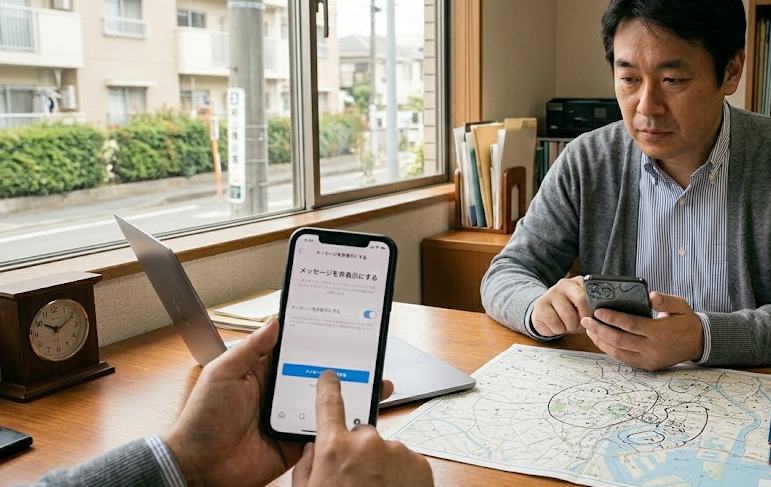
まず「何を見えなくしたいか」で方法が変わる
DMを非表示にしたいと言っても、実際に困っていることは人によって違います。
通知に内容が出るのが嫌なのか、受信箱一覧に表示されたくないのか、知らない相手からのDMを最初から遠ざけたいのかで、選ぶ設定が変わります。
たとえば、仕事中にスマホ画面へDM内容が表示されるのを避けたいだけなら、チャットのミュートや通知設定で足ります。
一方で、一覧そのものから目立たなくしたいなら、ミュートでは足りません。Instagram公式では、ミュートはメッセージ通知や通話通知を止める機能であり、ロックしたチャットは自分だけが見られる別フォルダへ移動するとされています。
ここを混同すると、「通知は消えたけど一覧には残る」「制限したのに完全に消えたわけではない」と感じやすいです。
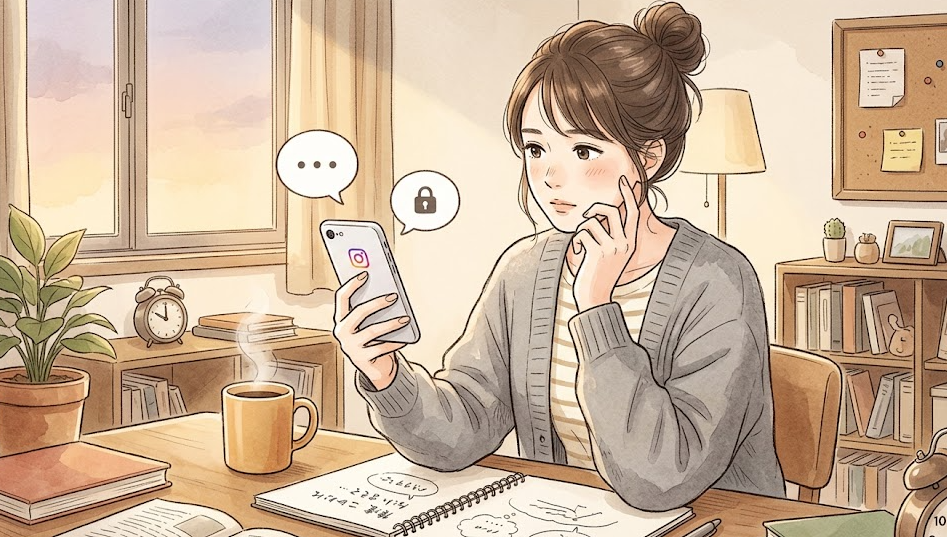
最初に整理すべきなのは、非表示の意味です。Instagramでは“完全に存在を消す”より、“見える場所を変える”“通知だけ止める”“保留に送る”という考え方のほうが近いです。
よく使う4つの方法
| やりたいこと | 向いている方法 | 何が起きるか |
|---|---|---|
| 一覧から見えにくくしたい | チャットをロック | ロック済みフォルダへ移動し、通知上の内容も隠れる |
| 通知だけ止めたい | ミュート | 受信箱には残るが通知を止められる |
| 特定相手をメイン受信箱から外したい | 制限 | その相手のメッセージが保留中の受信箱へ入る |
| 受信箱から消したい | チャット削除 | 自分の受信箱から会話を見えなくできる |
この4つを分けて考えるだけで、かなり操作が分かりやすくなります。
Instagram公式でも、ロック、ミュート、制限、削除は別々のヘルプとして案内されており、同じ「非表示」ではありません。
一覧から見えなくしたいなら「チャットをロック」

ロックは“消す”ではなく“別の場所へ移す”機能です
「このDM、消したくはないけど、受信箱の一番上にあるのが邪魔」
こういうときに一番相性がいいのがチャットのロックです。
ロロメディア編集部でも、業務アカウントで一時的に見せたくないやり取りを整理したいとき、この方法が一番実務的でした。
削除と違って履歴を残せますし、制限ほど相手との関係を変えずに済むからです。これは公式ヘルプ上も、ロックの主目的が“別フォルダ化”と“通知内容の非表示”にあることと整合します。
ロックのやり方と解除方法
操作としては、DM画面から対象チャットを開き、相手の名前やチャット設定に進んでロック機能を探します。
Instagram公式のヘルプ結果では、ロックしたチャットは専用フォルダへ移り、自分だけが見られる状態になります。解除したいときは、そのロック済みチャットの画面から元に戻します。
ここでつまずきやすいのは、「消えた=削除された」と勘違いすることです。
でもロックは削除ではありません。受信箱の通常一覧から外れただけなので、焦って再度検索したり、別端末で確認したりする前に、ロック済みフォルダを見てください。
通知だけ見えなくしたいならDMのミュートがおすすめ
ミュートは一覧から消えないので役割を勘違いしないことが大切です
DMを非表示にしたいと検索する人の中には、実際には一覧から消したいのではなく、通知のたびに気が散るのを止めたいだけというケースがかなりあります。
この場合はロックや削除までしなくても、ミュートで足ります。
ここでよくある失敗は、「ミュートしたのにチャット一覧に残っている」と焦ることです。
でも、それは正常です。ミュートは“見えなくする”ではなく、“鳴らさない”設定です。役割が違います。
ミュートが向いている場面
たとえば、頻繁にDMが来るけれど、関係は切りたくない相手。
業務時間外だけ通知を減らしたい相手。返信は後で見ればいいけれど、今は邪魔されたくないケースです。
特定の相手をメイン受信箱から外したいなら「制限」を使用する

制限は相手との距離を静かに取る設定です
「この相手のDM、完全にブロックするほどではない。でもメインの受信箱には置きたくない」
こういうときに向いているのが制限です。
Instagram公式では、制限した相手からのメッセージはメイン受信箱ではなく pending inbox、つまり保留中の受信箱へ入ると案内されています。
これはかなり重要で、見える場所を変えて、通常の受信箱から距離を取る設定だと考えると分かりやすいです。
この機能が便利なのは、ブロックほど強くなく、ミュートより整理力があることです。
DM一覧のメイン導線から外したいけれど、完全に縁を切るほどではない相手にはかなり実務的です。公式でも、制限はメッセージの流れを main inbox から pending inbox に変えるものとして説明されています。
制限のやり方と解除方法
制限は、DM画面から対象相手のチャットを開いて、相手の名前や設定メニューから行えます。
Instagram公式にも「Restrict or unrestrict someone through messages」とあり、メッセージ画面経由で制限・解除ができることが示されています。
ここでつまずきやすいのは、「制限したのに相手が消えない」と感じることです。
制限は削除ではないので、履歴自体がなくなるわけではありません。あくまで受信箱の優先位置を変える機能です。ここを理解して使うと、かなり便利です。
DMを受信箱から消したいなら削除対応がおすすめ

削除は“自分の受信箱から見えなくする”方法です
「もうこの会話は受信箱で見たくない。履歴も一覧から消したい」
こういう場面では、削除が最短です。
Instagram公式では、Instagram Directで会話を削除するには、受信箱でその会話をスワイプして削除すると案内しています。
少なくとも自分の受信箱からは、その会話を見えなくできます。
ただし、ここで勘違いしやすいのが、「削除=相手側からも消える」と思ってしまうことです。
公式スニペットでは自分の受信箱での削除方法が案内されているので、基本的には“自分側の一覧整理”として理解しておくのが安全です。
削除が向いているケース
履歴を残す必要がなく、今後もそのスレッドを受信箱に置きたくないときです。
一時的に見えなくしたいだけなら、ロックやミュートのほうが戻しやすいです。
逆に、削除してしまうと、あとから「あのDMどこだっけ」と探しにくくなることがあります。
仕事用アカウントや重要連絡が絡む相手なら、先にロックや制限を検討したほうが安全です。削除は整理力が高い反面、情報を自分で消す判断でもあります。
知らない相手のDMを最初から見えにくする方法
そもそも受信しにくくするほうが早い場面があります
つまり、非表示にするというより、最初からメイン導線へ来にくくする考え方です。
知らない相手や特定条件のアカウントからのDMが多いなら、ここを見直したほうが効果が大きいです。
Hidden requests も知っておくと整理しやすいです
Instagram公式では、Hidden message requests という場所があり、そこに入ったメッセージリクエストの閲覧、削除、報告ができると案内しています。
また、不要なコメントやメッセージリクエストを自動的に隠す設定もあります。
この機能を知らないと、「DMが消えた」「見当たらない」と混乱しやすいです。
でも実際には、見えない場所へ振り分けられているだけのことがあります。特にリクエスト系のDMは、通常の受信箱だけ見ていても全部は把握できません。
「非表示にしたDMを戻したい」ときの解除方法

解除方法は使った機能ごとに違います
ロックしたならロック済みフォルダから解除、
ミュートしたならチャット設定からミュート解除、
制限したなら相手のチャット設定から制限解除、
削除したなら元に戻すというより、相手との新しい会話や過去スレッド状況次第になります。公式ヘルプでも、それぞれ別ページで機能が案内されています。
よくある解除ミス
たとえば「見えなくしたDMが戻らない」と思っているのに、実際にはロック済みフォルダの存在を忘れている。
あるいはミュートを解除したいのに、通知設定ではなく相手のプロフィール通知を開いてしまう。
こうしたズレは、非表示の方法を混同していると起きやすいです。
だから、解除したいときほど「自分がその相手に何をしたのか」を先に確認してください。そこが分かれば戻し方はかなり単純です。
「DMをアーカイブしたい」は現時点では期待しすぎない
メールのように、DMを普通にアーカイブして一覧からだけ外したい。
そう考える人は多いです。
ただ、今回確認したInstagram公式ヘルプの範囲では、投稿やストーリーのアーカイブ案内はある一方、DMを一般ユーザー向けにメールのようにアーカイブする手順は見当たりませんでした。
そのため、今のところ「非表示に近い使い方」をしたいなら、チャットをロック、制限、削除といった別機能で代替するのが現実的です。これは“機能が絶対に存在しない”と断定するものではありませんが、少なくとも公式ヘルプの主要導線では案内が見つかりませんでした。
ここを知らずに「アーカイブが出ないのは不具合」と思い込むと、無駄に設定を探し続けてしまいます。
今すぐ整理したいなら、まずは公式に確認できるロック・制限・削除の3つで考えるほうが早いです。
目的別に選ぶならこの使い分け
迷ったら「あとで戻したいか」で決めるとズレません
DMを見えなくしたいとき、多くの人は感情で操作しがちです。
でも、あとから戻したいかどうかで選ぶと失敗しにくいです。
あとで普通に見返す可能性があるなら、ロックかミュート。
相手との距離を取りたいなら制限。
もう一覧から消してよければ削除。この考え方でほぼ整理できます。公式ヘルプの機能説明とも整合します。
一番おすすめの判断基準
・履歴を残したい → ロック
・通知だけ止めたい → ミュート
・相手を主導線から外したい → 制限
・一覧から消したい → 削除
この4つで考えれば、操作後の後悔はかなり減ります。
「非表示」とひとまとめにすると迷いますが、実際には目的別の整理です。
まとめ
インスタDMを非表示にしたいときは、まず「どこから見えなくしたいのか」を分けるのが最優先です。
一覧から見えにくくしたいならチャットをロック、通知だけ止めたいならミュート、メイン受信箱から外したいなら制限、受信箱から消したいなら削除。この4つが基本です。Instagram公式でも、ロックは専用フォルダ移動と通知内容の非表示、制限は保留中の受信箱への移動、ミュートは通知停止、削除は受信箱からの会話削除として案内されています。
また、知らない相手からのDMそのものを減らしたいなら、メッセージリクエスト設定やHidden requests も確認したほうが効率的です。
入口を変えることで、そもそも非表示にしたいDMを増やさない運用ができます。
ロロメディア編集部でも、DM整理で一番失敗が少なかったのは「感情で削除しない」ことでした。
まずは、残したいならロック、静かに距離を取りたいなら制限。この2つを軸にすると、かなり使いやすいです。
今すぐ一つだけやるなら、
「このDMを後で見返す可能性があるか」を先に決めてください。
あるならロック、ないなら削除。ここから決めると操作で迷いにくくなります。