Instagramの「共有解除」をしたいのに、実際には何を切ればいいのかわからず手が止まることがありますよね。
元恋人や元担当者がまだログインできる状態かもしれない、会社アカウントを以前の運用メンバーが触れるかもしれない、自分のスマホにはログイン情報が残ったままかもしれない。こういう場面では、1つだけ操作しても不十分です。
ここで最初に押さえておきたいのは、Instagramの「共有」にはいくつか種類があることです。Meta公式ヘルプを見ると、少なくとも「Shared access(共有アクセス)」「ログイン中デバイス」「端末に保存されたログイン情報」「Accounts Center内のアカウント連携・ログイン連携」は別の管理項目です。つまり、相手を切りたいのにログアウトだけしても足りない場合があります。
インスタ共有解除で最初に確認すべき共有の種類

まずは「誰に何を共有していたか」を切り分ける必要があります
ここを曖昧にすると、解除したつもりで相手がまだ触れる状態が残ります。
Instagramの共有解除で混乱しやすいのは、相手にパスワードを教えていたケースと、正式なShared accessで招待していたケース、同じスマホやタブレットにログイン情報だけ残っているケースが、見た目上は全部「共有されている」に見えることです。Meta公式では、Shared accessは信頼する相手を招待してアクセスさせる仕組みとして案内されており、端末に保存されたログイン情報の削除や、ログイン中デバイスのログアウトとは別機能です。
共有解除を急ぐ人ほどやるべき優先順位があります
夜に急に「まだあの人が見られるかもしれない」と不安になって、設定画面を開いても、どこから触ればいいかわからず止まることがあります。
そういうときは、順番を決めたほうが早いです。まず不正アクセスや見られるリスクを下げるためにログイン中デバイスのログアウト、その次にパスワード変更、そのあとでShared accessやAccounts Centerの整理に入る。この順が安全です。ログインアクティビティから端末のログアウトができ、Accounts Centerではアカウントの削除や「Logging in with accounts」の見直しができます。
実務では、運用メンバーが変わった日にこれをまとめてやるだけで事故率が下がります。
反対に、Shared accessだけ消して安心すると、相手の端末に保存されたログイン情報や、別アカウント経由のログイン連携が残ることがあります。Instagramは端末保存のログイン情報削除や、アカウント間のログイン連携停止も別メニューで管理すると案内しています。
共有相手をすぐ切りたいときの最短手順

一番先にやるべきはログイン中デバイスの確認です
相手が今もそのアカウントに入れる可能性があるなら、最初に見るべきは「最近のログインアクティビティ」です。
Instagram公式ヘルプでは、アカウントのログインアクティビティから現在ログインしているデバイスを確認でき、対象デバイスを選んでログアウトできると案内しています。つまり、共有解除を急ぐなら、まずここで他人の端末を切るのが先です。
ログアウトだけで終わらせず、すぐパスワード変更まで進めるべきです
ここを飛ばすと、相手が古いIDとパスワードで再ログインできる余地が残ります。
Instagramは、パスワードを更新すると他のデバイスからログアウトされると案内しており、不審な動きやリスクを感じたときはパスワードのリセット・強化を勧めています。つまり、ログアウトだけではなく、パスワード変更が共有解除の本丸です。
特に、元恋人、退職した担当者、外部委託先などに一度でもパスワードを渡したことがあるなら、共有解除の意味は「関係を切る」ではなく「再侵入できない状態を作る」ことです。
そのため、ログアウト、パスワード変更、必要なら二段階認証の設定まで一気に進めるのが安全です。Instagramは二段階認証をアカウント保護の重要な手段として案内し、追加デバイスの接続や削除もできるとしています。
Shared accessで招待した相手を削除する方法
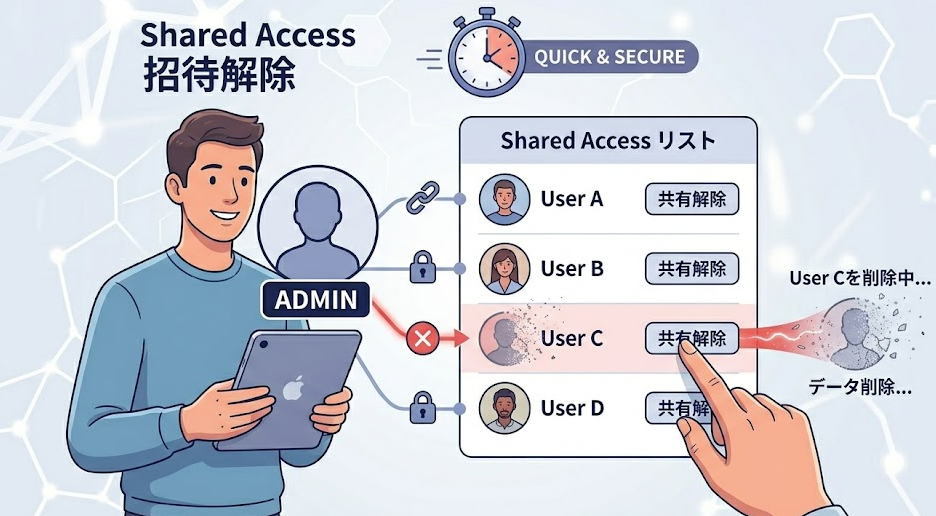
Shared accessで入れていた相手は設定から外します
会社アカウントやチーム運用で、正式にアクセスを招待していたケースなら、見る場所はShared accessです。
Instagram公式ヘルプでは、Shared accessは信頼する相手を招待してアカウントへアクセスさせる機能で、招待を受けた人は後からいつでも削除できると案内しています。招待管理はプロフィールからメニューを開き、「Shared access」で行う流れです。
Shared accessを消したあとも確認が必要です
招待相手を削除したからといって、それだけで完全に安全とは言い切れません。
なぜなら、その相手が過去に通常ログイン情報も知っていた場合、Shared accessを外しても別ルートから入れる可能性があるからです。Shared accessはあくまで正式共有の解除であって、ログイン中デバイスやパスワード管理とは別です。
相手の端末からログアウトさせる方法
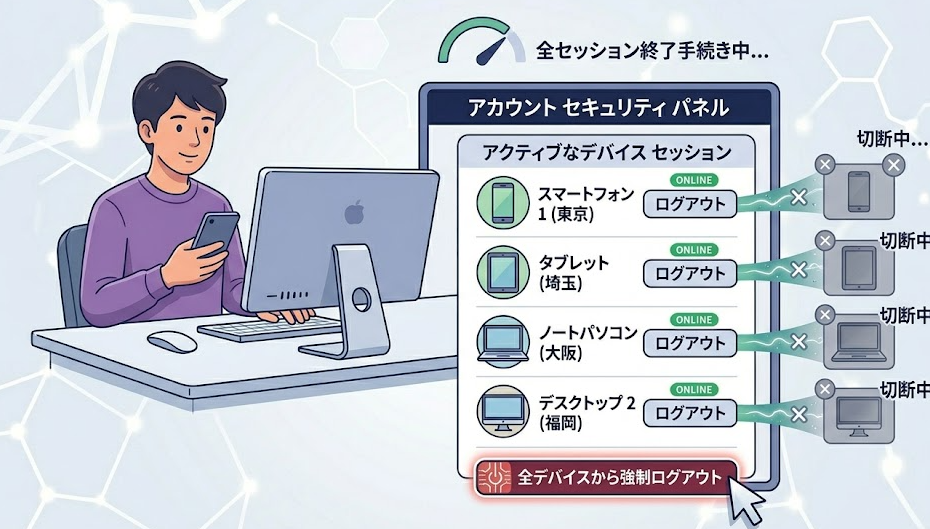
ログインアクティビティから端末を選んで切るのが基本です
元の担当者に「ログアウトしておいてください」と頼んでも、本当に終わったかはわかりません。
だから、自分側でログイン中デバイスを切る必要があります。Instagram公式では、最近のログインアクティビティからデバイスを選択し、「Select devices to log out」でログアウトできると案内しています。
この操作が役立つのは、相手がパスワードを知っていたが今どの端末で使っているか分からないケースです。
たとえば前のスマホ、業務用タブレット、自宅PCなど、本人が使っている端末が複数あると、自主的なログアウト依頼だけでは漏れます。ログインアクティビティを自分で見て、見覚えのないものや不要な端末を落としたほうが早いです。Instagramは、ログイン関連のセキュリティ管理をアプリ内のセキュリティ項目で扱っています。
端末ログアウト後にまた入られるなら原因は別にあります
ここでありがちなのが、一度ログアウトさせたのに、しばらくしてまた見覚えのないログインが出るケースです。
この場合、原因はほぼパスワードがまだ知られているか、本人のメールアドレスや認証設定が残っていることです。Instagramは、パスワード更新で他デバイスからログアウトさせられるとし、二段階認証の導入を強く勧めています。
つまり、ログアウトは応急処置、パスワード変更と二段階認証が恒久対策です。
一時的に切れたように見えても、再ログインされるなら共有解除は終わっていません。ここで「たぶん大丈夫」で止めないほうがいいです。特にプライベートでのアカウント共有後は、感情的に連絡を取りたくなくても、設定側では冷静に詰めたほうが安全です。
同じ端末に残ったログイン情報を削除する方法
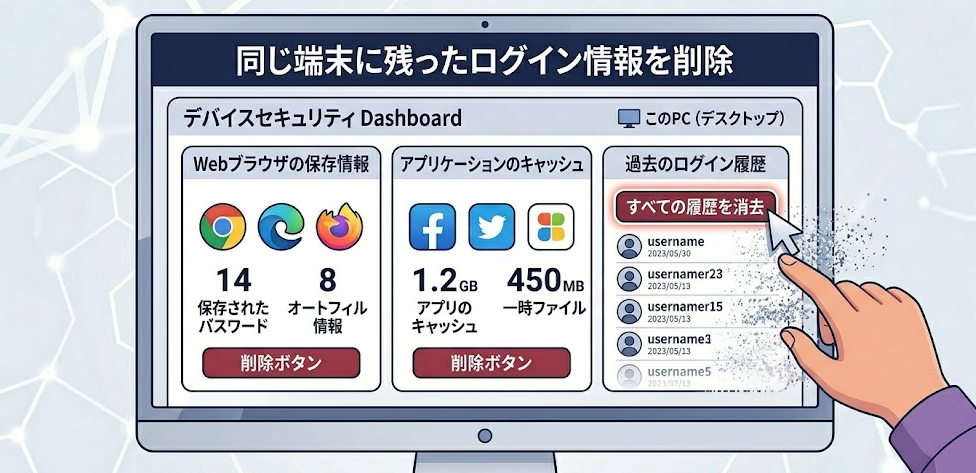
端末に保存されたログイン情報は別に消す必要があります
家族のスマホ、共有タブレット、以前使っていた自分の端末などにアカウント情報が残っていると、ログイン画面から簡単に戻られることがあります。
Instagram公式ヘルプでは、ログイン画面から「Remove profiles from this device」を選び、端末に保存されたアカウント情報を削除できると案内しています。これはログイン中デバイスの切断とは別で、端末側に残るプロフィール情報を消す操作です。
共有端末ではこの操作を省かないほうがいいです
学校、店舗、会社の共用端末でInstagramを使ったあと、ログアウトだけして帰ると、次に触った人がアカウント一覧を見られることがあります。
読者の方も、ログイン画面に前任者のアカウントが並んでいて焦ったことがあるかもしれません。こういうケースでは、アプリを閉じる前に保存されたプロフィールを端末から削除するところまでやるべきです。Instagramはログイン画面で保存済みプロフィールを削除できると案内しています。
Accounts Centerの連携を解除する方法
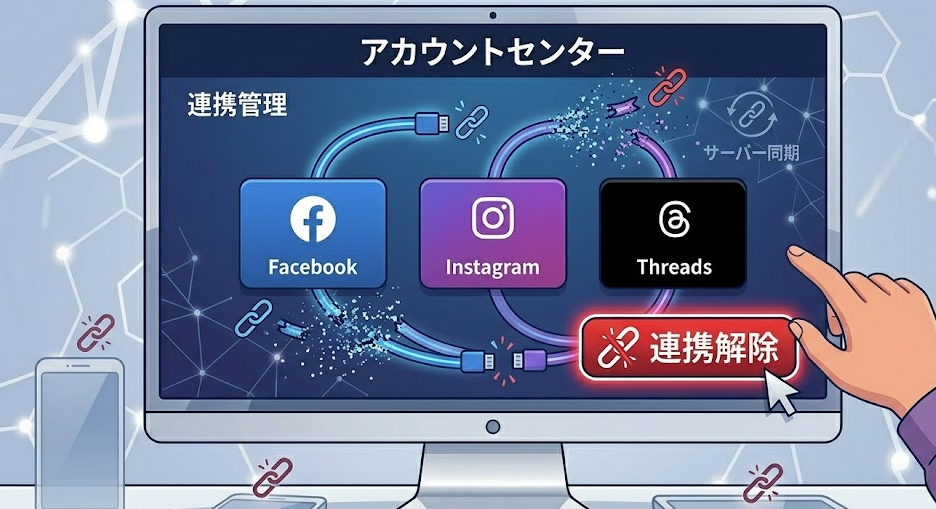
アカウント自体の連携とログイン連携は別メニューです
Instagramを複数アカウントで使っている人ほど、ここで混乱しやすいです。
Accounts Centerでは、アカウントそのものをまとめて管理する連携と、複数アカウントでログインし合える「Logging in with accounts」の連携が別にあります。Meta公式ヘルプでは、Accounts Centerからアカウントを削除でき、Connected experiences内の「Logging in with accounts」で相互ログインを止められると案内しています。
たとえば、個人アカウントと仕事アカウントを同じAccounts Centerに入れていた場合、片方のログイン情報で別アカウントへ入りやすくなっていることがあります。
共有解除したい対象が「人」ではなく「アカウント間のつながり」なら、Shared accessではなくAccounts Centerを見るべきです。ここを間違えると、「人は消したのに別アカウント経由で触れる」ようなややこしい状態が残ります。
仕事用と個人用を分けたい人ほど見直したほうがいいです
運用代行や複数ブランドの担当をしていると、つい一つの端末で全部まとめて管理しがちです。
でも、退職、異動、外注終了のタイミングでは、この便利さが逆にリスクになります。Accounts Centerから不要なアカウントを外し、ログイン連携も切っておくと、誤ログインや意図しない相互アクセスを減らせます。Meta公式では、Accounts Centerでアカウント削除やログイン連携の管理ができるとしています。
ロロメディア編集部でも、個人アカウントと業務アカウントをつないだままにしていたことで、切り替えミスやログイン管理の混乱が起きたことがありました。
共有解除をきっかけに、誰のどのアカウントがどことつながっているかまで棚卸しすると、後の運用がかなり楽になります。共有解除は相手を消す作業というより、つながり方を整理する作業です。
不正アクセスが不安なときの対処
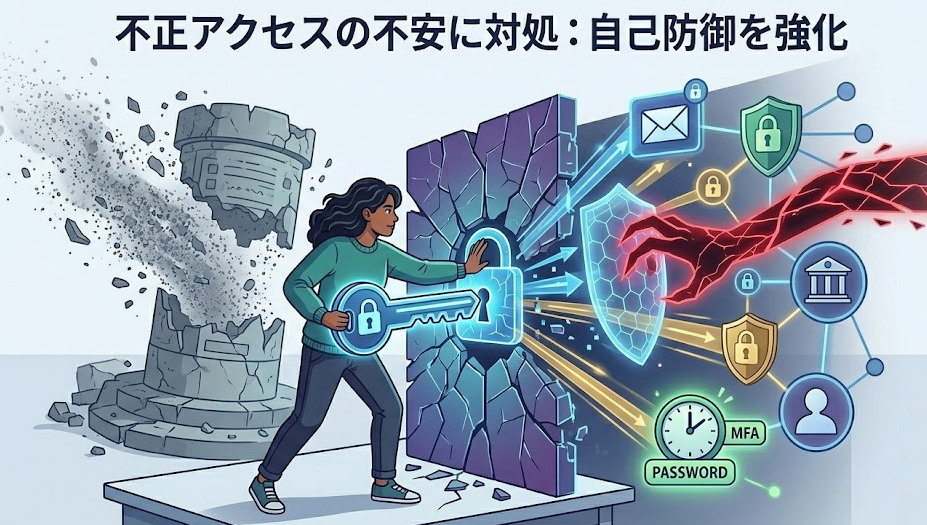
見覚えのないログインがあるならハック前提で動いたほうがいいです
「共有解除」という言葉で調べていても、実際には勝手に入られているケースがあります。
Instagramは、不審なログインやアカウントのリスクがある場合、パスワードのリセット・強化や二段階認証の設定を勧めています。また、パスワードを更新すると他デバイスからログアウトされると案内しています。
パスワード変更後に二段階認証もセットで入れるべきです
パスワードだけ変えて安心すると、メールやSMS認証が弱い状態のまま残ることがあります。
Instagramは二段階認証をアカウント保護の重要な方法として案内しており、認証アプリなどの利用も紹介しています。つまり、共有解除の完了条件は「相手が今入れない」だけではなく、「今後も入りにくい」状態を作ることです。
仕事アカウントならなおさらです。
ブランド用アカウントはDM、過去投稿、広告連携、問い合わせ内容など資産が集まっているので、共有解除のあとに2FAまで設定しておくべきです。そこまでやると、退職者や元委託先との切り分けがかなり安定します。
共有解除でやりがちな失敗
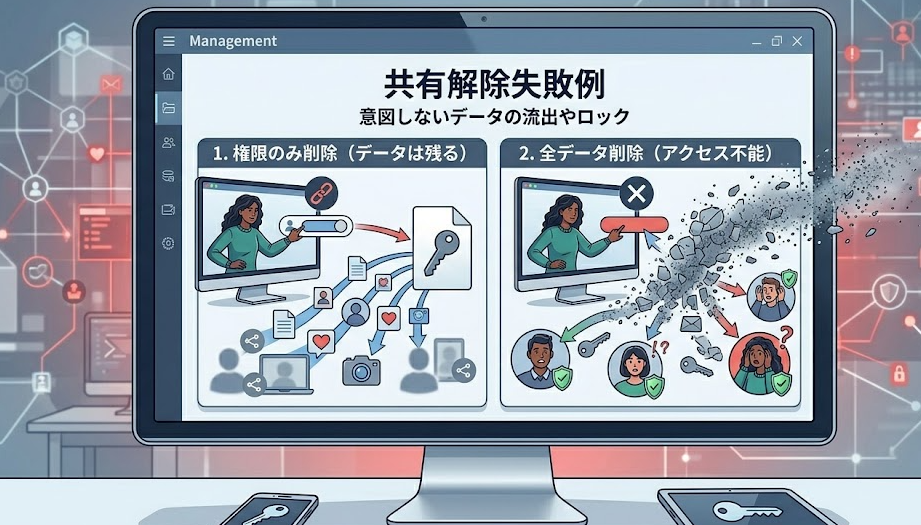
相手を削除したつもりでログイン連携が残っているケースです
一番多い失敗は、1つの操作で全部切れたと思ってしまうことです。
Shared accessの削除、端末からのログアウト、保存済みプロフィール削除、Accounts Centerのログイン連携停止は別物なので、どれか1つだけでは共有解除が不完全になりやすいです。Meta公式ヘルプもこれらを別ページ・別機能として案内しています。
パスワード変更だけで終わるのも危険です
逆に、パスワードさえ変えれば全部終わりと思うのも危ないです。
確かにInstagramは、パスワード更新で他デバイスからログアウトされると案内していますが、それだけではチーム管理のShared accessや、不要なAccounts Center連携までは整理されません。運用上の共有が残っていれば、後からまた混乱します。
まとめ
インスタの共有解除は、実は1つのボタンで終わる話ではありません。
Meta公式ヘルプでも、Shared access、最近のログインアクティビティ、端末に保存されたログイン情報、Accounts Centerのアカウント管理とログイン連携は別機能として案内されています。つまり、「共有相手を切りたい」と思ったら、どの共有が残っているかを分けて処理する必要があります。
相手が元恋人でも、元担当者でも、今いちばん大事なのは感情より設定です。
「とりあえずパスワードだけ変えた」で止めず、Shared access、端末保存、Accounts Centerまで確認すれば、共有解除はかなり完成に近づきます。今日中にやるなら、ログインアクティビティ確認から始めるのが最短ですよ。