
資料やレポートを作成するときに「WordでURLを貼り付けたのに青くならない」「リンクを設定したいけれどやり方がわからない」といった経験はありませんか。実はWordにはハイパーリンクの設定方法がいくつかあり、環境によって挙動も異なります。本記事では、青くならないときの解決策から、Webページや文書内リンクの使い分けまでを丁寧に解説します。読めば業務資料の見やすさと効率が格段にアップしますよ。
URLを貼り付けても青くならないのはなぜ?
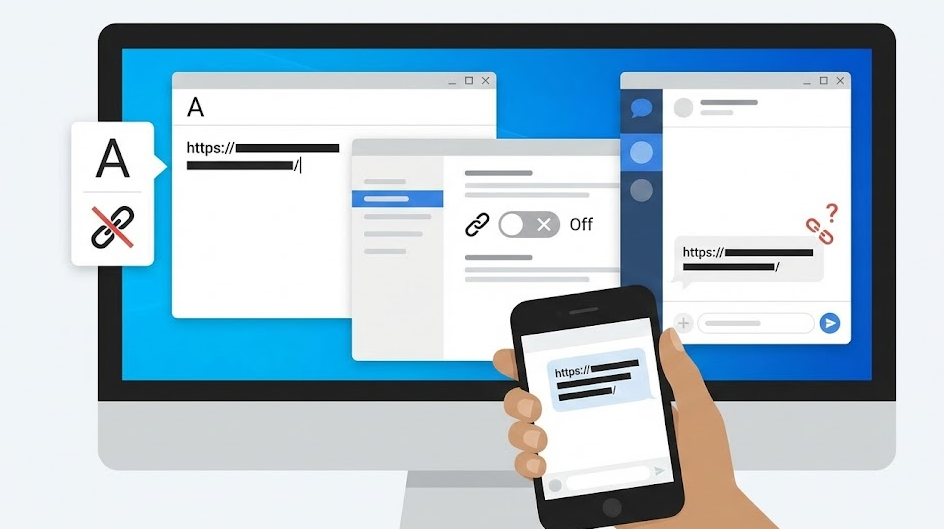
「ハイパーリンクの自動設定」がオフになっている
これが最も多い原因です。
Windowsの確認手順
- Wordの「ファイル」メニューから「オプション」を開く
- 「文章校正」タブの中にある「オートコレクトのオプション」を選択
- 「入力オートフォーマット」で「インターネットとネットワークのパスをハイパーリンクに変更」にチェックを入れる
Macの場合
- 「Word」
- 「環境設定」
- 「オートコレクト」
- 同様の項目をチェック
この設定がオフになっていると、どれだけURLを入力しても青くならないままです。逆にオンにしておけば、自動的にハイパーリンクが挿入されます。
ただし注意点もあります。社内マニュアルなどで「URLはクリックできない状態で表示する」と決められている場合、あえて青くならないほうが望ましいこともあるのです。つまり、状況に応じて切り替える意識が重要です。
URLを青くする方法と見やすく整える工夫
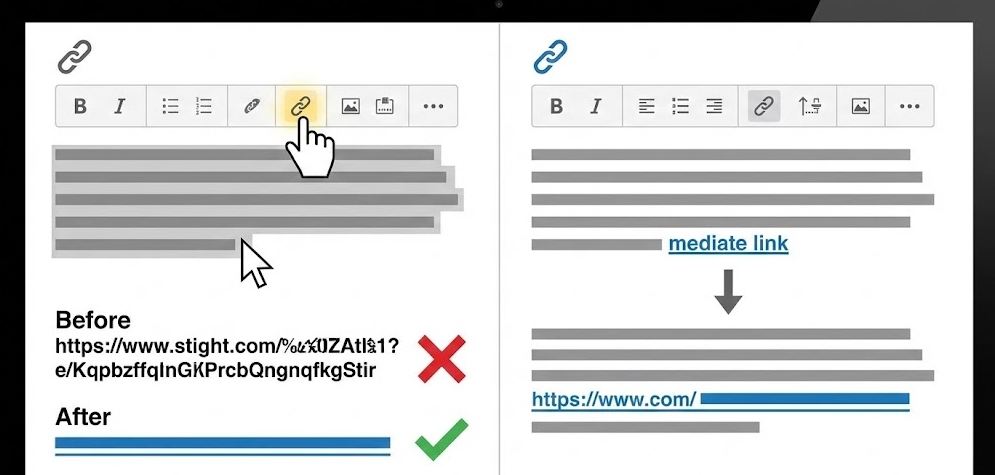
青くならないURLを解決したら、次は「見た目を整える」ことを意識しましょう。WordのURLはそのまま貼り付けると文字数が長く、資料の美観を損なうことが少なくありません。特にプレゼン資料では、長いURLが1行を占領してしまい、読みにくい印象を与えてしまいます。
こうした場合に有効なのが、ハイパーリンクを文字に変換する方法です。たとえば「会社ホームページはこちら」という文字にリンクを設定すれば、資料全体がすっきりとまとまります。
実際の現場でも、顧客向けの提案資料に「https://www.example.com/product/12345…」
とそのままURLを載せてしまったことで、「見づらい」「信頼性に欠ける」と評価を下げてしまったケースがあります。文字リンクに変えるだけで印象は大きく変わります。
手順
- リンクにしたい文字を選択
- 右クリックして「ハイパーリンク」を選ぶ
- 「アドレス」にURLを貼り付けて「OK」を押す
これで「文字になる」ハイパーリンクが完成します。
リンクが飛ばないときの原因と解決策
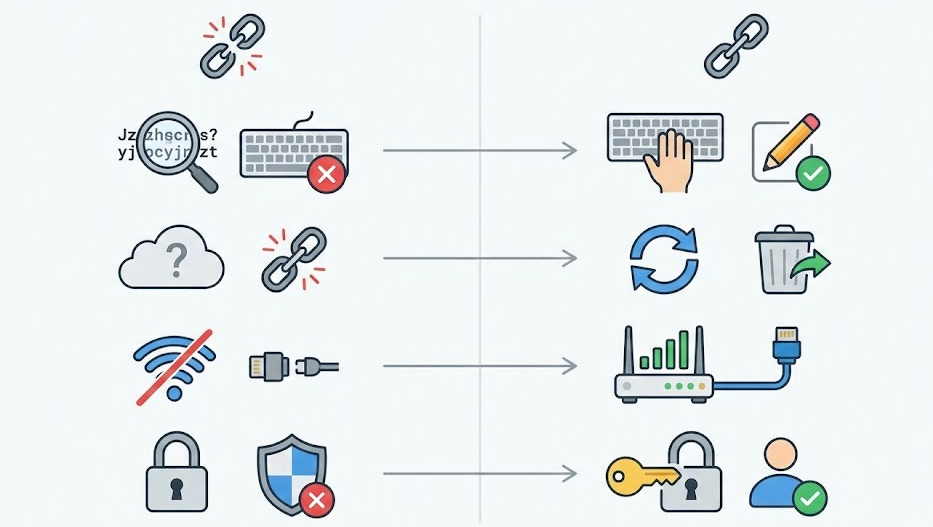
便利なハイパーリンクですが、「クリックしても飛ばない」というトラブルも発生します。この原因にはいくつかのパターンがあります。
- リンク先のURLが間違っている
- 社内ネットワークの制限で外部サイトに接続できない
- ファイルの場所が変更されてリンク切れになっている
- セキュリティ設定でリンクがブロックされている
実際の失敗事例では、社外に提出した資料のリンクが「無効」になってしまい、相手が内容を確認できなかったケースがあります。原因はリンク先ファイルを移動してしまったことでした。
解決策
- URLはコピーペーストではなく「公式サイトの共有用リンク」を使う
- 社内環境でテストクリックして事前確認する
- ファイルを移動する場合は必ずリンクを更新する
- セキュリティ警告が出る場合は「信頼できる場所」として設定する
リンクが飛ばない問題は、ちょっとした確認不足から生まれることが多いのです。資料を提出する前に必ず一度リンクをクリックして確認する習慣を持ちましょう。
業務効率を高めるリンク活用事例
リンク機能を使いこなせば、業務効率はぐっと高まります。
- 社内マニュアルにリンクを仕込んで「関連資料」へ直接飛べるようにする
- 提案資料から「詳細な仕様書」や「参考動画」へジャンプさせる
- 会議資料に「アンケートフォーム」や「申請フォーム」へのリンクを挿入する
あるIT企業では、Wordで作成した新人研修マニュアルに、各項目ごとに社内WikiやGoogleフォームへのリンクを入れました。その結果、新人が疑問を自己解決できる割合が増え、教育担当者の負担が3割減ったという実績があります。
このように、リンクは単なる「青文字」ではなく、業務フロー全体を効率化する仕組みとして活用できるのです。
まとめ
WordでURLを貼り付けるとき、「青くならない」「リンクが飛ばない」といった悩みは誰しも一度は経験します。しかし、自動設定の確認、文字リンクへの変換、文書内リンクの活用を押さえれば、資料の質は格段に向上します。
特にビジネスの場面では「URLを正しく使えるか」が相手からの信頼にも直結します。ぜひ今日紹介した方法を取り入れて、資料の完成度を一段引き上げてください。きっと「この資料はわかりやすい」と評価されるはずですよ。























