
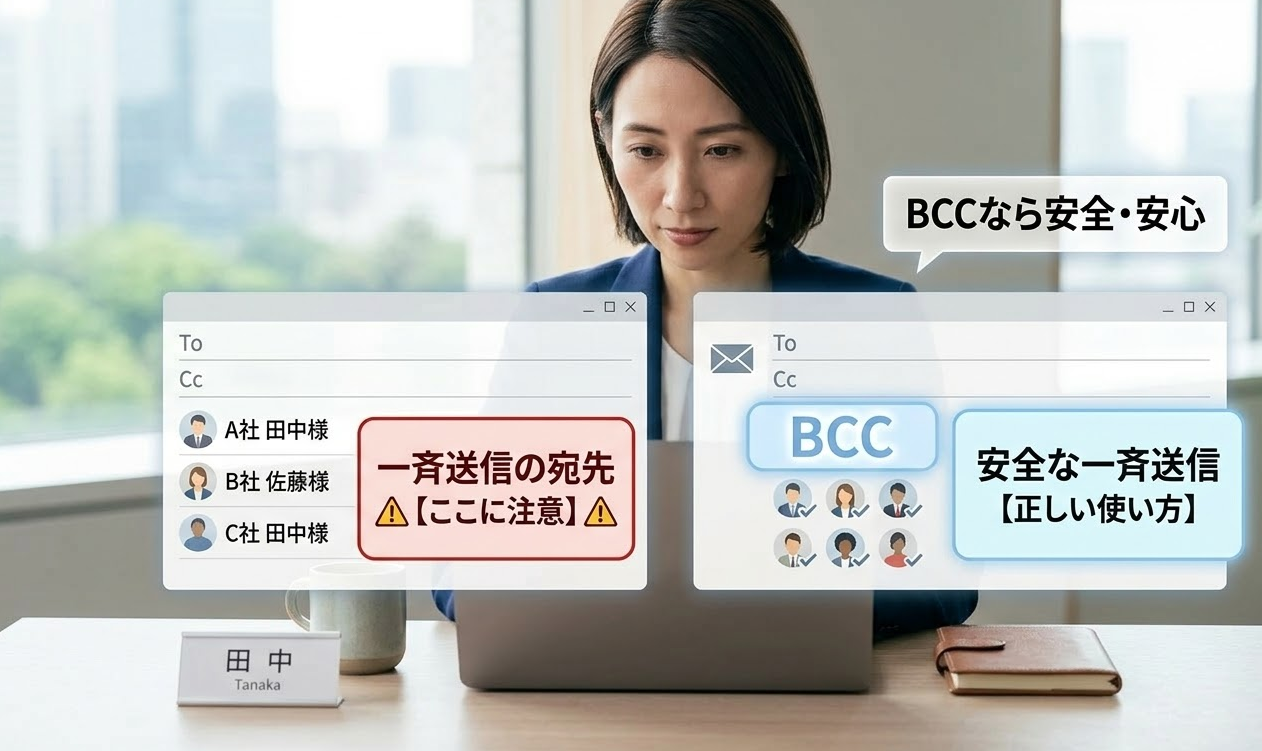
メールを一斉送信するとき、「To」「CC」「BCC」のどれを使うべきか迷うことがありますよね。
特に社外向けメールでは、アドレスを見せてしまうと個人情報の問題につながるため注意が必要です。
そこで使うのがBCC(ブラインドカーボンコピー)です。
BCCを使えば、送信先同士にメールアドレスを見せずに一斉送信できます。
ただし、使い方を間違えると「失礼なメール」「スパムのようなメール」に見えることもあります。
実務では、BCCの入れ方や書き方に最低限のルールがあります。
ここでは、ビジネスで使えるBCC一斉送信の正しい使い方と、すぐ使えるメール例文を具体的に紹介します。
BCC一斉送信とは
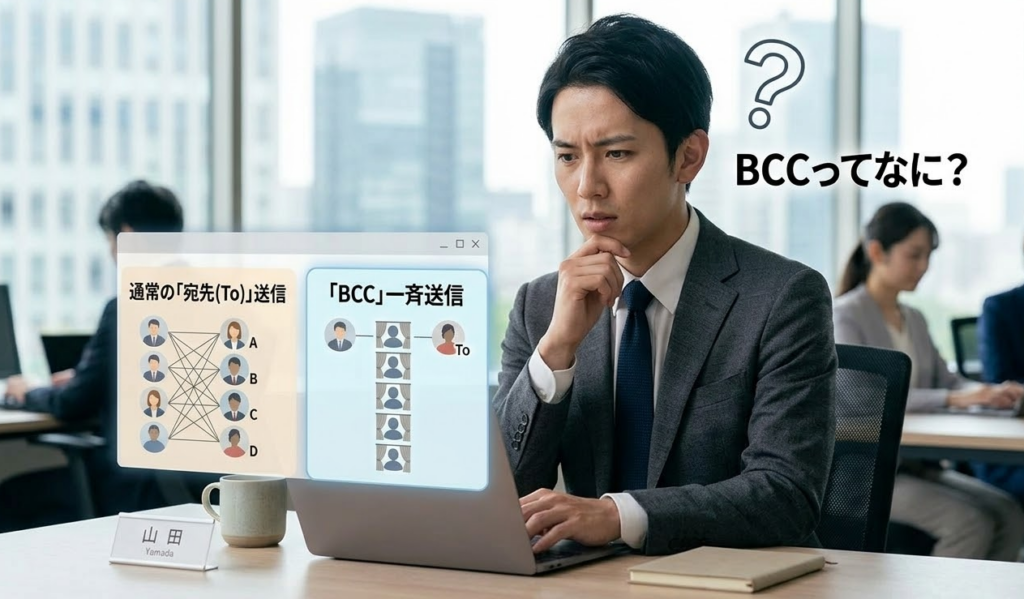
BCCとは、送信先のメールアドレスを他の受信者に表示させない送信方法です。
正式名称は「Blind Carbon Copy(ブラインドカーボンコピー)」と呼ばれます。
つまり、受信者は次の情報しか確認できません。
| 表示される情報 | 表示されない情報 |
|---|---|
| Toに入れたアドレス | BCCに入れた人 |
| 差出人 | 他のBCC受信者 |
この仕組みを使うと、複数の相手に同じメールを送ってもアドレスが共有されません。
BCC一斉送信を使うべきケース
次のような場面では、BCCを使うのが基本です。
- セミナー案内
- メルマガ
- 顧客向けお知らせ
- 社外への案内メール
共通点は「相手同士に関係がないこと」です。
BCC一斉送信のやり方
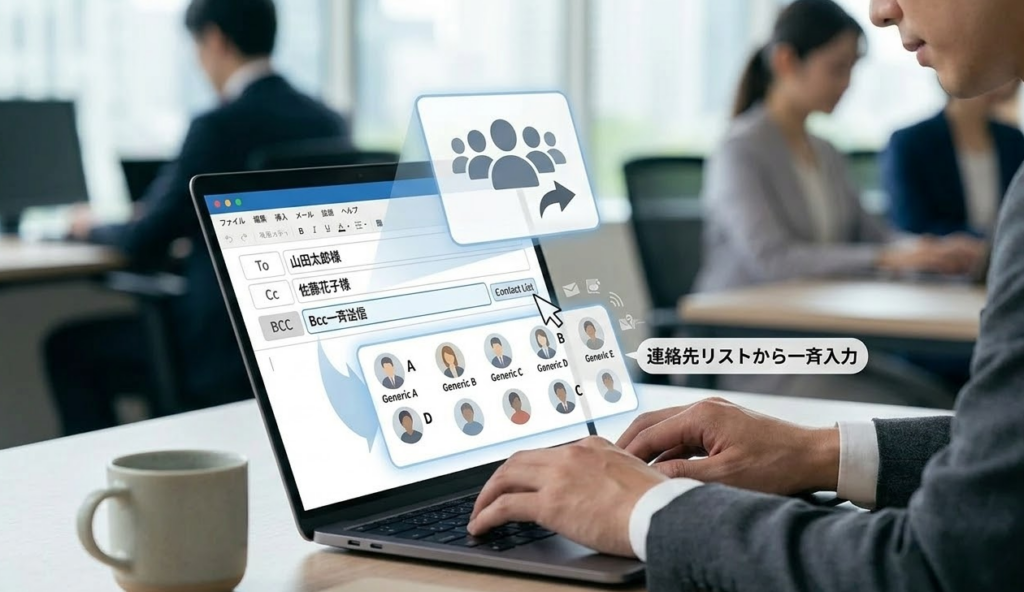
メールを一斉送信しようとしたとき、BCC欄が見つからないことがあります。
多くのメールソフトでは表示設定が必要です。
OutlookでBCC一斉送信する方法
OutlookではBCC欄を表示しないと使えません。
まず表示設定を行います。
操作手順はこちらです。
- 新規メールを作成
- オプションタブをクリック
- BCCを表示
すると入力欄が追加されます。
次にアドレスを入力します。
- To:自分のメールアドレス
- BCC:送信先アドレス
この形にすると、相手には他の送信先が見えません。
GmailでBCC一斉送信する方法
GmailはBCC欄が最初から表示されていないことがあります。
メール作成画面から追加できます。
操作はこちらです。
- メール作成
- 宛先の右側にあるBCCをクリック
- BCC欄に送信先を入力
これで一斉送信できます。
BCC一斉送信のビジネスマナー
BCCは便利ですが、使い方を間違えると印象が悪くなることがあります。
特に次の3つはビジネスで重要です。
- Toには自分のアドレスを入れる
- BCC利用を本文で伝える
- 長い宛先リストを作らない
理由は簡単です。
相手が「自分だけに送られたメール」と誤解する可能性があるからです。
本文に一文入れておくと、誤解を防げます。
BCC一斉送信のメール例文
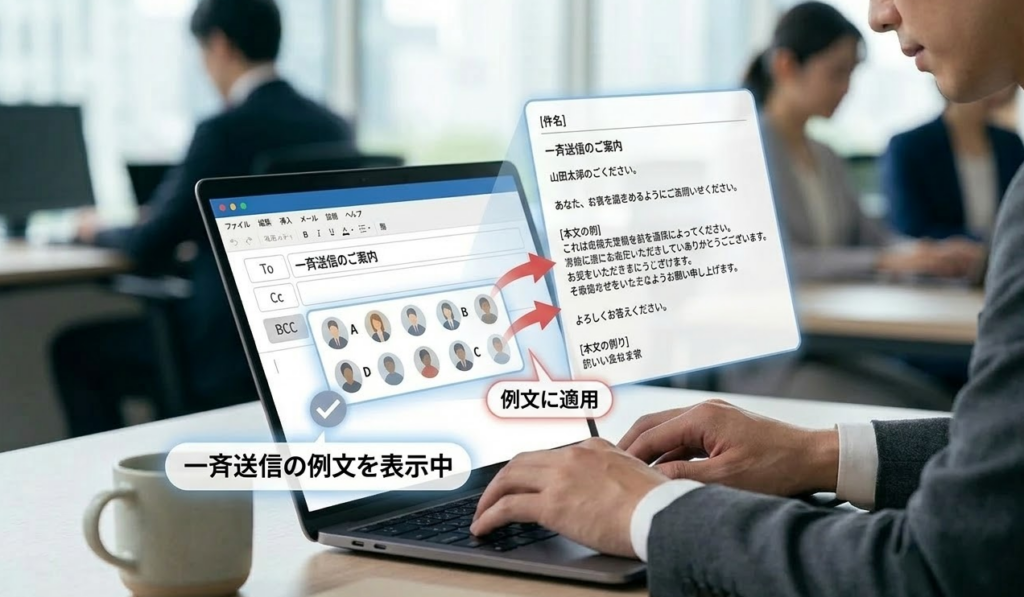
一斉送信メールで迷うのは、書き出しです。
個別メールと同じ書き方にすると不自然になります。
BCC一斉送信の基本例文
次の文章は、多くのビジネスシーンで使える形です。
この文章にするだけで、一斉送信メールとして自然な形になります。
セミナー案内メール例文
イベントやセミナー案内では、BCC送信がよく使われます。
件名:セミナー開催のご案内
BCC一斉送信でよくある失敗ケース
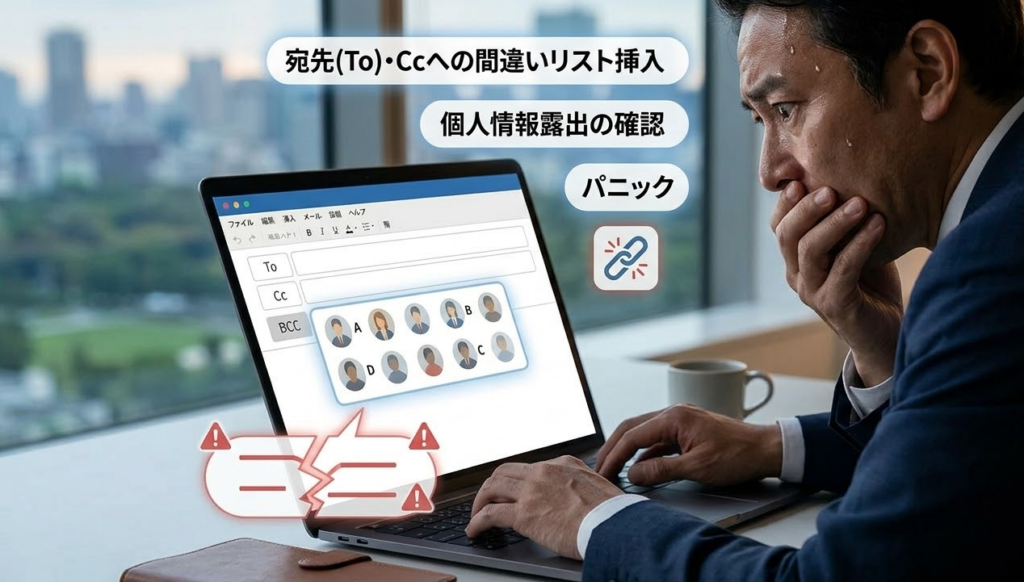
BCCメールでトラブルになる原因は、操作ミスがほとんどです。
特に多いミスはこちらです。
| ミス | 問題 |
|---|---|
| Toに全員入れる | アドレスが全員に公開 |
| CCに入れる | 個人情報漏えい |
| BCC説明なし | 個別メールと誤解 |
企業でも実際に起きるのが「To全員送信」です。
これをやるとメールアドレスが全員に公開されてしまいます。
まとめ
BCC一斉送信は、ビジネスメールでよく使う機能です。
特に社外メールでは、個人情報保護のため必須になる場面もあります。
覚えておきたいポイントはこちらです。
- BCCはアドレスを非表示にする送信方法
- Toには自分のメールを入れる
- 本文で「BCC送信」を説明する
- 送信前に宛先を確認する
この4つを守れば、失礼なメールになることはありません。
一斉送信メールは「相手に安心して読んでもらえる形」が重要です。
今回紹介した例文を使えば、実務でもそのまま使えるメールになりますよ。























