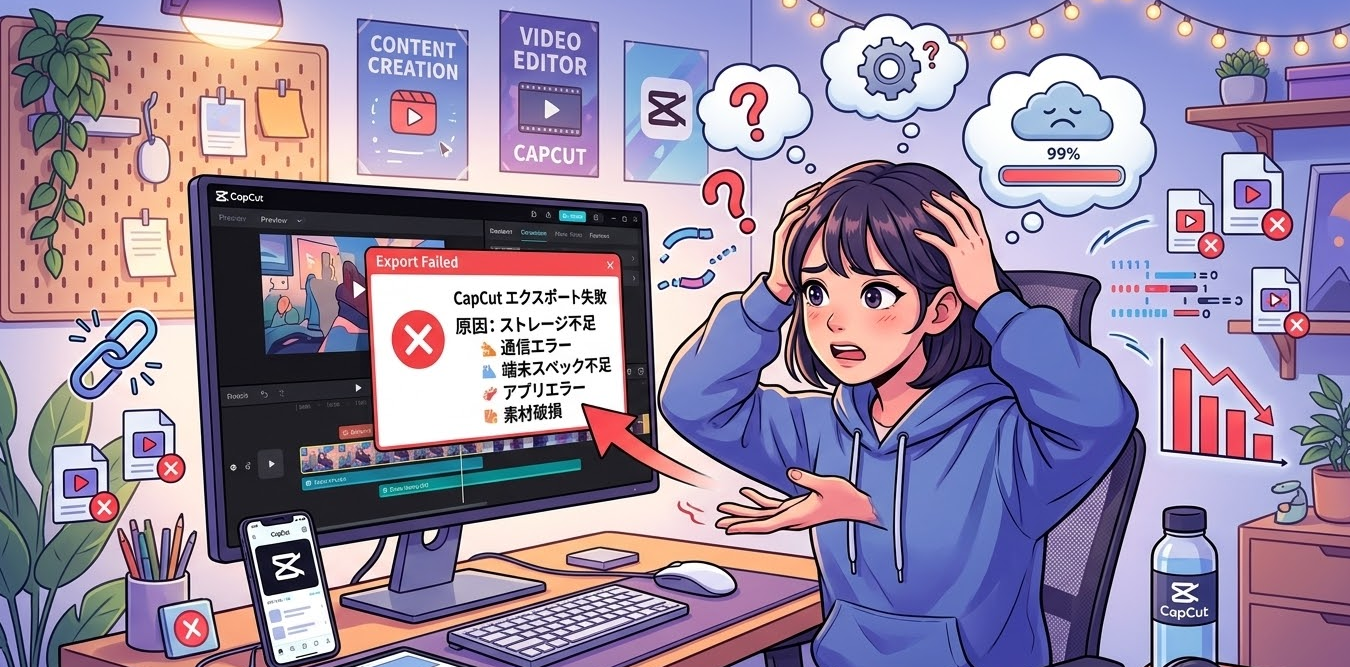
動画を仕上げたのに、最後の「エクスポート」ができない。ここで止まると一気に焦りますよね。
ロロメディア編集部でも、納品直前に書き出しが止まって冷や汗をかいたことがあります。原因は意外とシンプルですが、気づかないと延々ハマります。
結論から言うと「設定・素材・容量・仕様」のどれかで止まっています。ここではその場で解決できる方法だけを具体的にまとめています。
CapCutでエクスポートできない原因
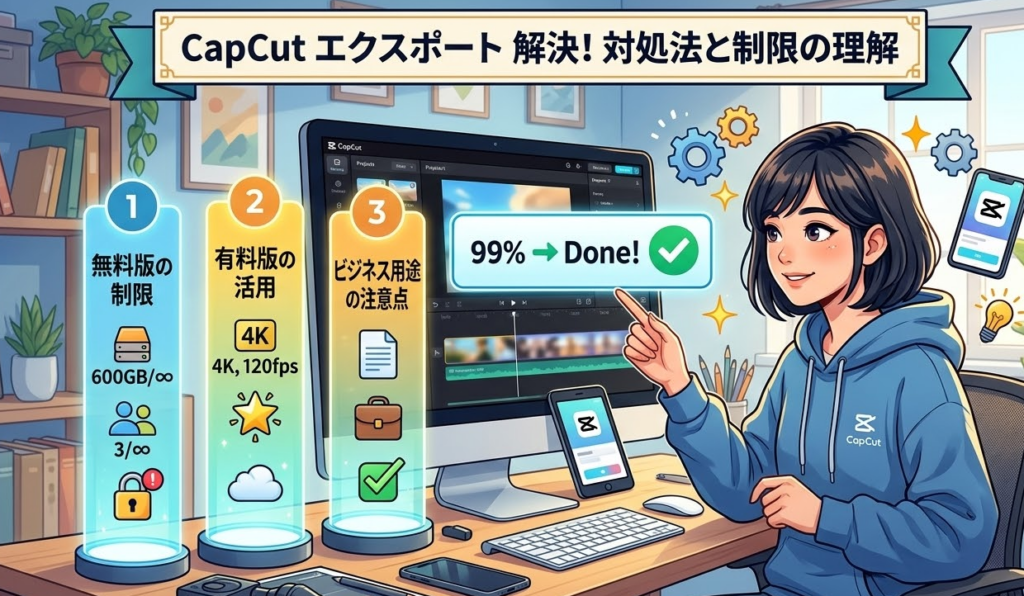
「なぜできないのか分からない」と悩む人が多いですが、原因はほぼパターン化されています。
よくある原因一覧
・動画の長さや解像度が重すぎる
・端末のストレージ不足(保存容量が足りない状態)
・一部素材が壊れている
・エフェクトやフィルターが重すぎる
・アプリのバージョンが古い
どれか1つでも当てはまるとエクスポートは止まります。
原因ごとに対処が変わるので、まずはどれに当てはまるかを確認してください。
CapCutでエクスポートできない時の対処法
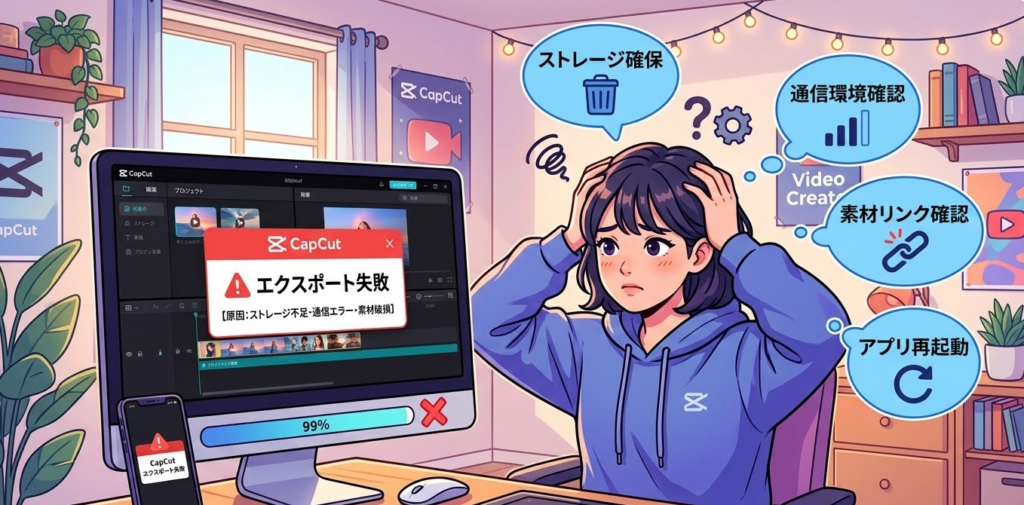
ストレージ容量不足を解消する方法
書き出し直前で止まる場合、ほぼ容量不足です。動画は編集中データより大きくなるので注意してください。
対処はシンプルです。
・不要な動画やアプリを削除
・ゴミ箱(最近削除した項目)も空にする
・最低でも2〜3GB以上の空きを確保
特にスマホは「見た目の空き容量」と「実際に使える容量」が違うことがあります。削除後は再起動してから再度エクスポートしてください。
動画の解像度やフレームレートを下げる方法
「途中で止まる」「書き出しが終わらない」なら、設定が重すぎます。
CapCutの書き出し設定で以下を変更してください。
・解像度:4K → 1080p
・フレームレート:60fps → 30fps
・ビットレート:高 → 標準
高画質にこだわりすぎると、スマホや低スペックPCでは処理が追いつきません。まずは軽い設定で書き出せるか確認するのが正解です。
アプリの不具合をリセットする方法
急にエクスポートできなくなった場合、アプリのバグが原因です。
以下の順で試してください。
・CapCutを完全終了
・端末を再起動
・アプリを最新バージョンに更新
・改善しなければ再インストール
ロロメディアでも、再インストールで一発解決したケースが多いです。迷ったら一度やる価値があります。
重い素材・エフェクトを削減する方法
編集が複雑な動画ほど、書き出しで失敗しやすくなります。
特に注意するポイントはこちらです。
・複数レイヤーの重ねすぎ
・高解像度素材の多用
・エフェクトやフィルターの多用
・長時間動画(10分以上)
一度プロジェクトを複製して、不要な演出を削ってから書き出してみてください。軽量化すると成功率が一気に上がります。
書き出し途中で止まる時の対処法
進行バーが止まる場合、処理が詰まっています。
対処は以下です。
・他のアプリをすべて終了
・バックグラウンド処理を止める
・充電しながら実行する
・端末の温度を下げる
スマホは熱で性能が落ちます。意外ですが、冷ますだけで書き出せることもあります。
CapCut無料版でエクスポートできない理由
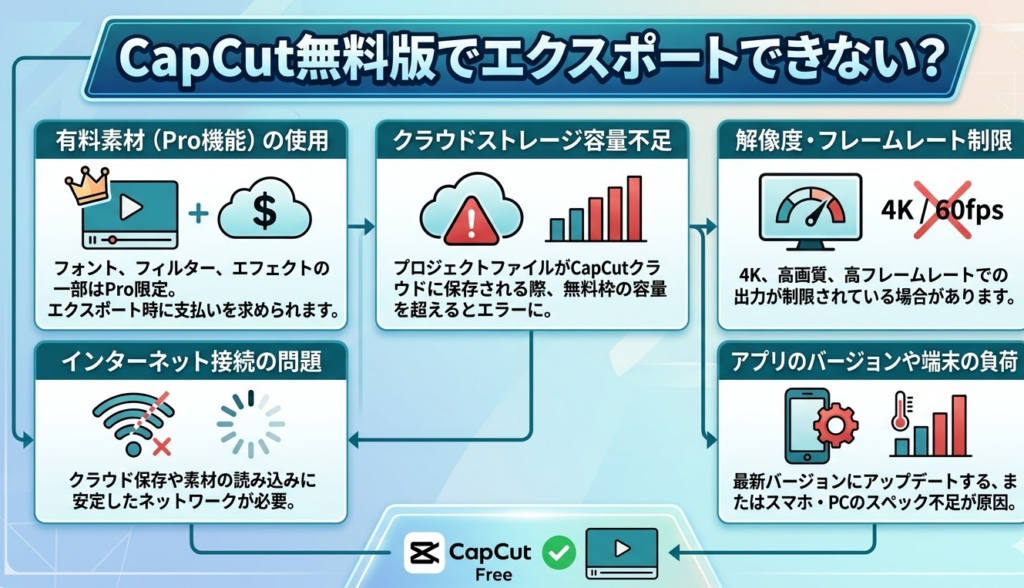
無料版でありがちなトラブルは「制限に引っかかっている」状態です。
主な制限は以下です。
| 項目 | 内容 |
|---|---|
| ウォーターマーク | 一部テンプレで強制表示 |
| 素材制限 | 有料素材は書き出し不可 |
| 解像度制限 | 高画質設定に制限あり |
有料素材を使っていると、書き出し時にエラーになることがあります。
その場合は
・素材を削除する
・無料素材に置き換える
これで解決します。
CapCut有料版でもエクスポートできない原因
有料版でも失敗する場合、原因は性能かデータです。
よくあるパターンはこちら。
この場合は「分割書き出し」が有効です。
手順はシンプルです。
一度に処理させないことで安定します。
CapCutでエクスポートできない時のPC対処法
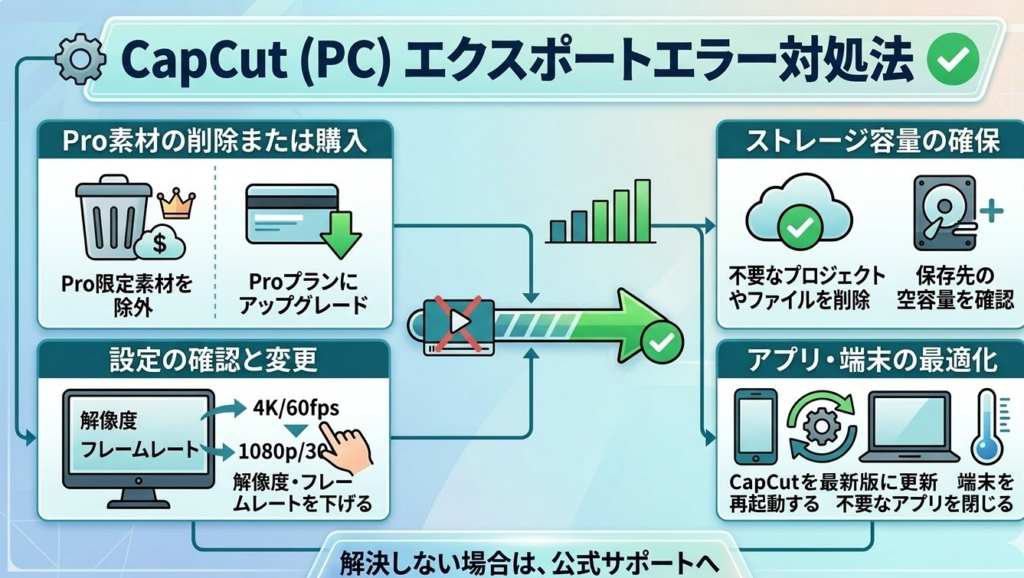
PC版で止まる場合、スペックか設定が原因です。
メモリ不足を解消する
PCでフリーズするならメモリ不足です。
動画編集はメモリを大量に使います。余計なアプリは全部切るのが基本です。
GPU設定を見直す
GPU(画像処理を担当するパーツ)が使われていないと、処理が遅くなります。
Windowsなら以下を確認してください。
これだけで処理速度が改善するケースがあります。
CapCutをビジネス用途で使う際の注意点
ここは見落としが多いポイントです。
商用利用で問題になるケース
CapCutは基本的に商用利用可能ですが、素材は別です。
注意すべき点はこちら。
特に音楽は要注意です。SNSでは問題なくても、広告で使うとNGになるケースがあります。
クライアントワークで失敗しないポイント
ロロメディアでも実際にあったのが「書き出しできないまま納期直前」というケースです。
防ぐには以下を徹底してください。
編集中に問題がなくても、書き出しで失敗することは普通にあります。最後に確認する習慣が重要です。
まとめ
CapCutでエクスポートできない原因は、ほぼ以下に集約されます。
・容量不足
・設定が重すぎる
・アプリの不具合
・素材や制限の問題
そして対処はシンプルです。
「軽くする・削る・再起動する」この3つで大半は解決します。
焦って設定をいじるより、原因ごとに対処した方が圧倒的に早いです。
まずはこの記事の手順を上から順に試してください。確実に改善できます。