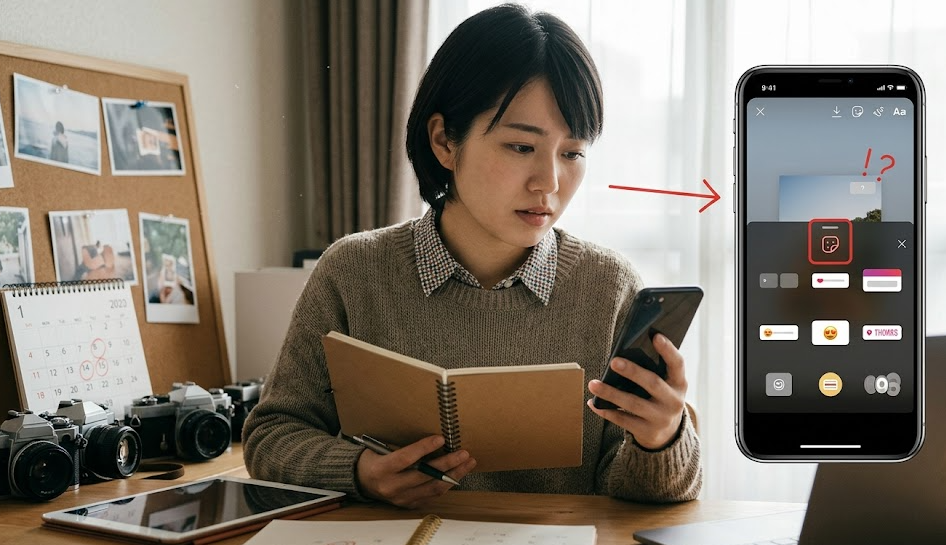
ストーリーを上げようとして写真を選んだのに、いつも出ていたはずの日付ステッカーが見当たらず、そこで手が止まることありませんか。
旅行写真をあとから投稿したいときや、思い出投稿として「何月何日の写真か」をそのまま載せたいときほど、日付が出ないと一気にやりづらくなります。
しかも厄介なのは、Instagramのストーリーまわりはアップデートやアカウント差で表示が変わることがあり、「自分の操作ミスなのか」「機能自体が消えたのか」が分かりにくい点です。
Instagram公式ヘルプでも、ストーリーで一部のステッカーが見えない場合はまずアプリを最新にするよう案内していますし、ストーリーの保存や再シェアはアーカイブ設定に左右されます。
ここからは、日付ステッカーが出ない原因、消えたように見える理由、復活させる具体手順、どうしても出ないときの代替策まで、操作に迷わないレベルで整理します。
インスタストーリーの日付ステッカーはいつ出るのか
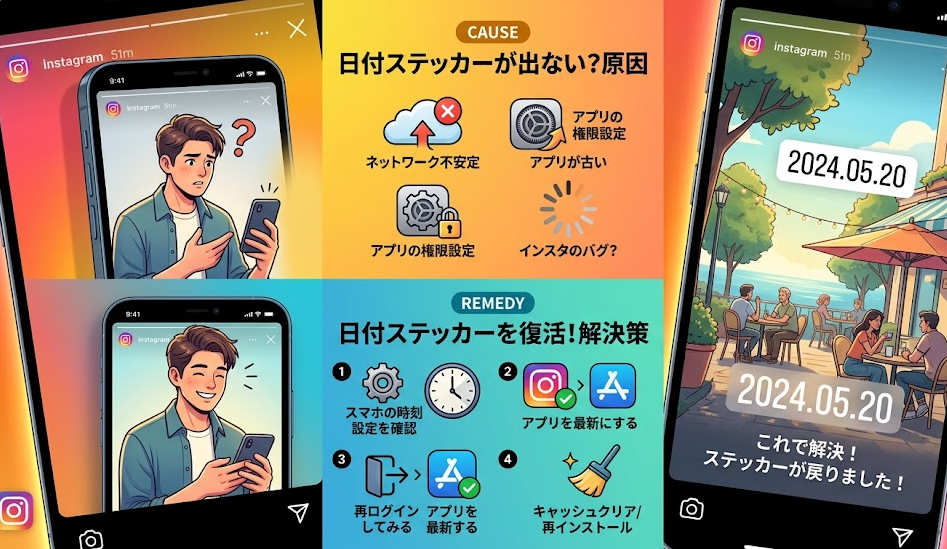
日付ステッカーは何の写真にも出るわけではありません
最初にここを整理しておくと、かなり迷わなくなります。
「昨日まで出ていたのに今日はない」と感じても、実は選んでいる写真や動画の条件が違うだけということがよくあります。
Instagramのストーリーでは、古い写真や動画をカメラロールから選んだときに、撮影日を示す日付ステッカーが自動で出る仕様として広く案内されてきました。古い報道ですが、Instagramがカメラロール内の24時間より古いコンテンツにも対応した際、日付ステッカーが自動表示されると紹介されています。
ここでつまずくのは、「ステッカー一覧に常に日付ボタンがある」と思って探してしまうことです。
実際には、条件を満たしたときに自動で載る、または表示候補になるタイプの挙動として理解したほうがズレません。
出ないときは写真の条件を先に疑ったほうが早いです
こういうケースありませんか?
旅行の写真を投稿したくてストーリー作成画面を開いたのに、最近撮った画像では日付が見えず、「機能が消えた」と思って何度もアプリを開き直す場面です。
でも実際には、その画像が最近撮影したものだったり、Instagram側が古い写真として認識していなかったりすると、日付ステッカーが出ないことがあります。
日付ステッカーは「何にでも付けられる装飾」ではなく、「この写真が過去のものだと示す文脈用の表示」として考えると理解しやすいです。
日付ステッカーが消えたように見える一番多い原因

古い写真ではないか、Instagramが古いと認識していない
たとえば、写真を再保存した、編集アプリで書き出し直した、スクリーンショットを撮った。
こういう操作をすると、元の撮影日ではなく、保存し直した日付で扱われることがあります。すると「昔の写真のはずなのに日付ステッカーが出ない」という状態になります。
このズレが起きる理由は、Instagramが見ているのが“あなたの記憶上の撮影日”ではなく、端末内の写真情報や現在の取り込み状態だからです。
最近保存し直した画像は、見た目は古くても新しいデータとして並ぶことがあります。
まずは別の古い未編集写真で確認すると切り分けやすい
ここでやるべきことはシンプルです。
まず、編集していない古い写真を1枚だけ選んでストーリー作成画面に入ってください。
旅行写真やイベント写真など、明らかに数日前や数か月前の画像で試すと、原因がアプリ不具合なのか、写真側の情報なのかが切り分けやすいです。
1枚だけで確認すると、問題が「Instagram全体」なのか「その画像」なのかがすぐ見えます。
ステッカー自体が出ないときはアプリ更新が最優先です
Instagram公式もまず最新版確認を案内しています
ここは軽く見ないほうがいいです。
Instagramは機能の出方がバージョン依存になりやすく、古いアプリだと一部機能だけ見えないことがあります。
ロロメディア編集部でも、ストーリー作成画面で一部ステッカーが出ずに詰まり、更新したら普通に表示されたことがありました。
原因が大きな不具合に見えても、実際は「更新していないだけ」だったんですね。
更新しても出ないなら再起動より再インストールまでやる
アプリ更新後も変わらない場合は、いったんアプリを閉じるだけで終わらせないでください。
Instagram系の表示不具合は、再ログインや再インストールで直ることがあります。
手順としてはこの順番が効率的です。
| 確認順 | やること | 目的 |
|---|---|---|
| 1 | アプリを最新にする | 機能差をなくす |
| 2 | アプリを完全終了して開き直す | 一時表示不具合を切る |
| 3 | 端末を再起動する | OS側の不具合を切る |
| 4 | Instagramを再インストールする | キャッシュや表示崩れをリセットする |
ここで重要なのは、更新だけで終わらせないことです。
ステッカー系の不具合は、アプリ内部の表示キャッシュで詰まることがあり、再インストールまでやると直るケースがあります。ステッカー表示の不具合に対して、Instagram公式がまず更新を案内している以上、そこを起点に再設定していくのが最短です。
アーカイブや過去ストーリー経由だと挙動が変わることがあります

カメラロール投稿とアーカイブ再シェアは同じではありません
日付が出ない理由として見落とされやすいのが、どこから投稿しようとしているかです。
カメラロールから新しくストーリーを作るのか、過去のストーリーアーカイブから再シェアするのかで、画面の出方が違います。
Instagram公式ヘルプでは、ストーリーはアーカイブに保存でき、そこから再度ストーリーとしてシェアできます。
つまり、過去ストーリーを再掲したいなら、単純に古い写真を選ぶ方法とは別に、アーカイブから再共有する動線もあります。
ストーリーアーカイブがオフだと復活の選択肢が減ります
もし「前に上げたストーリーの日付を含めてもう一度使いたい」のなら、アーカイブ設定がオンになっているか確認してください。
Instagram公式では、ストーリーアーカイブは設定からオフにもでき、オフにすると保存経路が減ります。
つまり、日付ステッカーが出ないこと自体の直接原因でなくても、アーカイブがオフだと“元データからやり直す”選択肢がなくなります。
日付が消えたときほど、アーカイブが残っているかで復旧のしやすさが変わります。
ステッカー一覧に日付がないのは正常なこともある
日付は常設ステッカーとは限らないからです
ここは誤解がかなり多いです。
ユーザーの感覚では、スタンプ一覧に「日付」ボタンがあって当然と思いやすいのですが、Instagramの日付表示は常設ステッカーというより、条件付きで現れる文脈要素として理解したほうが近いです。
古い写真や動画をストーリーへ載せると、自動で日付ステッカーが出る仕様として案内されてきた一方で、Instagram公式ヘルプの一般的なステッカー案内では、「見えないステッカーがある場合はアプリを更新」とは書かれていても、「誰でも常に日付ステッカーを一覧から選べる」とはされていません。
探すより、条件を変えて出るか試したほうが早いです
ステッカー一覧を何度も開いて探すより、
「古い未編集写真を選ぶ」「別のアカウントで試す」「アーカイブから再共有する」を先に試したほうが原因を切り分けやすいです。
操作としては、
古い写真1枚で試す → 出なければ更新 → それでも出なければアーカイブ側で試す。
この順番が無駄が少ないです。
位置情報や日付情報そのものが写真に残っていない場合

写真の元データが弱いとInstagram側で扱いづらいことがあります
ここは少し細かい話ですが、実務的にはかなり大事です。
写真や動画には、撮影日時や位置情報などのメタデータが含まれていることがあります。
ただ、編集アプリで再保存したり、別のアプリ経由でダウンロードしたりすると、その情報が薄くなることがあります。
すると、Instagram側で「これは元の撮影日を見せる対象」と判断しにくくなる可能性があります。
編集後の画像より元画像で試すのが先です
ここでやるべきことは、加工済み画像を何度も入れ直すことではありません。
元のカメラロール画像、できれば編集していない原本で試してください。
旅行写真や記録写真をストーリーに使うとき、つい文字入れ前提で一度別アプリへ持っていきがちですが、その前にInstagram上で日付が出るか確認したほうが安全です。
先に日付を出してから装飾するほうが、無駄なやり直しが減ります。
どうしても日付ステッカーが復活しないときの代替策

テキスト入力で日付を手動再現したほうが早いこともあります
ここまでやっても出ないなら、正直に言うとInstagram側の挙動差や一時的不具合の可能性があります。
こういうときに一番もったいないのは、機能復活を待ち続けて投稿自体が止まることです。
もし今日中に投稿したいなら、テキスト機能で日付を手入力してください。
見た目は完全に同じではありませんが、伝えたい情報は十分に伝わります。
たとえば、
「2024.11.03」
「2025年3月撮影」
「2023 summer」
のように、投稿の目的に合わせて柔らかく書くと違和感が出にくいです。
代替策は“あくまで投稿を止めないため”に使う
ここで大事なのは、代替策を負けだと思わないことです。
Instagramの表示系はアカウント差やテスト差が起きやすく、こちらが完全に制御できない部分があります。
それなら、
機能が戻るまで投稿を止めるより、伝えたい日付だけ自分で入れて先に出すほうが実務的です。
ブランド運用でも、止まるより出すほうが強い場面は多いです。
日付が消えたときにやってはいけないこと
外部の怪しいアプリや権限変更ツールには触らない
「日付ステッカーを復活させる裏技」
「隠し機能を出すツール」
こういう情報が検索結果に出ることがありますが、これは触らないほうがいいです。
ログイン情報を求める外部サービスや、非公式のアプリ連携は避けてください。
日付が出ない問題より、アカウント保護のほうがはるかに重要です。
写真を何度も保存し直すのも逆効果になりやすい
焦ると、「再保存すれば出るかも」と思って何度も書き出し直したくなります。
でもこれが、かえって元の撮影情報を分かりにくくすることがあります。
出ないときほど、
新しくいじるのではなく、元データへ戻る。
この考え方のほうが成功率は高いです。
迷ったらこの順番で確認すればほぼ詰まりません
復活確認の最短ルート
最後に、実際に詰まったときの順番をまとめます。
ここだけ見れば動ける形にしておきます。
| 手順 | 確認すること | 目的 |
|---|---|---|
| 1 | 明らかに古い未編集写真で試す | 写真条件の切り分け |
| 2 | Instagramを最新に更新する | ステッカー表示差をなくす |
| 3 | アプリ再起動・端末再起動 | 一時不具合を切る |
| 4 | 再インストールする | 表示崩れをリセット |
| 5 | ストーリーアーカイブを確認する | 過去投稿再共有の可否確認 |
| 6 | 出なければ手入力で代替する | 投稿を止めない |
この順番で進めれば、原因がアプリ側か画像側かをかなり整理できます。
何も考えずに全部同時に触るより、ずっと早く解決できます。
まとめ
インスタストーリーで日付が消えた、ステッカーが出ないときは、まず「機能が完全に消えた」と決めつけないことが大切です。
日付ステッカーは、古い写真や動画をストーリーへ載せるときに出る文脈の強い表示で、何の画像にも常時出る前提ではありません。古い写真で自動表示される仕様として案内されてきた一方、Instagram公式はステッカーが見えないときにまずアプリ更新を案内しています。
特に確認すべきなのは、
その画像が未編集の古い写真か、アプリが最新版か、ストーリーアーカイブが使えるか、この3点です。ストーリーのアーカイブ保存や再シェアは公式ヘルプでも案内されており、アーカイブ設定がオフだと復旧の選択肢が減ります。
ロロメディア編集部でも、こういう表示系の不具合は「壊れた」と思って止まるより、
古い元画像で試す → 更新する → アーカイブを確認する → 出なければ手入力に切り替える、という順で進めたほうが早く片付きます。
今すぐ直したいなら、最初にやることは一つです。
編集していない古い写真を1枚選んで、最新版のInstagramで試してください。そこで出るか出ないかで、次の打ち手がかなり明確になります。