Instagramを入れたばかりのとき、投稿は見られるのに「DMってどこにあるの?」で止まりやすいですよね。しかも、相手に送りたいのにボタンの場所がわからない、届いたはずのメッセージが見つからない、知らない人から来た連絡がどこに入るのかも不安になりがちです。ロロメディア編集部でも、アカウント運用を始めたばかりのメンバーが、問い合わせが来ていたのに気づかず、返信が半日遅れたことがありました。原因は単純で、DMの見方と「リクエスト」の存在を知らなかったからです。
インスタのDMが何かを最初に理解するポイント

インスタのDMの意味とコメントとの違い
DMはダイレクトメッセージの略で、Instagram内で特定の相手に個別に送るメッセージ機能のことです。Instagramのヘルプでも、メッセージ機能は「Messaging」として案内されており、チャット形式でやり取りできる仕組みになっています。投稿のコメントと違い、やり取りの内容は公開されず、会話一覧の中で個別に管理されます。
ここでつまずくのが、「コメントで返信すれば同じでは?」という感覚かもしれません。ですが、コメントは他の人にも見える公開の反応で、DMは本人同士だけで話す場所です。たとえば、商品の在庫確認、日程調整、住所のやり取りのように、公開すると困る内容はDMで送るのが前提になります。
DMでできることと初心者が最初に覚えるべき範囲
DMでは文字メッセージだけでなく、写真や動画、投稿やストーリーズの共有、既存メッセージへの返信やリアクションもできます。Instagramの公式ヘルプでも、メッセージ送信、会話管理、投稿やストーリーの共有、メッセージへの返信が案内されています。
ただ、初心者のうちは機能を全部覚える必要はありません。最初に押さえるべきなのは3つだけです。
1つ目は「届いたDMを見る場所」。2つ目は「相手に新しく送る方法」。3つ目は「知らない相手から来たリクエストを見る場所」です。
この3つがわかれば、受信漏れと送信ミスはかなり防げます。逆にここが曖昧なままだと、送ったつもり、届いていたのに気づかない、見たのに返信できない、という初歩的な詰まり方をしやすいです。
インスタのDMを見る方法と受信場所の見つけ方

DMを見る画面の開き方
アプリを開いても投稿ばかり見えて、「メッセージがどこにもない」と感じる瞬間がありますよね。朝に連絡が来たはずなのに、昼休みに見つけられず、返信が遅れて焦る。初心者がいちばん最初に詰まるのはこの場面です。
Instagramのヘルプでは、メッセージはアプリ内の「Messages」から確認する流れになっています。画面下または右上付近からメッセージ画面に入り、会話一覧を開いて確認します。表示位置は端末やアプリの更新状況で多少見え方が違いますが、基本はホーム画面からメッセージ一覧に入る動きです。
会話一覧が出たら、相手の名前をタップするだけで内容を見られます。新着がある場合は太字になっていたり、未読数が表示されていたりします。最初は「通知が来たのに画面にない」と思うかもしれませんが、通知と受信箱は別です。まずは会話一覧に入る、これを覚えておけば迷いません。
受信したDMが見つからないときの確認場所
「通知は見たのに、開いたら何もない」
この状況、かなり焦りますよね。特に仕事の連絡かもしれないときは、見逃したのではと不安になります。
原因の多くは、相手がフォロー外で、通常の受信箱ではなく「メッセージリクエスト」に入っていることです。Instagram公式でも、フォローしていない相手からのメッセージはリクエストとして管理され、受信箱とは別フォルダで確認する仕組みが案内されています。さらに、リクエストは承認するまで通常の会話一覧に出ず、既読扱いにもなりません。
確認方法は、メッセージ一覧の上部にある「リクエスト」を探すことです。そこを開くと、知らないアカウントやフォロー外アカウントからのDM候補が入っています。ここに連絡が入っていると、ホームの会話一覧には出ないため、知らないと本当に見つかりません。
編集部でも、キャンペーン応募の連絡が届いていたのに、担当者が通常のDM一覧しか見ておらず、1日返せなかったことがありました。こういうミスは、メッセージ一覧だけでなくリクエストもセットで確認する運用に変えるだけで防げます。
リクエストと通常DMの違い
リクエストは「まだ受け入れていない会話」、通常DMは「すでにやり取りを始めている会話」です。この違いを知らないと、見たつもりなのに返信できていない、というズレが起きます。
リクエスト画面では、相手のメッセージを見たうえで、受け入れる、削除する、拒否する、といった対応ができます。Instagram公式ヘルプでも、リクエストは承認前の状態として管理され、受信箱とは別で扱われます。
インスタでDMを送る方法と失敗しない送り方
相手のプロフィールからDMを送るやり方
相手に送りたいのに、投稿しか見つからず、どこを押せばいいのか止まることがありますよね。フォローした直後や、初めて連絡する場面で手が止まりやすいところです。
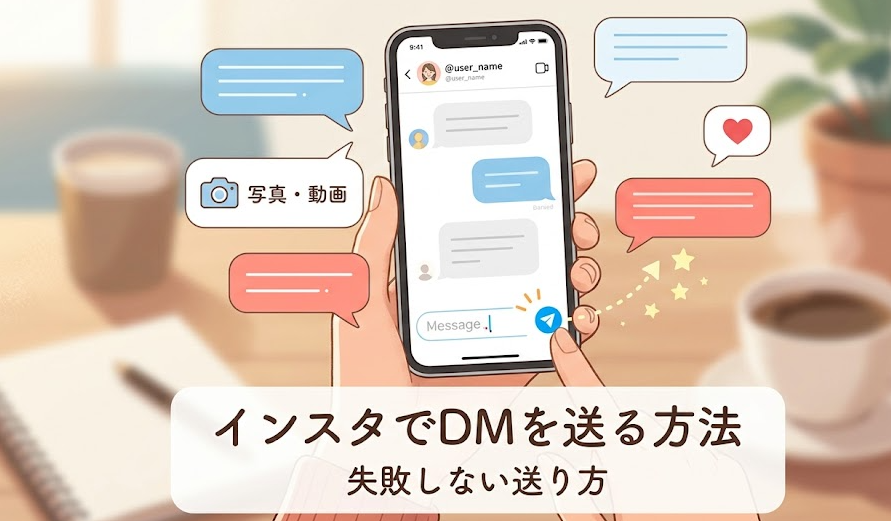
Instagram公式では、メッセージを送るときはメッセージ画面から新規作成する方法のほか、相手を選んで送信する流れが案内されています。実際には、相手のプロフィール画面から「メッセージ」ボタンを押すのが最短です。
ここで迷いやすいのは、「フォローしていないと送れないのか」という点でしょう。実際は相手の設定次第です。送れる場合はリクエストとして届き、送れない場合はボタン自体が出なかったり、送信できなかったりします。ボタンがあるなら、まずは短く丁寧に送って問題ありません。
メッセージ一覧から新規DMを送るやり方
相手のプロフィールを知らず、ユーザー名だけわかっているケースもあります。たとえば知人から「このアカウントに連絡して」と言われたとき、プロフィール経由で探すより会話作成のほうが早いです。
Instagram公式ヘルプでは、メッセージ画面から新規作成を選び、送りたい相手を選択して送信する流れが案内されています。
手順としては、まずメッセージ一覧を開きます。次に右上の作成アイコンをタップし、検索欄に相手のユーザー名や名前を入力します。候補が出たら選び、メッセージを入力して送信です。この方法だと、すでにやり取りした相手も、初めての相手も探しやすくなります。
仕事用アカウントを使っている人は、この方法を覚えておくと便利です。問い合わせが来た人にこちらから折り返す、過去にやり取りした相手を探して再連絡する、という動きがしやすくなります。
初めて送る相手に失礼にならない文面の作り方
送信ボタンの場所はわかっても、「何て書けばいいのか」で止まることがあります。短すぎると雑に見えるし、長いと重い。初回DMは意外と迷いますよね。
ここで大事なのは、挨拶、名乗り、用件の順で切ることです。長文で自己紹介を詰め込むより、相手が一目で要件を理解できる形にしたほうが返信されやすくなります。DMはメールより軽いですが、だからこそ最初の一文で印象が決まります。
インスタのDMで返信する方法と会話を続けるコツ
届いたDMにそのまま返信するやり方
DMを開いても、どこを押せば返信になるのかわからず、画面を閉じてしまうことがあります。特に初めてだと、入力欄に書けばいいだけなのに、別の操作が必要だと思い込んで止まりやすいです。
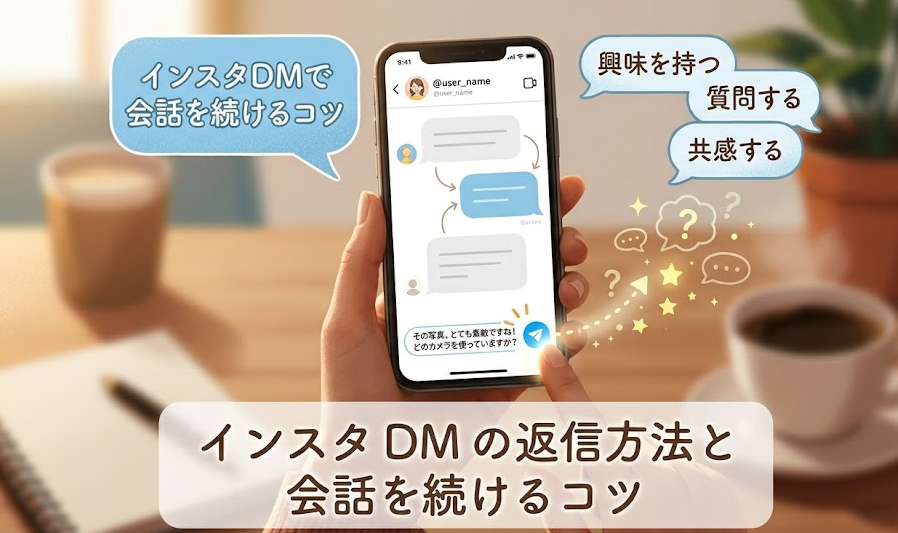
返信は、会話を開いて下部の入力欄に文章を入れ、送信するだけです。Instagram公式でも、会話を開いた上でメッセージに返信したりリアクションしたりできることが案内されています。
返信内容に迷ったときは、「確認しました」「ありがとうございます」「○日までに返します」のように、相手が次の動きを判断できる文にすると会話が止まりません。短くても、反応があるだけで相手の安心感はかなり違います。
特定のメッセージに返信する方法
会話が長くなると、「どの話に返しているのか」がわからなくなることがあります。日程調整や見積もり相談のように論点が複数ある場合、普通に返すと話がズレやすいです。
Instagramでは既存メッセージに対して返信する機能があり、特定の発言を引用するように返せます。公式ヘルプでも、見たメッセージに返信やリアクションができることが案内されています。
実務ではこれがかなり便利です。たとえば「料金」「納期」「必要素材」が1つのチャットに混ざっているとき、全部まとめて返すと読みづらくなります。メッセージごとに返せば、相手も確認しやすく、後から見返したときも迷いません。
リアクションだけで済ませてよい場面と避けるべき場面
ハートや絵文字のリアクションは便利ですが、全部それで済ませると雑に見える場面もあります。ここはDM初心者が意外と見落としやすいところです。
Instagramではメッセージにリアクションを付けられます。軽い返事としては便利ですが、相手が質問している場面や、確認が必要な連絡では、リアクションだけだと意思が伝わりません。
インスタのDMが送れない・見られないときの原因と対処法
相手にDMが送れない原因
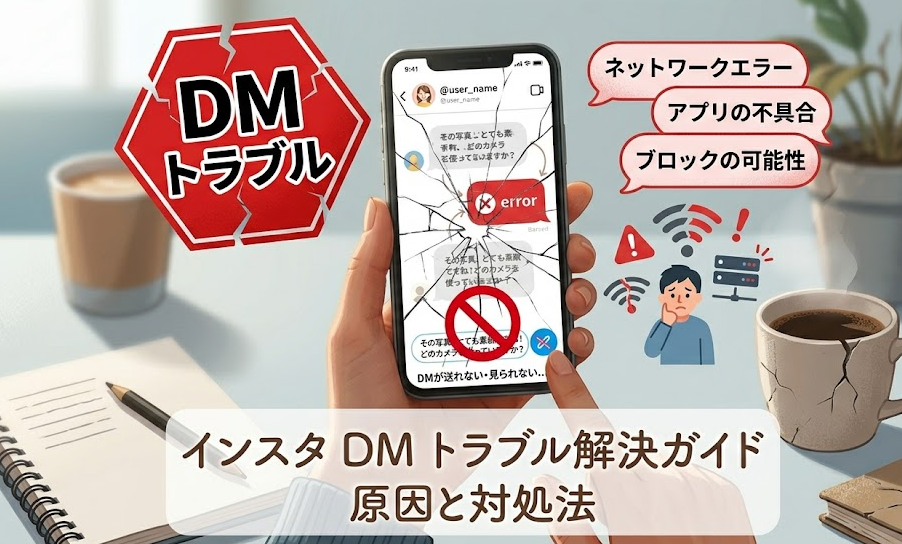
送信しようとしてもボタンが出ない、入力できない、相手が見つからない。こうなるとアプリの不具合だと思いやすいですが、原因はもっと単純なことが多いです。
まず考えるべきなのは、相手の設定です。Instagramでは、誰からメッセージリクエストを受け取るかを管理できます。つまり、相手側がDMを受けない設定にしていると、こちらが送れないことがあります。
どうしても送れない場合は、プロフィールの公開情報から問い合わせ先を探す、コメント欄で公開しすぎない範囲で連絡希望を伝える、別の連絡手段があるか確認する。この順で考えると無駄に詰まりません。
DMが届いているのに表示されない原因
通知バッジが付いているのに、開くと何もない。初心者にとってかなり気持ち悪い状態です。見逃したのか、消えたのか、相手が取り消したのかと不安になります。
この原因として多いのが、リクエスト側に入っていること、非表示扱いのリクエストに振り分けられていることです。Instagram公式では、通常のメッセージリクエストとは別に、隠されたリクエストも確認・削除・報告できる案内があります。
既読を付けたくないときに知っておきたい考え方
DMを見ると既読が付くのでは、と不安で開けない人もいますよね。ですが、放置してしまうと返信のタイミングを逃しやすくなります。
フォローしていない相手からのメッセージリクエストは、承認前であれば通常の既読とは扱いが異なる案内があります。公式ヘルプでも、リクエストメッセージは「seen」として扱われないと説明されています。
この仕様を知っておくと、初回連絡の確認はかなりしやすくなります。まずリクエストで内容を見て、必要なら受け入れて返信する。逆に、通常DMに入ったあとの会話は相手との関係が始まっている状態なので、既読を避けることより、返すタイミングを決めるほうが大事です。実務では、読んだら短くても一次返信を入れる、この運用のほうが圧倒的にトラブルが少ないです。
インスタのDM設定を見直して安全に使う方法
知らない相手からのDMを管理する設定
Instagramを使い始めると、友人だけとやり取りするつもりでも、営業や勧誘のような連絡が入ることがあります。急に増えると、どこまで受ければいいのか迷いますよね。
Instagramでは、誰からメッセージリクエストを受け取るかを設定できます。公式ヘルプでも、メッセージリクエストの管理方法が案内されており、相手との関係ごとに受信ルールを調整できます。
運用アカウントなら、問い合わせを取りこぼさない設定が必要です。一方で個人アカウントなら、知らない相手からの直接受信を絞ったほうが気持ちが楽になります。自分の使い方に合わせて設計するのが正解です。
不快なDMを隠す・削除する対応方法
DMは便利ですが、すべてを受け止める必要はありません。読みたくない内容まで我慢して残しておくと、アプリを開くこと自体がしんどくなることがあります。
Instagramには、不快なメッセージリクエストを隠す設定や、非表示リクエストを確認・削除する仕組みがあります。さらに、問題のあるメッセージは報告も可能です。
写真のDMが不安なときに知っておきたい機能
写真付きのDMが突然届くと、開いてよいのか不安になりますよね。特に知らない相手からの画像は、開くこと自体に抵抗があるかもしれません。
Instagramには、ヌードと判定された画像をぼかす「nudity protection」の案内があります。これはチャット内での安全性を高めるための機能で、該当画像が自動的にぼかされる仕組みです。
インスタのDMを初心者が迷わず使うための使い分け
友だちとのDMと仕事用DMの使い分け
同じDMでも、友だちとの雑談と、問い合わせ対応では使い方が違います。ここを分けて考えないと、言葉遣いも返すスピードもぶれます。
友だち相手なら、スタンプや短文でも会話は成立します。ですが、仕事用や店舗用アカウントでは、誰が見ても要件がわかる文章にしたほうが後で困りません。担当が変わったときでも読み返しやすいからです。
ストーリー返信と通常DMの違い
ストーリーに反応したらDM画面に入って、「これは普通のDMと何が違うの?」と戸惑う人もいます。最初は入り口が違うだけで別物に見えますよね。
実際には、ストーリーへの返信もDMの一部です。投稿やストーリーを会話に共有できることはInstagram公式でも案内されています。つまり、入口がストーリーでも、会話はDM一覧にまとまります。
インスタのDMで初心者が最初に覚えるべき要点まとめ
インスタのDMで最初に覚えるべきことは、機能の多さではありません。見る場所、送る場所、リクエストの場所。この3つです。ここさえ押さえれば、「届いたのに見つからない」「送りたいのに送れない」という初歩的な詰まり方はほぼ避けられます。
急いで確認したいときは、まずメッセージ一覧を開く。見つからなければリクエストを見る。初めて送るなら、相手のプロフィールか新規作成から入る。返信は下の入力欄でそのまま返せばよく、話が分かれたら個別返信を使う。この流れで考えれば、複雑に感じなくなります。