インスタライブを見終わった直後に「保存しておけばよかった」と気づいて、プロフィールを開いたり、共有ボタンを探したりしているうちに、肝心のアーカイブが見つからず手が止まる。そんな場面、ありませんか。特に社内共有用の素材、競合調査の記録、あとで見返したい配信内容だった場合、取り逃すとそのまま確認作業がやり直しになります。しかも、検索すると画面録画ばかり出てきて、結局どれが一番確実なのか分かりにくいんですよね。
インスタライブの保存方法
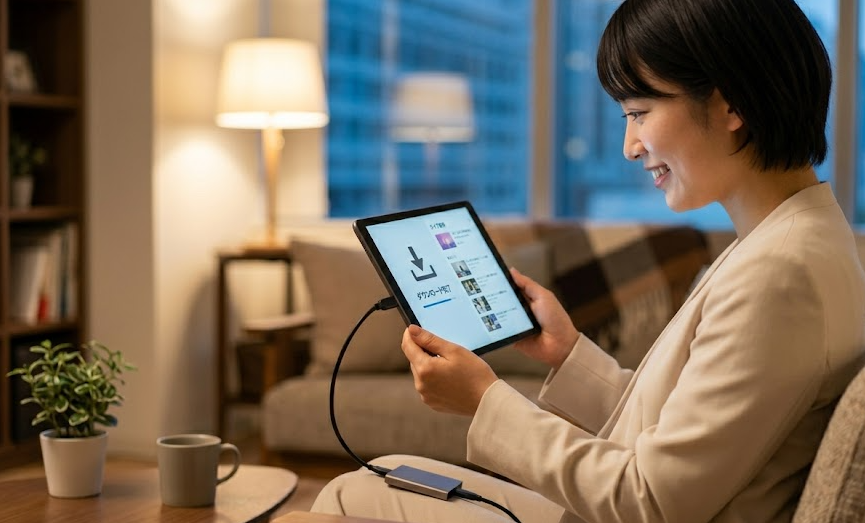
保存方法を調べ始めた時に一番つまずくのは、検索結果が自分のライブ保存と他人のライブ保存を混ぜて説明していることです。ここが混ざると、「このボタンが出ない」「その画面がない」で止まります。実際、ロロメディア編集部でも、配信者側の手順を視聴者側で試してしまい、10分ほど無駄にしたことがありました。提出前の素材整理でこれをやると、かなり焦ります。
まずは次のように判断してください。
| 状況 | 最優先で使う方法 | 成功率 |
|---|---|---|
| 自分が配信したライブを保存したい | 終了直後の「動画をダウンロード」 | 高い |
| 自分の過去ライブをあとから取り出したい | Live Archive と情報エクスポート | 高い |
| 他人のライブをあとで見返したい | 相手がリプレイ公開しているか確認 | 中程度 |
| 他人のライブを視聴者として直接保存したい | 公式では制限が強い | 低い |
この切り分けを最初にやるだけで、作業の順番が明確になります。急いでいる時ほど、「誰のライブをどの権限で保存したいのか」を先に決めてください。ここがズレると、その後の操作は全部噛み合いません。
自分のライブなら終了直後の保存が最優先です
配信が終わった瞬間に、コメントの振り返りや共有設定を先に見始めて、保存ボタンを後回しにすることがあります。ここで迷うと、保存するつもりだったのに別画面へ進んでしまい、あとから探し直すことになりがちです。
実務で使うなら、配信終了後はまずダウンロードを押してください。そのあとにリール共有やキャプション整理へ進む順番が安全です。SNS運用では「まず保存、次に公開調整」が鉄則です。
他人のライブは「リプレイ公開されているか」を先に見ます
見逃した配信を後から保存したい時に、いきなりダウンロード方法を探し始める方が多いのですが、先に確認すべきは保存可否ではなく公開状態です。ここを飛ばすと、方法探しだけが長引きます。
ここで公開されていないなら、探し方の問題ではありません。仕様の壁です。その場合は、配信者に再共有を依頼するか、自分の業務フロー自体を「視聴中に記録する」前提へ変えたほうが早いです。
自分のインスタライブを保存する場合のやり方

ライブ後にDMを確認したり、サムネイルを整えたりしているうちに、保存作業が後回しになることがあります。実際はここが一番もったいないです。あとでアーカイブから探せると思っていても、設定次第では残っていないことがあるからです。
Instagram公式で最も手堅いのは、配信終了画面から直接ダウンロードする方法です。操作が短く、外部サービスも不要なので、急いでいる時でも失敗しにくい。ライブ素材を業務で使うなら、まずこの保存を済ませてから次の作業に移るべきです。
配信終了後に保存する手順
配信が終わったら、終了画面で共有系の選択肢が並びます。この時に別の画面へ進む前に、「Download Video」またはそれに相当する保存ボタンを押します。端末側の空き容量が不足していると失敗するので、残量が少ない時は事前確認が必要です。
こんな時は保存前に確認してください
- 端末の空き容量が足りているか
- 通信状態が不安定でないか
- 保存後にカメラロールへ入っているか
- コメントも必要なのか、映像だけで足りるのか
この確認を先に入れておくと、「保存したつもりだったのに見当たらない」を防げます。保存ボタンを押したあと、必ず写真アプリやギャラリーで現物確認までやってください。そこまでで保存完了です。
「保存ボタンが出ない」時に見る場所
終了後にボタンが見つからず、アプリ不具合だと思って再起動することがあります。ただ、実際には画面を進め過ぎていたり、配信後の共有導線に移っているだけのケースが少なくありません。
アプリを開いたら、プロフィールからアーカイブを開き、上部の切り替えでLive Archiveを探してください。Stories Archiveのまま見て「ない」と判断してしまう人が多いのですが、場所を見間違えているだけということもあります。まずは切り替えを疑うのが先です。
Live Archiveを使う方法
ライブ直後は保存できたとしても、数日後に「やっぱり再編集したい」「社内に共有し直したい」となることがあります。ここで元データがどこにあるか分からないと、結局スマホ内の動画を探し回ることになります。
Live Archiveの開き方
プロフィール画面から右上メニューを開き、Archiveへ進みます。そこから上部のアーカイブ種別を切り替え、Stories ArchiveではなくLive Archiveを選びます。ここで過去ライブの一覧が見つかれば、まだ手はあります。
Live Archiveからできること
アーカイブに入っているライブは、そのまま確認するだけでなく再共有の起点にもなります。Instagramの公式ヘルプでは、ライブ終了後にリプレイを共有したり、Share as reelでリールとして再公開したりできる案内があります。保存の意味を「端末に落とす」だけで考えず、「後から再利用できる状態にしておく」と捉えると運用が安定します。
Live Archiveが役立つケース
- 配信直後に保存を押し忘れた
- 別日に切り抜きや再編集をしたい
- リールとして再利用したい
- 社内確認用に見返したい
単に残しておくだけでなく、後工程を楽にするための保管庫として見ると、Live Archiveの使い方が変わります。
URL抽出で保存したい場合のやり方

「URLを取れれば保存できるのでは」と考える方は多いですし、検索意図としてもかなり強いです。ただ、ここは期待値を調整したほうがいいです。URL抽出は万能ではありません。
URLを使うべき場面と使わないほうがいい場面
配信後に相手がライブをリールとして共有している場合、その公開コンテンツには通常の共有導線があります。この時はURLを控えておく価値があります。チーム内へ渡す、後でブラウザで確認する、リンク管理表へ入れる、といった実務には向いています。
どうしてもURL管理したい時の現実的なやり方
操作説明の前に、配信終了直後で焦っていると共有先だけを控えて満足し、あとで動画本体が消えていたと気づくことがあります。
その失敗を避けるには、URL単体ではなく、次の3点をセットで残してください。
- 共有URL
- 配信者アカウント名
- 保存確認の有無
この3点があると、あとから再確認しやすくなります。社内スプレッドシートに記録するなら、URL欄の横に「保存済み」「未保存」「リプレイのみ」までメモしておくと運用がかなり楽です。リンクがあるだけでは作業は前に進みません。状態管理までして初めて実務で使える情報になります。
画面録画以外でダウンロードしたい場合

画面録画は手軽ですが、通知が映り込む、途中で音が切れる、コメントが邪魔になるなど、業務用途では雑音が多いです。きれいな元データを残したいなら、別の方法を持っておくべきでしょう。
その時に使えるのが、Instagramの「情報をエクスポート」機能です。Accounts Centerから自分のInstagram情報をエクスポートでき、準備ができるとダウンロード可能になります。しかも、ダウンロード可能な期間は4日という案内なので、依頼したら放置せず取りに行く必要があります。
情報エクスポートの手順
設定からAccounts Centerへ進み、「Your information and permissions」に入ります。そこで「Export your information」を選び、対象アカウントを指定してエクスポートを作成します。すぐに落ちてくるとは限らず、準備完了後にダウンロードする流れです。
エクスポートが向いているケース
ライブ配信単体を即時に保存したい時には、終了直後のダウンロードのほうが早いです。ただし、過去コンテンツをまとめて見直したい、アカウント単位で保存を整理したい、端末保存だけに頼りたくない。こういう時はエクスポートがかなり強いです。
エクスポート向きの使い方
- 自分の配信履歴をまとめて保全したい
- 機種変更前にデータを確保したい
- 端末保存漏れの保険を作りたい
- 作業用PCでも確認したい
この方法の良さは、Instagram公式の導線で完結することです。外部サイトへ貼り付ける不安がなく、社内フローにも組み込みやすい。安全性と再現性を優先するなら、ここを軸に考えるのが正解です。
他人のインスタライブを保存したい時
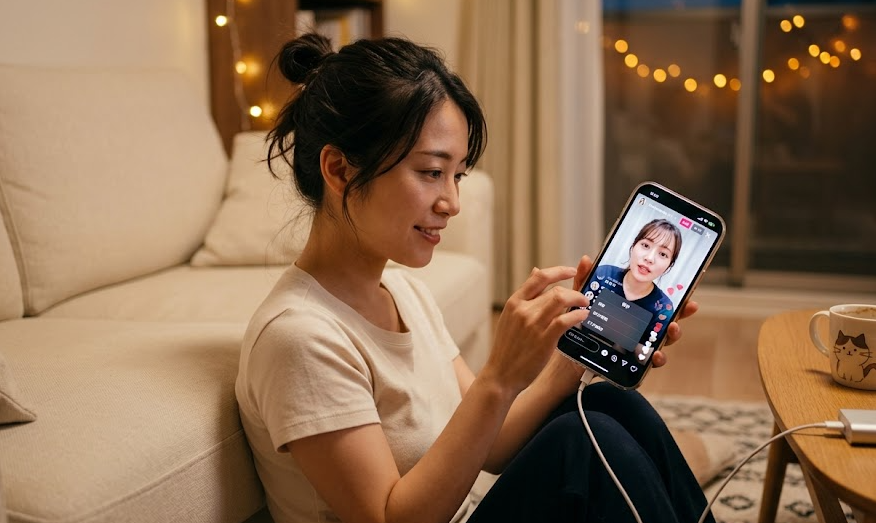
見逃した競合配信をあとで確認したい、担当者が出ていたライブを社内共有したい。こういう要望は現場で普通に出ます。ただ、ここで無理に「絶対保存できる方法」を探すと、時間だけ消えます。
視聴者側でまずやるべき行動
操作説明の前に、会議5分前に「あのライブ資料として回して」と言われて、急いで相手のプロフィールを開いたのに何も出てこず、そこから検索を始めると完全に手が止まります。
その時は次の順番で確認してください。
- プロフィールにリプレイや関連投稿があるか
- リール欄に共有されているか
- ストーリーズやハイライトに残っているか
- 必要なら配信者へ再共有依頼ができるか
この順番で見ると、保存可能性を数分で判断できます。配信者が公開していれば次へ進めるし、なければそこで判断を切り替えられる。無限に方法探しをしないことが重要です。
他人のライブを業務で扱うなら、保存より「取得依頼」のほうが速いです
競合調査やメディア研究なら、視聴メモで十分なこともあります。しかし、研修素材や社内共有用に映像自体が必要なら、配信者または権利を持つ担当にデータ提供を依頼したほうが早いケースが多いです。
保存できない時は「設定」「期間」「権限」の3つを疑うと早いです
何をやっても保存に進めない時、スマホの不具合だと思いがちです。ただ、原因の大半はそこではありません。設定、期間、権限。この3つでほぼ説明できます。
Instagramではライブ動画のアーカイブに保存期間の案内があり、ライブアーカイブは30日という情報があります。また、情報エクスポートのダウンロード可能期間は4日です。つまり、保存できない理由のかなりの部分は「手順ミス」ではなく「もう期限外」ということです。
1回で切り分けるチェック方法
まず、自分の配信か他人の配信かを確認します。次に、自分の配信ならLive Archiveにあるか、情報エクスポートを作っているかを見る。他人の配信なら、公開リプレイの有無を確認する。この順番です。
仕事で失敗しない保存フローは「終了直後保存」と「月1回のエクスポート」です
インスタライブを単発でしか触らない人なら、その場の保存だけで十分です。ただ、広報、採用、営業、競合調査のように継続的にライブを扱う担当者は、場当たり運用だと必ず漏れます。
ロロメディア編集部で安定したのは、終了直後に端末保存し、あとから月1回で情報エクスポートを回すやり方でした。これだと即時性と保全性の両方を押さえられます。ライブ終了時の保存漏れがあっても、後日アーカイブやエクスポートで救えることがあるからです。
明日から使える運用ルール
配信担当が複数いるなら、ライブ終了後の担当行動を固定してください。誰が何をやるか決まっていないと、「誰かが保存したと思った」が起きます。
実務で回しやすいルール
- 配信終了直後に担当者が端末保存
- 保存確認後に共有や再投稿へ進む
- 週次または月次でLive Archiveを確認
- 月1回で情報エクスポートを回す
この4点だけでも、ライブ保存の事故率はかなり下がります。大事なのは、保存をテクニックではなく運用にすることです。個人の記憶に頼ると漏れます。手順を固定すると強いです。
まとめ
インスタライブの保存で最短なのは、方法をたくさん知ることではありません。自分の配信か、他人の配信かを最初に切り分けて、使う導線を間違えないことです。ここを外さなければ、無駄な検索とやり直しはかなり減らせます。
自分のライブなら、配信終了直後のダウンロードが最優先です。次にLive Archive、さらに保全性を高めたいならAccounts Centerの情報エクスポートを使う。この順番が一番安定します。ライブアーカイブには30日の制約、エクスポートには4日の受け取り期間があるため、後回しは危険です。
他人のライブについては、公式機能で自由に直接ダウンロードする前提では考えないほうが早いです。公開リプレイがあるか、リール化されているか、再共有を依頼できるか。この順で確認してください。急いでいる時ほど、保存の裏ワザ探しより、公開状態の確認と依頼の判断が効きます。