
月初の会議前、急いで当番表を更新しようとしたら「この人休みだった…」「前回と同じ人に偏ってる…」と気づいて、全部作り直しになった経験ありませんか。
ロロメディア編集部でも同じことが起きて、提出10分前に全修正という地獄を見ました。
当番表は一度仕組みを作れば、毎月ほぼ触らずに回せます。逆に、手入力でその場対応していると、休み・変更・偏りが必ず崩れます。
ここでは、現場で実際に使っている「崩れない当番表」をエクセルで作る手順を、再現できるレベルまで具体的に解説します。
エクセル当番表は「自動ローテーション前提」で作る
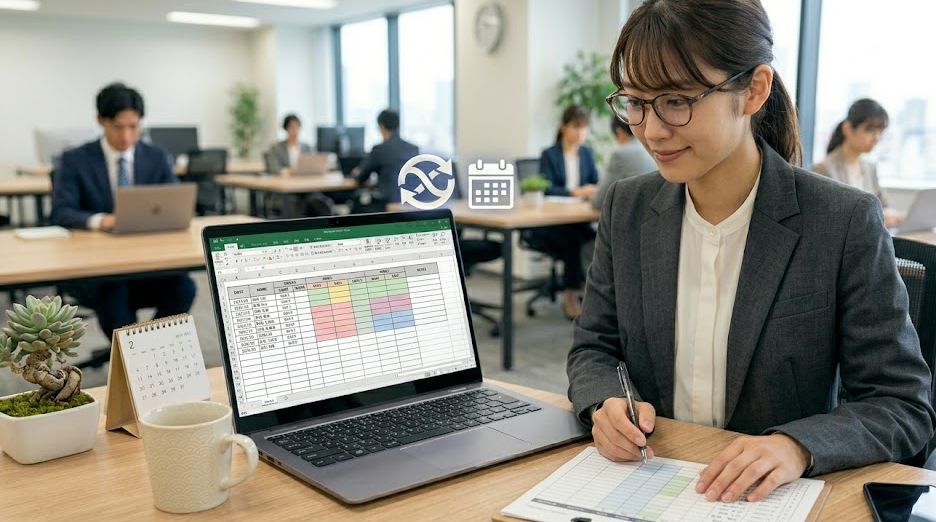
ロロメディアでは最初、日付ごとに担当者を手で入れていましたが、休みが1人出るだけで全体をズラす必要がありました。
そこで「番号で回す」設計に変えたところ、修正がほぼ不要になりました。
実務では、以下の順番で設計すると崩れません。
- 担当者に番号を振る(1〜N)
- 日付ごとに番号を自動で循環させる
- 番号に対応する名前を表示する
この仕組みにすると、「人」ではなく「番号」を動かすだけになります。
つまり、誰かが休みでも番号を1つ飛ばすだけで済むんです。
基本の当番表テンプレートを作る手順
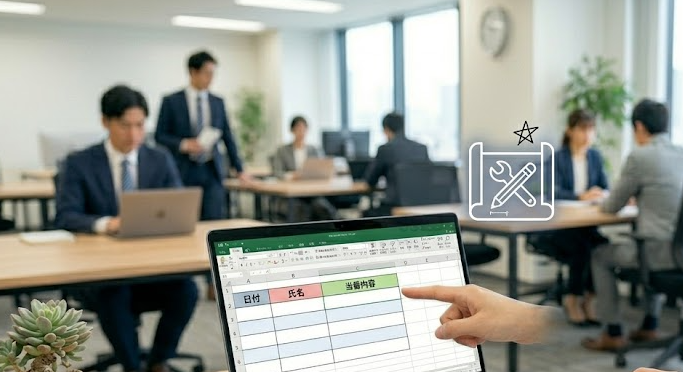
最初に「再利用できる型」を作ります。ここを適当にやると毎月やり直しになります。
まずシート構成はこう分けてください。
- シート1:当番表(カレンダー形式)
- シート2:メンバー一覧
ここでつまずくのが、「名前を直接入力してしまう」ことです。
これをやると、後でメンバー変更があったときに全部修正になります。
手順
まず、メンバー一覧シートに以下を入力します。
| 番号 | 名前 |
|---|---|
| 1 | 田中 |
| 2 | 佐藤 |
| 3 | 鈴木 |
| 4 | 山本 |
この「番号」がローテーションの軸になります。
次に当番表シートに日付を並べます。
そして、担当者のセルには以下の考え方で式を入れます。
- 日付の行番号を使って番号を循環
- MOD関数(余りを出す関数)で繰り返し処理
例えば以下の式です。
ここで止まる人が多いですが、意味はシンプルです。
「行数を人数で割った余りで、担当番号を決める」という仕組みです。
これで、下にコピーするだけで自動ローテーションが完成します。
休み対応は「除外リスト」で処理
当番表が崩れる最大の原因は「休み」です。
ここを手作業で調整していると、必ずズレます。
編集部でも、休みの人を手で消して詰めていたら、全体が2日分ズレて再作成になりました。
この問題は「除外」という考え方で解決できます。
実務で使う方法
別シートに「休みリスト」を作ります。
| 日付 | 名前 |
|---|---|
| 4/5 | 田中 |
| 4/12 | 鈴木 |
次に当番表側で、以下のように処理します。
- 通常ローテーションで担当者を出す
- その人が休みリストにいるかチェック
- いた場合、次の番号にずらす
このとき使うのが「COUNTIFS関数」です。
条件に一致するデータがあるかを確認できます。
実際の式はこういう構造になります。
- 通常担当者を出す
- COUNTIFSで休み判定
- IF関数で別の人に変更
この仕組みにすると、休みを追加するだけで当番が自動調整されます。
毎月の修正作業が消えます。
シフト変更は「手入力禁止」で崩れを防ぐ
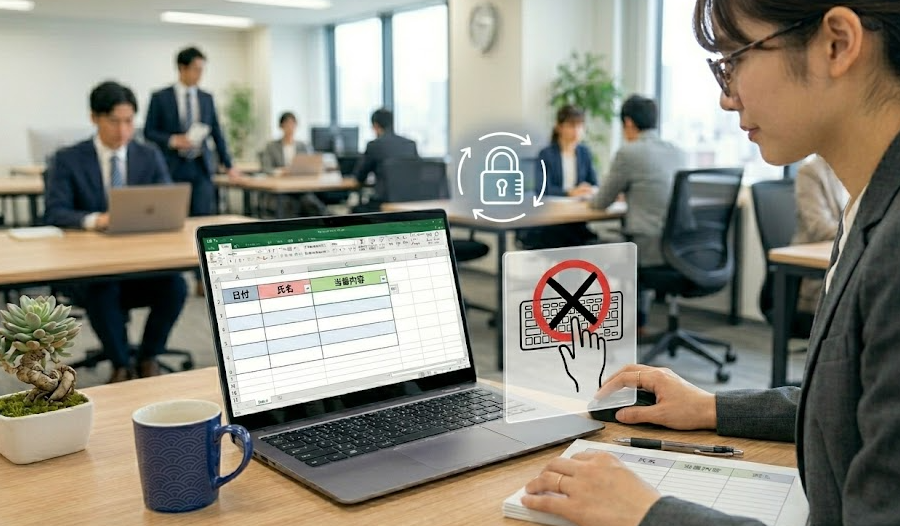
急な変更が入ったとき、セルを直接書き換えていませんか。
このやり方は、次の月に必ずミスを引きずります。
正解は「変更専用の入力欄を作る」ことです。
実務での設計
当番表とは別に「変更リスト」を用意します。
| 日付 | 変更後担当 |
|---|---|
| 4/10 | 山本 |
当番表のセルでは、次の順番で判定します。
- 変更リストに該当日があるか確認
- あればその名前を表示
- なければ通常ローテーション
これで、手入力せずに変更を反映できます。
この設計のメリットは明確で、
どこで変更が入ったかが一覧で管理できることです。
後から見返しても、なぜ変更されたかが分かります。
当番の偏りを防ぐためのチェック方法

ローテーションを組んでも、実は偏りが発生します。
特に、休みや変更が重なると、特定の人に当番が集中します。
編集部でも「なぜか山本さんだけ多い」という状態が起きました。
原因は、休み回避で同じ人にスライドしていたことです。
この問題は「カウントで可視化」すると防げます。
実務で使う方法
別の表で、担当回数を集計します。
| 名前 | 回数 |
|---|---|
| 田中 | =COUNTIF範囲 |
| 佐藤 | =COUNTIF範囲 |
COUNTIF関数(特定の条件の回数を数える関数)を使います。
当番表の範囲から名前ごとの回数を出します。
もし差が大きければ、変更リストで調整します。
ローテーション自体を触る必要はありません。
月ごとに使い回すためのテンプレ化
ここまで作っても、毎月コピーして調整していませんか。
それだと、ミスが蓄積します。
実務では「日付だけ変えれば完成する」状態にします。
編集部では、最初は毎月コピーしていましたが、日付ミスが頻発しました。
テンプレ化したことで、その作業自体を消しました。
実務手順
日付は「開始日」を1つだけ入力し、そこから連続させます。
例:
これを下にコピーすれば、日付が自動生成されます。
さらに、曜日も自動化します。
これで、曜日も連動します。
重要なのは、「手入力をゼロにすること」です。
手で触る箇所があるほど、ミスの確率が上がります。
実務で使える当番表の完成形
ここまでの内容をまとめると、当番表は以下の構造になります。
- メンバー一覧(番号管理)
- 当番表(自動ローテーション)
- 休みリスト(除外処理)
- 変更リスト(例外対応)
- 集計表(偏りチェック)
この構造にすると、「人を動かす」のではなく「ルールを動かす」状態になります。
だから、急な変更でも崩れません。
実際に編集部では、この形にしてから当番表の修正時間がほぼゼロになりました。
以前は毎月30分かかっていたのが、今は5分もかかりません。
まとめ
当番表がうまく回らない原因は、エクセルの操作ではなく設計です。
手入力で調整する前提だと、休みや変更が入った瞬間に崩れます。
もし今、毎月当番表で時間を取られているなら、今回の構造に変えてください。
一度作れば、次からはほぼ触らずに回ります。これが実務で使える状態です。























