
会議前にOutlookの予定表を開いたら、メンバー全員の予定がバラバラに表示されていて「誰が空いているのか一瞬で判断できない」と手が止まったことありませんか。
ロロメディア編集部でも、複数人の予定確認に毎回3〜5分かかり、会議設定が遅れるという小さなストレスが積み重なっていました。
結論から言うと、Outlookは「表示設定」と「グループ化」を正しく使えば、1画面で誰の空き時間も瞬時に判断できる状態にできます。
ただし初期設定のままだと、ほぼ確実に見づらい構造になっているので、そこを変える必要があります。
ここからは、実際に業務で使いながら改善した設定だけに絞って、迷わず再現できるレベルで解説していきます。
Outlook予定表が見づらくなる原因と改善の全体像

予定が見づらくなるのは、操作が難しいからではなく「表示の設計」がズレていることが原因です。
実際、設定を変えた瞬間に「なんで今までこれで見てたんだろう」と感じるレベルで変わります。
複数人の予定が見づらくなる3つの原因
この状態になる原因は次の3つです。
・表示形式が「重ね表示」になっている
・メンバーごとにグループ分けされていない
・時間軸の表示幅が適切でない
この3つが重なると、「誰がいつ空いているか」を脳内で整理しないといけなくなります。
つまり、目で見て判断できる状態になっていないわけです。
見やすい予定表の完成イメージ
改善後はどうなるか。
編集部では、以下の状態を基準にしています。
・全メンバーが縦に並ぶ
・時間が横に統一表示される
・空き時間が一目でわかる
これができていれば、30秒以内に会議設定が完了します。
ここからは、この状態を作るための具体的な設定を解説していきます。
グループ予定表を作成してメンバーを一括表示する方法

まず最初にやるべきは、個別に予定を開くのではなく「グループ化」です。
ここをやらない限り、何人いても毎回同じ確認作業が発生します。
グループ予定表の作成手順と実務での使い方
会議設定のたびにメンバーを1人ずつ追加していませんか。
その操作、実は毎回やる必要はありません。
Outlookでは「予定表グループ」を作ることで、チーム単位でまとめて表示できます。
具体的な手順は以下です。
・予定表画面で「予定表グループを新規作成」をクリック
・グループ名を入力(例:マーケチーム)
・追加するメンバーを選択
この操作を一度やるだけで、次回からワンクリックで全員の予定が表示されます。
横並び表示に切り替えて空き時間を一瞬で判断する設定
ここが一番重要です。
設定を変えるだけで「見やすさ」が劇的に変わります。
スケジュールビュー(横並び表示)の設定方法
複数人の予定を開いたとき、予定が重なって見えていませんか。
その状態だと、空き時間の比較ができません。
そこで使うのが「スケジュールビュー」です。
設定方法はシンプルです。
・予定表画面で「表示」タブを開く
・「スケジュールビュー」を選択
これで、各メンバーが縦に並び、時間が横軸になります。
時間軸を調整して無駄なスクロールをなくす方法
表示形式を変えても、時間軸がズレていると結局見づらくなります。
ここは見落とされがちですが、かなり重要です。
表示時間の最適化で業務効率を上げる
朝から夜まで全部表示されていると、必要な時間帯が見えづらくなります。
例えば、会議は基本的に10時〜18時の間なのに、6時〜22時まで表示されているとスクロールが発生します。
ここは設定で調整できます。
・「ファイル」→「オプション」→「予定表」
・勤務時間を設定(例:10:00〜18:00)
この設定をすることで、表示される時間帯が最適化されます。
実務でのコツは「チームの働き方に合わせる」ことです。
フレックス制の場合はコアタイムに合わせると、無駄な確認が減ります。
色分けとカテゴリ設定で誰の予定か瞬時に判別する方法
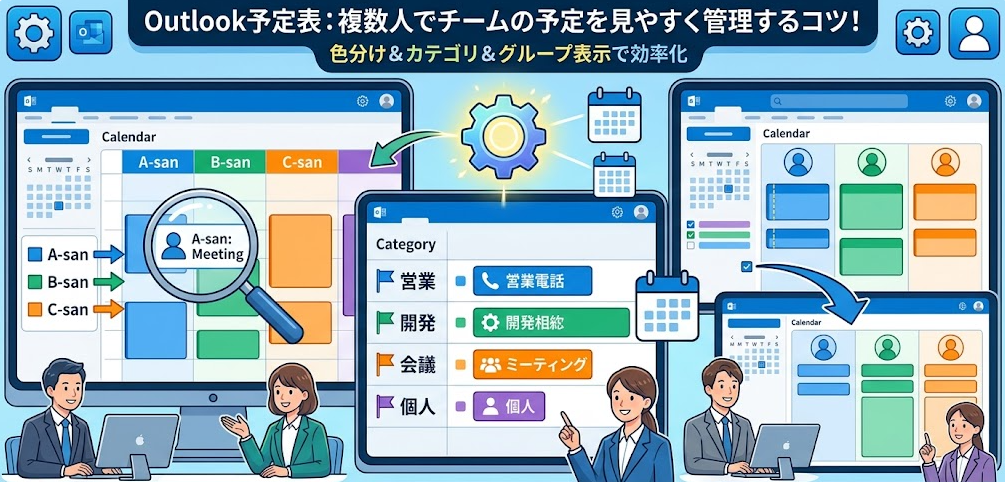
メンバーが増えると、「誰の予定か」が分からなくなることがあります。
特に同じ時間に複数の予定があると混乱しやすいです。
カテゴリ機能を使った視認性の改善方法
会議直前に「この予定誰だっけ」と確認していると、それだけで数十秒ロスします。
この状態を防ぐのがカテゴリ設定です。
設定方法はシンプルです。
例えば、以下のように分けると一瞬で判断できます。
・自分:青
・上司:赤
・チームメンバー:緑
この設定をしておくと、画面を見た瞬間に誰の予定か識別できます。
結果として、確認作業そのものが不要になります。
会議調整を自動化するスケジュールアシスタントの使い方

手動で予定を見ている限り、限界があります。
Outlookには「自動で空き時間を見つける機能」があるので、ここは必ず使うべきです。
スケジュールアシスタントで最短で空き時間を見つける方法
複数人の予定を見比べていると、「あれ、この人だけ埋まってる」と何度も確認し直すことになります。
この作業、完全に自動化できます。
使うのは「スケジュールアシスタント」です。
・新規会議を作成
・参加者を追加
・「スケジュールアシスタント」をクリック
すると、全員の空き時間が一覧で表示されます。
実務でのポイントは「候補時間を2つ以上用意する」ことです。
1つに絞ると調整が発生するので、最初から複数提示することでやり直しを防げます。
表示設定をチームで統一して無駄な確認を減らす方法
個人で設定しても、チーム全体でバラバラだと意味がありません。
ここは見落とされがちですが、実務ではかなり効きます。
チーム単位で運用ルールを決める重要性
編集部では以下をルール化しました。
・グループ予定表の統一
・カテゴリ色の共通化
・勤務時間の統一
この3つを揃えたことで、「誰が見ても同じ画面」になりました。
結果として、確認作業そのものが減り、意思決定のスピードが上がっています。
まとめ|Outlook予定表は表示設計で作業時間が半分になる
Outlookの予定表は、機能を知らないと「ただのカレンダー」で終わります。
ですが、表示設定とグループ化を使えば、チーム全体の業務効率を底上げできます。
今回のポイントを整理すると以下です。
・グループ予定表でメンバーを一括管理する
・スケジュールビューで横並び表示にする
・時間軸を最適化してスクロールを減らす
・色分けで誰の予定か即判断できるようにする
・スケジュールアシスタントで自動化する
ここまで設定すれば、会議調整に迷うことはほぼなくなります。
実際に編集部でも、調整時間が体感で半分以下になりました。
もし今「見づらい」と感じているなら、設定が原因です。
まずはグループ化と表示変更、この2つから試してみてください。























