
車でYouTubeやNetflixを見られる、CarPlayをワイヤレス化できる、Android化できる。そう聞くと、オットキャストはかなり便利そうに見えますよね。ただ、購入前に「オットキャスト 危険」「車 壊れる」「バッテリー上がる」と検索してしまう人も多いはずです。
先に結論を言うと、オットキャスト自体がすべて危険というわけではありません。ただし、車種との相性、USB電源の仕様、純正ナビとの接続方式、走行中の画面注視、非正規品の購入、このあたりを雑に扱うとトラブルになりやすい商品です。便利なガジェットというより、車の純正システムに外部機器を割り込ませるものとして見たほうが安全でしょう。
オットキャストが危険と言われる理由は車両との相性問題にある
オットキャストが危険と言われる一番の理由は、商品そのものが爆発的に危ないからではありません。車の純正ナビやCarPlayの仕組みに対して、外部機器をUSB接続で追加するため、車種ごとの相性が出やすいからです。
たとえばスマホの充電器なら、合わなければ充電が遅いだけで済むことが多いですよね。でもオットキャストは、車のディスプレイ、USBポート、Bluetooth、Wi-Fi、純正CarPlayの認識に関わります。ここがうまく噛み合わないと、接続不良や画面フリーズが起きます。
特に購入前に見落としやすいのが「自分の車が有線CarPlay対応なのか」という点です。オットキャスト公式FAQでも、基本的には工場出荷時に有線CarPlayが搭載されている車種が利用条件とされています。ワイヤレスCarPlayのみの車両や、そもそもCarPlay非対応のナビでは、期待通りに動かない可能性があります。
| 危険と言われる理由 | 実際の中身 | 購入前の確認ポイント |
|---|---|---|
| 車が壊れそう | 多くは接続相性や電源管理の問題 | 有線CarPlay対応か確認 |
| ナビが固まる | 起動順やUSB認識のズレ | エンジン始動後に接続する |
| バッテリーが不安 | USB給電が切れない車種がある | エンジンOFF後の通電確認 |
| 走行中動画が危ない | 画面注視が事故リスクになる | 停車中利用に限定 |
| 偽物が怖い | 非正規品や類似品がある | 公式・正規販売店で購入 |
購入前にやるべきことは、レビューを眺めることではなく、自分の車のナビ仕様を確認することです。車名だけでは足りません。同じ車種でも年式、グレード、純正ナビ品番で対応が変わることがあります。
オットキャストで起きやすい車両トラブルの実例
オットキャストのトラブルで多いのは、「完全に壊れた」よりも「毎回の動作が安定しない」という症状です。朝はつながったのに帰りはつながらない、昨日はYouTubeが映ったのに今日は黒い画面のまま。こういう地味な不具合がストレスになります。
車に詳しくない人ほど、「これ、車側が壊れたのでは」と焦ります。ですが、実際にはオットキャスト本体、USBケーブル、車の起動タイミング、スマホのBluetooth設定が絡み合っていることが多いです。
画面が真っ黒になるトラブル
納車したばかりの車にオットキャストを挿して、初回だけきれいに映る。翌日、家族を乗せて出かけようとしたら画面が真っ黒で、ナビも音楽も出せず焦る。こういう場面はかなり困りますよね。
原因として多いのは、USB認識の失敗です。車のナビが起動しきる前にオットキャストが先に立ち上がり、CarPlay機器としてうまく認識されないことがあります。特にエンジン始動直後にすぐ接続される車では起きやすい症状です。
音声だけ出て画面が映らないトラブル
音楽は流れるのに、画面だけ表示されないことがあります。運転前に地図を出したいのに画面が動かないと、出発が止まってしまいますよね。
この場合、車側は音声デバイスとして認識しているものの、映像出力やCarPlay画面の切り替えがうまくいっていない可能性があります。ナビ側のソース選択がCarPlayになっていない、オットキャスト側の解像度設定が合っていない、アプリが裏で固まっているケースもあります。
ナビの起動が遅くなるトラブル
オットキャストを付けてから、車のナビ起動が遅くなったように感じる人もいます。これは「車が重くなった」というより、起動時にナビがUSB機器を読み込みに行くため、処理が増えている状態です。
特にAndroid搭載タイプのオットキャストは、小さな車載PCのようなものです。電源が入ると本体側のOSも起動するため、単純な変換アダプターより待ち時間が出やすくなります。
毎回の起動が遅いなら、エンジン始動後すぐに操作せず、10〜30秒待ってから使うのが安定します。短気に何度も画面をタップすると、かえってフリーズの原因になることがあります。
オットキャストでバッテリー上がりが心配な場合の確認方法
オットキャストで不安になりやすいのがバッテリー上がりです。エンジンを切ったあとも本体のランプが光っていると、「これ一晩でバッテリーなくならない?」と怖くなりますよね。
結論としては、車のUSBポートがエンジンOFF後に給電を止めるタイプなら、過度に心配する必要はありません。逆に、エンジンOFF後もしばらくUSB給電が続く車、常時電源に近いポートにつないでいる車では注意が必要です。
エンジンOFF後に本体ランプが消えるか確認する
導入したら、最初の日に必ず確認してほしいのが通電状態です。買ってすぐ動画が見られるかより、エンジンを切ったあとに電源が落ちるかのほうが重要です。
もし10分以上たってもランプが消えない場合は、そのUSBポートがしばらく給電している可能性があります。車種によっては一定時間後に切れることもありますが、不安なら毎回抜く運用にしたほうが安全です。
バッテリー上がりを避ける使い方
長時間駐車する前、旅行先、空港駐車場、数日乗らないタイミングでは、オットキャストを抜いておくのが一番安全です。毎日乗る車なら問題が出にくくても、数日放置すると不安要素になります。
特に古いバッテリーを使っている車、短距離走行が多い車、ドラレコの駐車監視をオンにしている車は注意してください。オットキャストだけが原因でなくても、複数の電装品が積み重なるとバッテリーには負担がかかります。
| 車の状態 | おすすめ対応 |
|---|---|
| 毎日30分以上走る | 通常使用でも比較的安心 |
| 短距離走行が多い | 降車時に抜く運用が安全 |
| 数日乗らない | 必ず抜く |
| バッテリーが古い | 先にバッテリー点検 |
| ドラレコ駐車監視あり | 消費電力を総合で確認 |
「本体を挿しっぱなしにしていいか」は車次第です。不安なら抜く。これが一番シンプルで確実です。
オットキャストの走行中利用が危険と言われる本当の理由
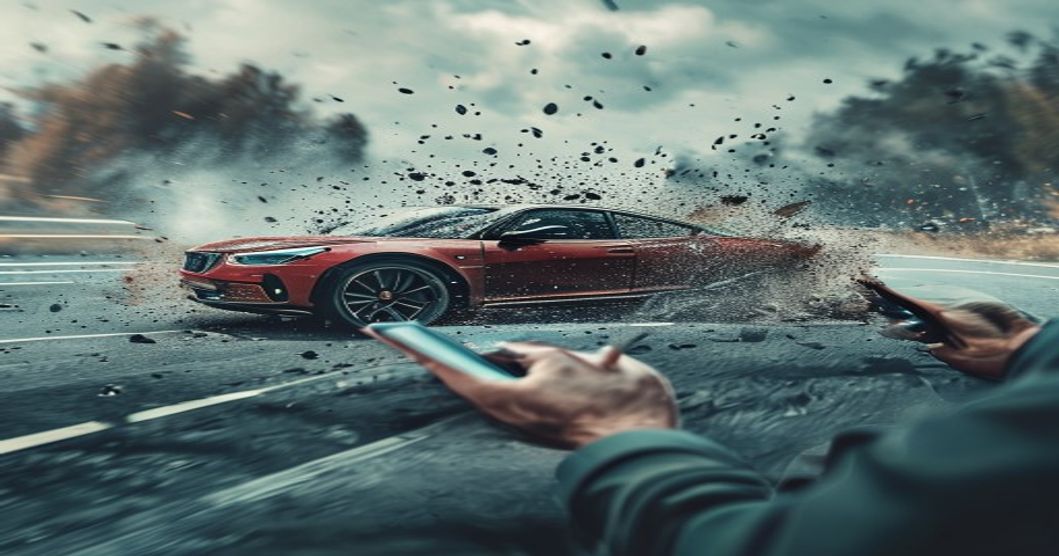
警察庁は、運転中のスマートフォンやカーナビ画面の注視は、周囲の危険発見が遅れ、重大事故につながり得る危険な行為だと注意喚起しています。国土交通省も、走行中のカーナビ画面注視や携帯電話使用を避け、操作は安全な場所に停車して行うよう案内しています。
動画視聴は停車中・同乗者向けに限定する
子どもを後部座席に乗せているとき、待ち時間に動画を見せたい。長距離移動で助手席の人が映画を見たい。こういう使い方自体は、便利さとして理解できます。
ただし、運転者が画面を見る前提にした使い方は避けるべきです。信号待ちで少し見る、渋滞中に確認する、ナビの横で動画を流す。この「少しだけ」が事故リスクを上げます。
仕事用の車では導入ルールを決める
社用車や営業車にオットキャストを入れる場合は、個人の趣味ガジェットとは別物として考えるべきです。事故が起きたとき、会社側の管理責任や運用ルールまで問われる可能性があります。
たとえば営業担当が待機中に動画を見るつもりで導入し、走行中も画面が表示される状態だった場合、事故時に説明が難しくなります。便利さよりリスク管理を優先したほうがいいでしょう。
オットキャストが対応しない車種で起きる失敗
車載機器は、スマホアクセサリーほど単純ではありません。同じトヨタ車でも年式やナビ種類で違いますし、ディーラーオプションナビとメーカー純正ナビでも挙動が変わります。
有線CarPlay非対応の車では使えない可能性が高い
オットキャストの多くは、有線CarPlayを前提にした製品です。つまり、車側にCarPlayを受け入れる機能がないと、USBに挿しても反応しない可能性があります。
確認するなら、まず自分の車でiPhoneをUSBケーブル接続し、純正画面にCarPlayが表示されるか見てください。これが出ないなら、オットキャストを買う前にかなり慎重になるべきです。
ワイヤレスCarPlayのみ対応の車では相性が出る
こういう車で使う場合は、スマホ側の既存CarPlay接続を削除してから試す必要があります。BluetoothとWi-Fiの接続履歴が複数残っていると、どちらに接続すべきか迷うような挙動になることがあるからです。
オットキャスト導入前に確認すべきチェックリスト
購入前に確認することは、レビューよりも自分の車の条件です。レビューは参考になりますが、同じ車種でもナビが違えば結果が変わります。
失敗を避けるなら、購入前に次の順番で確認してください。
- 自分の車が有線CarPlay対応か確認する
- ナビ品番と年式を確認する
- 公式の適合検索やFAQを見る
- 購入前に返品条件を確認する
- 正規販売店か確認する
- 使いたい機能が本当に必要か整理する
この中で特に大事なのは、ナビ品番です。車名だけで判断するとズレます。中古車の場合、前オーナーがナビを交換していることもあります。
車種名だけで判断しない
「アルファード対応」「プリウス対応」「ハリアー対応」と書かれていても、それだけで安心しないほうがいいです。同じ車種でも、年式、グレード、純正ナビ、ディスプレイオーディオの違いがあります。
返品できる販売店で買う
初めて買うなら、公式ショップ、正規販売店、返品条件が明確なECサイトを選んだほうが安心です。特に車載ガジェットは「開封後返品不可」になっていることもあるので、購入前に確認してください。
オットキャストの初期設定で失敗しない手順
出勤前の5分で設定しようとして、うまくつながらずナビも音楽も使えない。こうなると本当に焦ります。初期設定は駐車場で落ち着いて行ってください。
初回接続はエンジン始動後に行う
まず車のエンジンをかけ、純正ナビやディスプレイオーディオが完全に立ち上がるまで待ちます。その後、オットキャストをUSBポートに接続します。
この順番が大事です。車の起動と同時にオットキャストも立ち上げると、認識がズレることがあります。初回だけでも、車側を先に起動させたほうが安定しやすいです。
既存のCarPlay接続を整理する
すでにスマホを車に接続したことがある場合、古いCarPlay接続が残っていることがあります。これがオットキャストとの接続を邪魔するケースがあります。
iPhoneなら「設定」から「一般」へ進み、「CarPlay」で登録済みの車を確認できます。不要な接続があれば削除してから再設定してください。
オットキャストで接続できないときの対処方法

接続できないときに、いきなり返品や修理を考える必要はありません。まずは原因を切り分けましょう。
車載ガジェットの不具合は、ひとつずつ試さないと原因が見えません。USBケーブル、本体、スマホ、車側設定のどこに問題があるのかを順番に確認するのが近道です。
USBケーブルとポートを変える
付属ケーブルでうまくいかない場合、短くて品質の良いUSBケーブルに変えると安定することがあります。車内のUSBポートは電力が弱い場合もあり、ケーブルが長いと認識が不安定になることがあります。
また、車に複数のUSBポートがある場合、すべてがCarPlay対応とは限りません。片方は充電専用、もう片方だけ通信用という車もあります。
「挿したのに反応しない」ときは、まずポートを変える。次にケーブルを変える。この順番で試すと無駄が少ないです。
スマホ側のBluetoothとWi-Fiを再設定する
オットキャストはBluetoothとWi-Fiを使って接続するタイプが多いです。どちらかの接続履歴が壊れていると、ペアリング済みに見えても実際にはうまく通信できないことがあります。
スマホ側でオットキャストのBluetooth登録を削除し、Wi-Fi接続履歴も削除します。その後、車側の画面からもう一度ペアリングしてください。
ポイントは、Bluetoothだけ削除して満足しないことです。Wi-Fi側にも接続情報が残っている場合があるので、両方を整理したほうが安定します。
本体アップデートを確認する
オットキャスト本体のファームウェア更新で改善するケースもあります。ファームウェアとは、本体を動かすための内部ソフトのことです。
接続不良、音ズレ、画面フリーズなどは、アップデートで改善されることがあります。ただし、アップデート中に電源が切れると別のトラブルになるため、安定した環境で実行してください。
更新方法は製品ごとに違います。購入したモデル名を確認し、公式の案内に沿って進めるのが安全です。
オットキャストの偽物や類似品が危険な理由
オットキャスト関連で本当に注意したいのが、偽物や類似品です。見た目が似ている車載アダプターは多く、商品名や画像だけでは判断しにくいことがあります。
安いからと買ったら説明書が変な日本語だった、サポート先がわからない、アップデート方法が不明、返品できない。こういう商品は、車との相性以前にサポート面で不利です。
非正規品はトラブル時に切り分けできない
正規品であれば、販売店やメーカーサポートに車種、年式、ナビ情報を伝えて相談できます。非正規品や出どころ不明の商品だと、どこに聞けばいいかわからない状態になります。
車載機器は、買って終わりではありません。アップデート、車種相性、スマホOS更新後の不具合など、後からサポートが必要になることがあります。
少し安く買っても、動かなかったときに時間を失うなら損です。特に車に詳しくない人ほど、公式や正規販売ルートを選んだほうが安心できます。
オットキャストをおすすめできる人とおすすめしない人

オットキャストは、人によって満足度がかなり分かれます。便利に使える人にとっては最高ですが、合わない人にはかなりストレスが出る商品です。
オットキャストをおすすめできる人
おすすめできるのは、有線CarPlay対応車に乗っていて、配線加工せずに機能を追加したい人です。さらに、多少の接続設定や再起動を自分で試せる人なら向いています。
オットキャストをおすすめしない人
また、走行中に動画を見たいという目的ならおすすめできません。安全面でも法令面でもリスクがあります。
まとめ

オットキャストは、正しく車種適合を確認し、停車中利用を前提に使うなら便利な車載ガジェットです。ただし、車種相性、USB給電、接続不良、画面フリーズ、走行中の画面注視といった注意点を無視すると「危険」「失敗した」と感じやすい商品でもあります。
購入前には、有線CarPlay対応か、ナビ品番は何か、公式の適合情報で確認できるか、返品条件は明確かを必ず見てください。導入後は、エンジンOFF後に本体電源が切れるか、接続が安定するか、動画利用を停車中に限定できるかを確認することが重要です。
参考記事























